Vibe Coding Praxisprojekt
In diesem Kapitel zeigen wir ausführlichVibe Codingden gesamten Prozess – nicht den Kopf in den Code zu stecken, sondern Anforderungen in natürlicher Sprache zu beschreiben und die KI die Ausführung übernehmen zu lassen.
Das ultimative Ziel ist, eine echte, nutzbare Web-App zu bauen, ohne auch nur eine einzige Zeile Code zu schreiben.
Verstehe zuerst: Was genau ist Vibe Coding?
Der Name "Vibe Coding" stammt aus einem Tweet von OpenAI-Mitbegründer Andrej Karpathy.
Was er damit meinte, ist:Du tauchst in den "Vibe" des Produkts ein, vergisst die Code-Details, beschreibst einfach, was du willst, und die KI setzt es für dich um.
Was ist der Unterschied zu deiner aktuellen Art zu programmieren?
| Traditionelle Programmierung | Vibe-Coding |
|---|---|
| Syntax und APIs auswendig lernen, Dokumentation nachschlagen | Absicht in natürlicher Sprache beschreiben, KI generiert Code |
| Zeile für Zeile von Hand schreiben, selbst debuggen | Mit Mehrrunden-Konversationen iterieren, KI schreibt + KI überarbeitet |
| Zuerst das Ganze entwerfen, dann Zeile für Zeile schreiben | Arbeiten und anpassen, während du chattest, Änderungen nebenbei vornehmen |
| Wenn du auf einen Bug stößt, selbst suchen und denken | Die Fehlermeldung direkt an die KI werfen und sie reparieren lassen |
| Deine Rolle istImplementierer | Deine Rolle istDesigner |
Der zentrale Arbeitsrhythmus von Vibe Coding
Der gesamte Entwicklungsprozess folgt einer einfachen dreistufigen Schleife:
| Schritt | Was du tust | Was die KI tut |
|---|---|---|
| 1. Planen | Anforderungen und Ziele beschreiben | Anforderungen analysieren, technische Lösungen vorschlagen |
| 2. Ausführen | Den Plan bestätigen, Einschränkungen festlegen | Code generieren, Dateien ändern |
| 3. Verifizieren | Verifizierung ausführen, Ergebnisse prüfen | Fehler beheben, Ausgabe anpassen |
Nach jedem Schritt diesen überprüfen; sobald er bestanden ist, mit der nächsten Schleife fortfahren.
Das ist das Kerngeheimnis von Vibe Coding –Überhäufe die KI nicht auf einmal mit all deinen Anforderungen; gehe stattdessen in kleinen Schritten vor und bestätige die Richtung bei jedem Schritt.
Umgebungsvorbereitung
Du brauchst nur drei Dinge, und sie sind alle kostenlos.
1. VS Code Editor
Download-Link:https://code.visualstudio.com
VS Code-Tutorial:https://www.example.com/vscode/vscode-tutorial.htmlVS Code unterstützt Windows / macOS / Linux und ist völlig kostenlos.
2. GitHub Copilot (In VS Code integriert, keine Installation nötig)
Die neueste Version von VS Code hat GitHub Copilot integriert,Es müssen keine Erweiterungen installiert werden。
Wir müssen nur eine Sache tun:
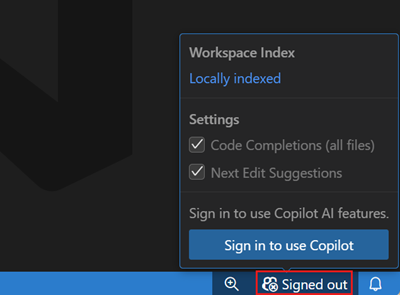
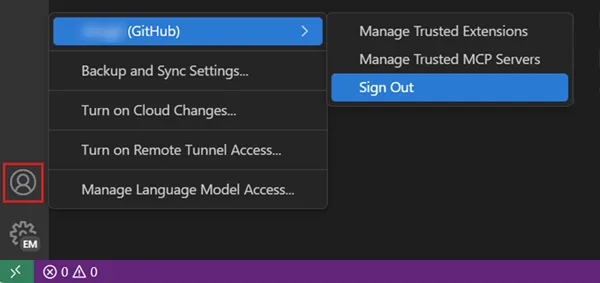
- Öffne VS Code und klicke auf dasKonto-Symbol
- wähleMit GitHub anmelden, und melde dich mit deinem GitHub-Konto an
- Sobald du angemeldet bist, aktiviert sich Copilot automatisch
Wenn du kein GitHub-Konto hast, gehe zuerst zugithub.comund registriere dir kostenlos eines.
Wenn du den Editor öffnest, siehst du den Copilot-Eintrag – melde dich einfach mit deinem GitHub-Konto an, du musst keine Erweiterungen aus dem Marketplace installieren.
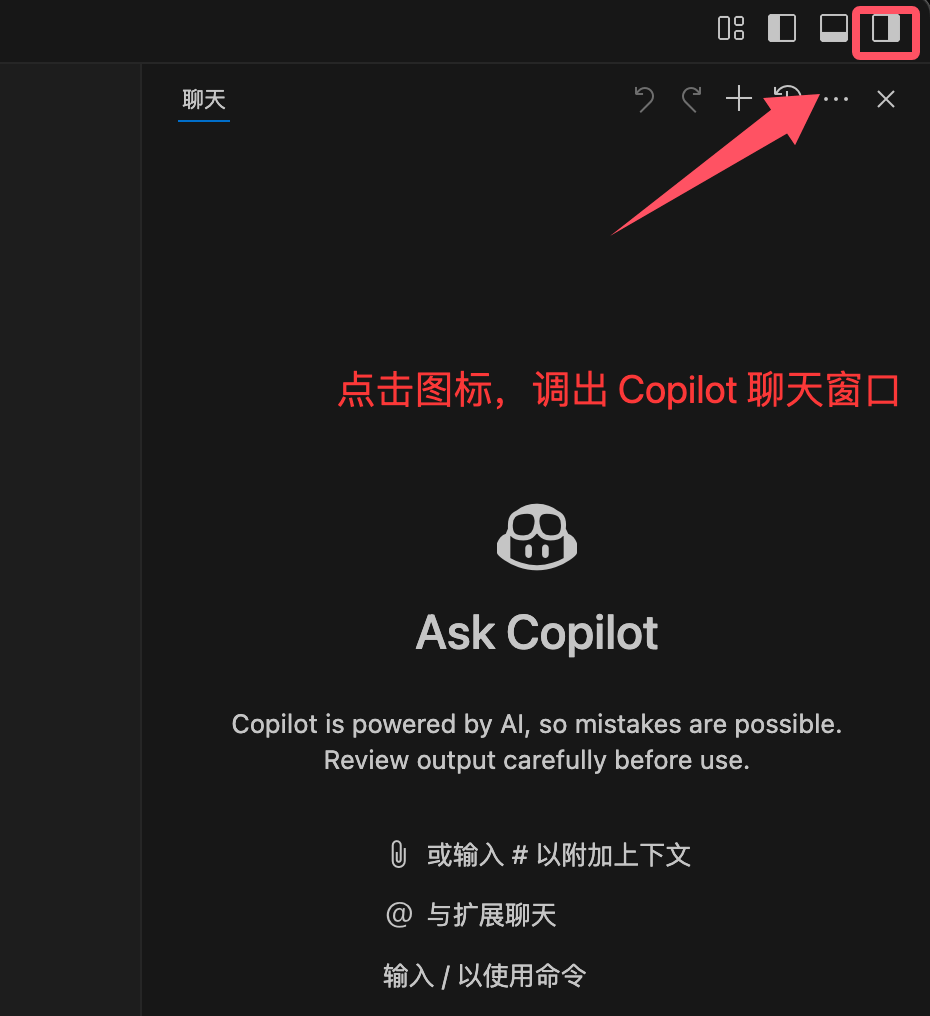
Klicke auf das kleine Symbol in der oberen rechten Ecke, um das Copilot-Chat-Fenster zu öffnen:
3. Node.js
Download-Link:https://nodejs.org
Node.js-Tutorial:https://www.example.com/nodejs/nodejs-tutorial.html
Wähle die LTS-Version, öffne nach der Installation das Terminal zur Überprüfung:
node -v   # 应显示 v20.x.x 或更高
npm -v    # 应显示 10.x.x 或更高
Lerne einige Tastenkombinationen kennen
Diese beiden Tastenkürzel werden Sie am häufigsten verwenden:
| Tastenkürzel | Funktion | Wann zu verwenden |
|---|---|---|
| Ctrl+I(Mac: Cmd+I) | Inline-Chat | Wählen Sie einen Codeblock aus und lassen Sie die KI ihn erklären oder ändern |
| Ctrl+Shift+I(Mac: Cmd+Shift+I) | Chat-Panel | Lange Unterhaltungen zur Entwicklung neuer Funktionen |
| Tab | Vervollständigung akzeptieren | Die KI zeigt einen grauen Vorschlag; drücken Sie Tab zum Akzeptieren |
| Esc | Vervollständigung ablehnen | Wenn der Vorschlag der KI falsch ist, drücken Sie Esc zum Ignorieren |
Projektstart: Was bauen wir?
Jetzt bauen wir eine vollständigeAufgabenverwaltungs-App。
Funktionsliste
- Aufgaben erstellen, bearbeiten und löschen
- Aufgaben haben drei Status: Zu erledigen, In Bearbeitung, Erledigt
- Priorität hat drei Stufen: Hoch (rot), Mittel (gelb), Niedrig (grün)
- Kanban-Ansicht: Zwischen drei Spalten ziehen, um den Aufgabenstatus zu ändern
- Dunkelmodus: Umschalten mit einem Klick
- Daten werden automatisch im Browser gespeichert (gehen beim Aktualisieren nicht verloren)
- Funktioniert auch auf Mobilgeräten (responsives Layout)
Technologieauswahl
| Wofür | Was zu verwenden ist | Warum es wählen |
|---|---|---|
| Frontend-Framework | Vue 3 | Leicht zu lernen, aktive Community, viele chinesische Ressourcen |
| Build-Tool | Vite | Schneller Start, offiziell von Vue empfohlen |
| Styling | Tailwind CSS | Man muss keine CSS-Dateien schreiben; Style-Klassen direkt in HTML |
| Datenspeicherung | localStorage | Im Browser integriert, kein Backend-Server erforderlich |
| Projekt | vibe-coding-example | Name unseres Hands-on-Projekts |
Runde-1-Konversation: Das Grundgerüst bauen
Jetzt beginnen wir mit echtem Vibe Coding—der KI nicht alle Anforderungen auf einmal zu nennen, sondern Schritt für Schritt vorzugehen.
Schritt 1: Das Projekt erstellen
Öffne das Terminal und erstelle das Projekt:
npm create vite@latest vibe-coding-example -- --template vue
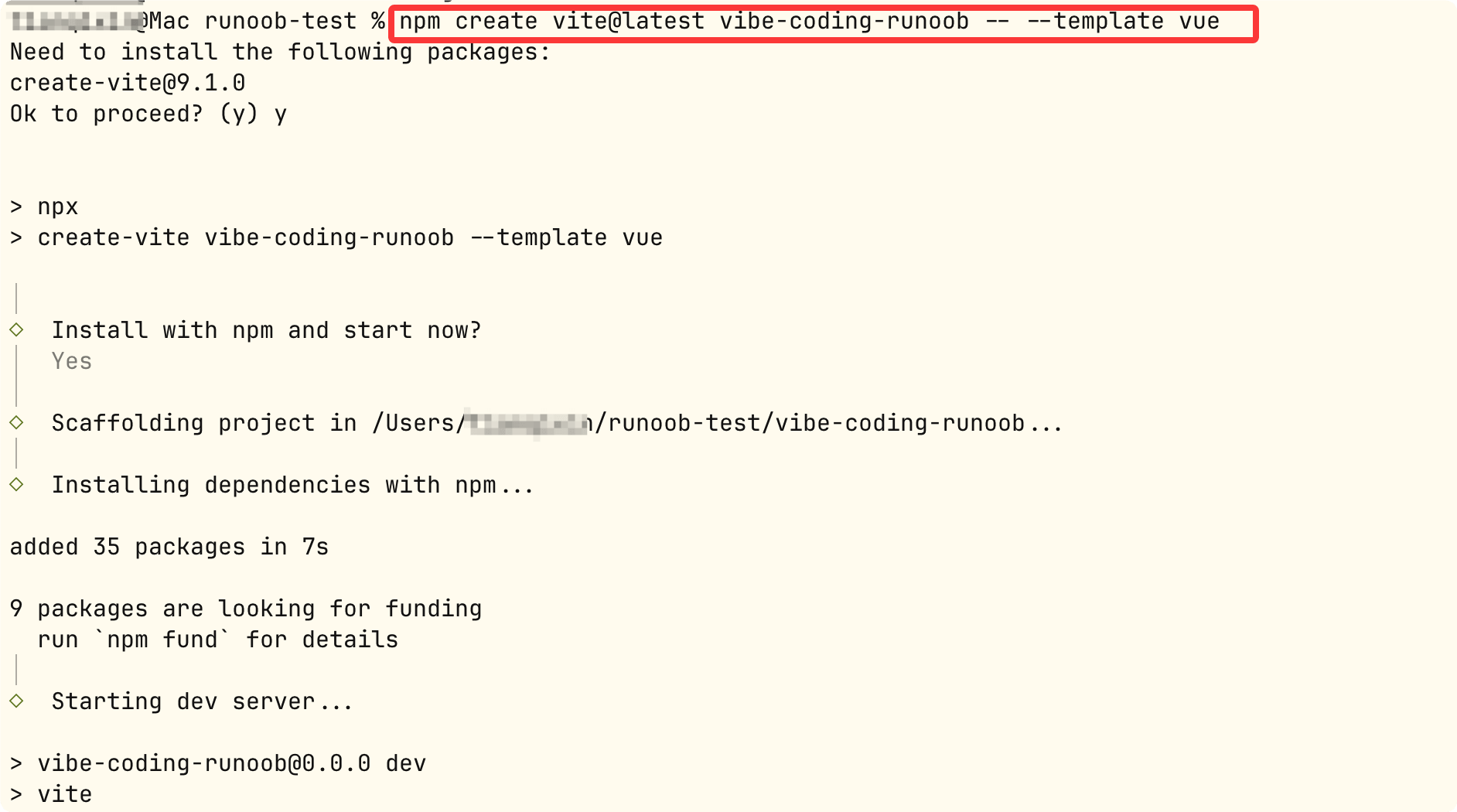
Öffne ein neues Terminal, gehe in das Projekt und verwende dann gemäß tailwindcss den Befehlcode ., um das Projekt in VS Code zu öffnen:
cd vibe-coding-example
npm install
npm install -D tailwindcss @tailwindcss/vite
code .
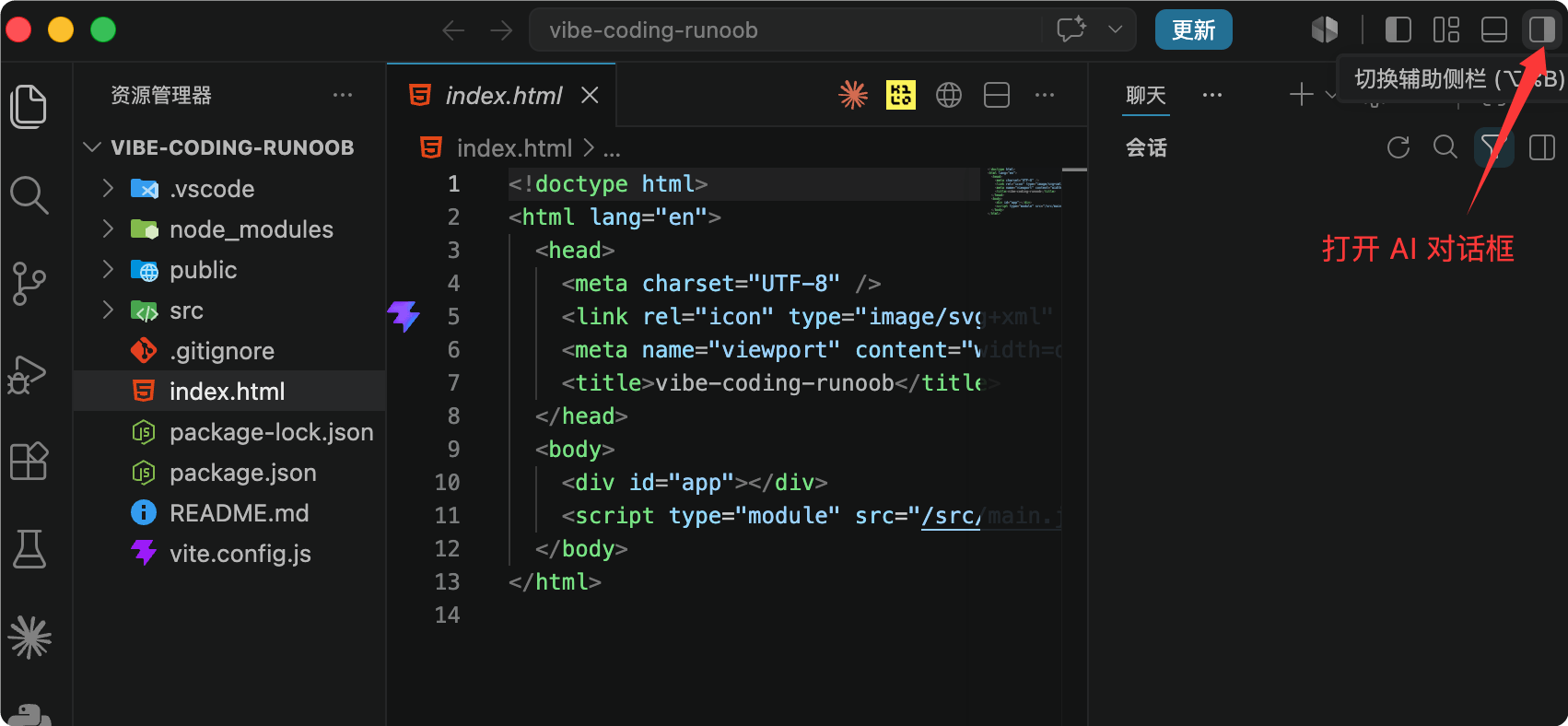
Jetzt hat VS Code das Projekt geöffnet. DrückeCtrl+Shift+I(Mac: Cmd+Shift+I), um das Copilot-Chat-Panel zu öffnen. Oben rechts gibt es außerdem eine Schaltfläche zum Umschalten des Panels:
Schritt 2: Erstes Gespräch
Gib Folgendes im Chat-Panel ein; dabei beschreibst du einfach in natürlicher Sprache, was du möchtest:
我在开发一个任务管理 Web App,项目名 vibe-coding-example。
技术栈:Vue 3 + Vite + Tailwind CSS。

请帮我搭建项目骨架,创建以下文件:

1. src/types/task.ts — 定义 Task 类型
   字段:id, title, description, status, priority, dueDate, createdAt
   status 可选值:'todo' | 'in-progress' | 'done'
   priority 可选值:'low' | 'medium' | 'high'

2. src/App.vue — 应用主页面
   - 顶部导航栏(标题"Vibe Coding Example")
   - 中间显示任务列表区域

要求:
- 使用 Vue 3 script setup 语法
- 使用 Tailwind CSS 做样式
- 界面简洁干净,主色调用 indigo(靛蓝色)
- 现在先用假数据展示,后面再接真实功能
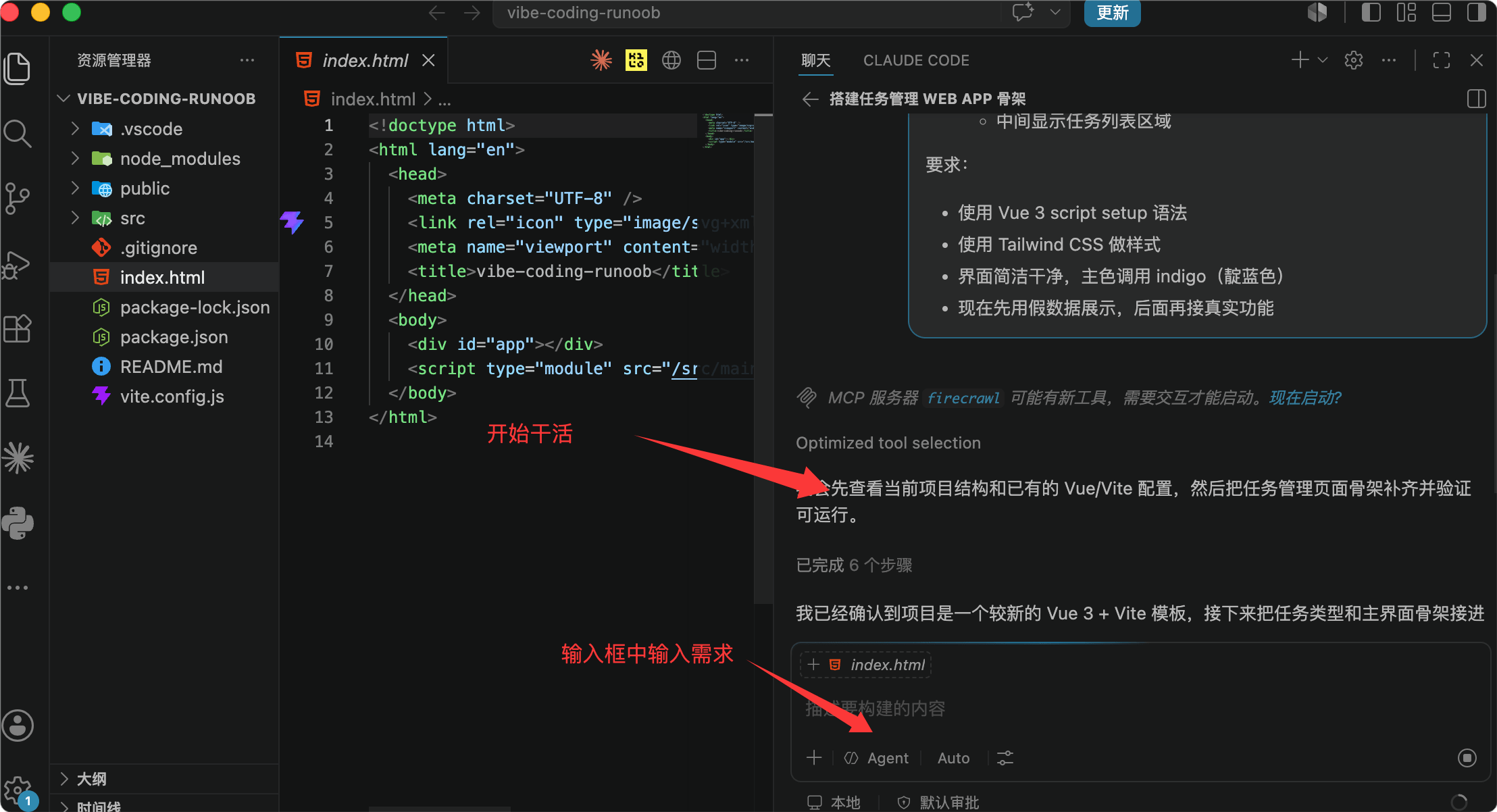
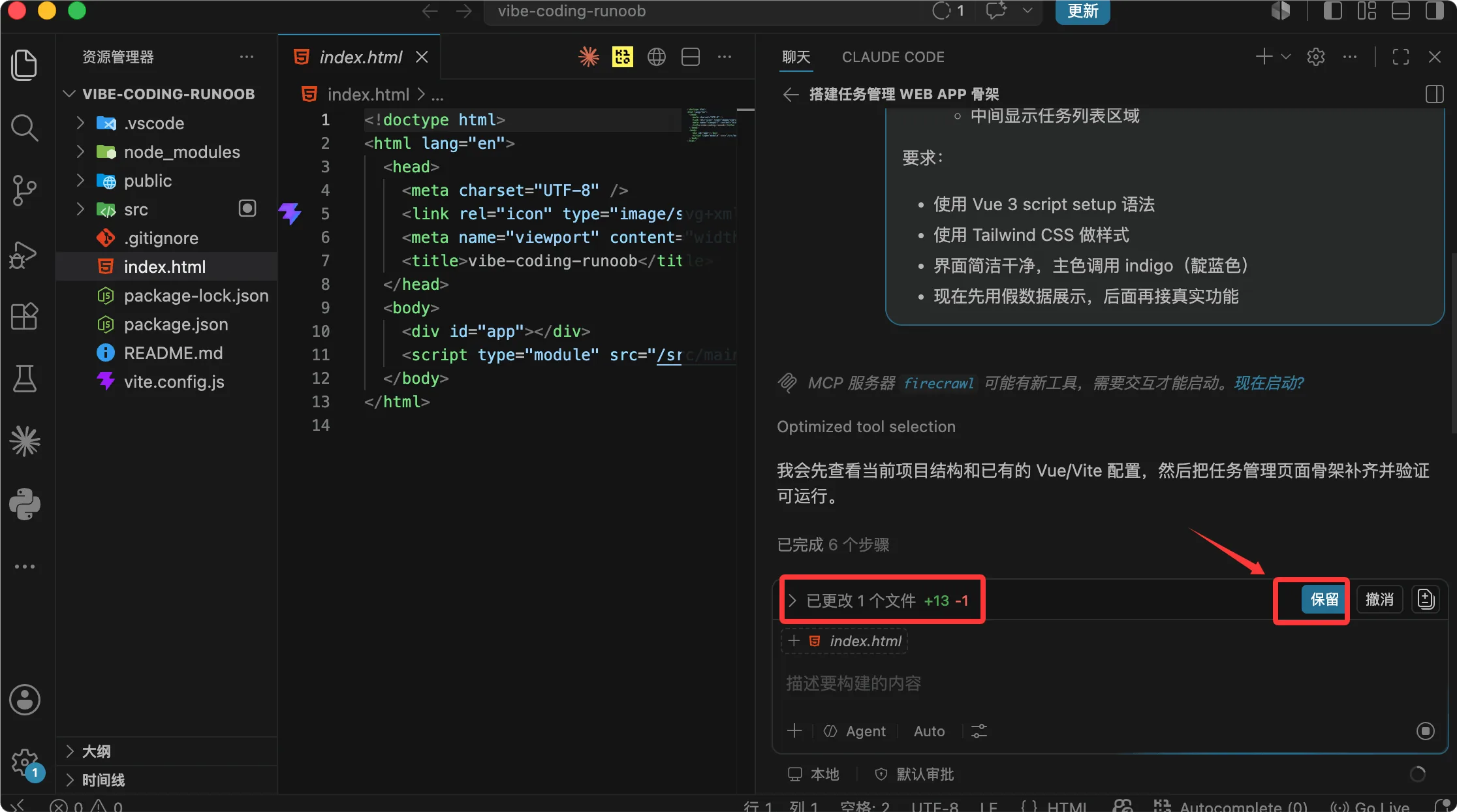
Die KI gibt den Code Stück für Stück aus und ändert den Dateicode. Du klickst aufAccept, damit der Code automatisch in die Datei geschrieben wird.
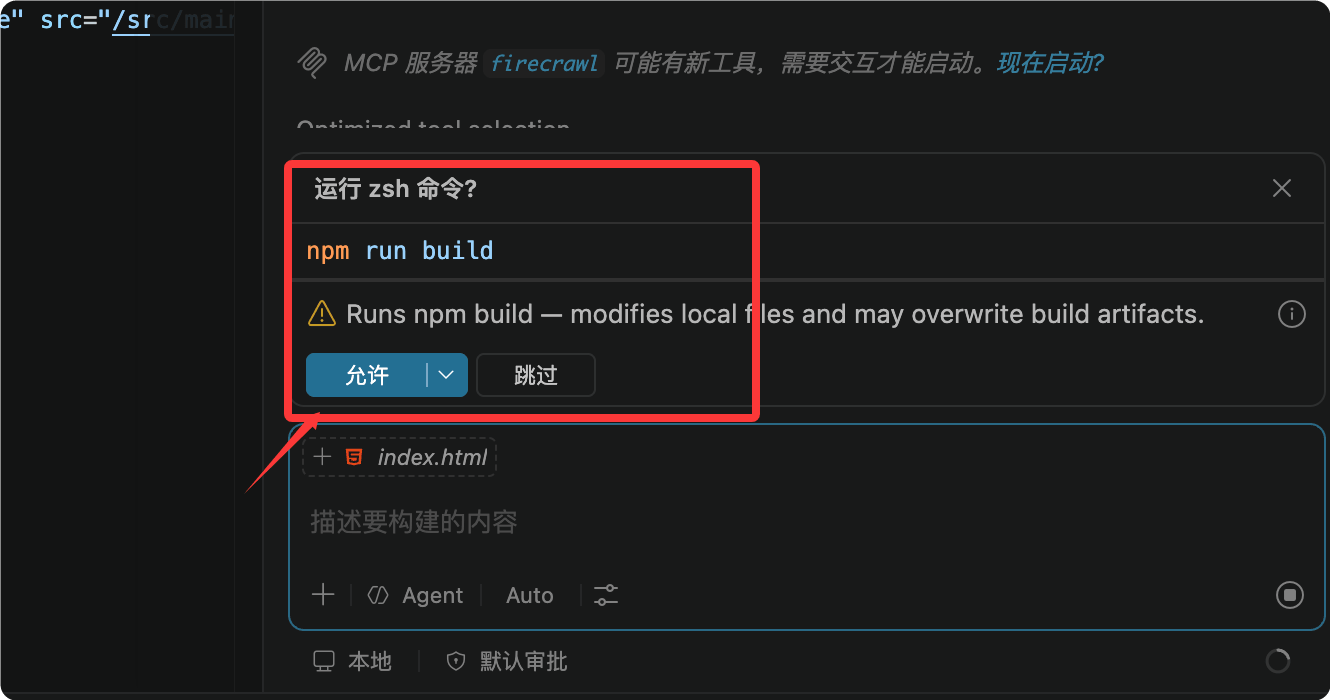
Wenn sie darum bittet, einen Befehl auszuführen, musst du nur auf Allow klicken:
Schritt 3: Überprüfen
Nachdem die KI den Code fertig geschrieben hat, zeigt sie uns an, dass wir ihn im Terminal ausführen können:
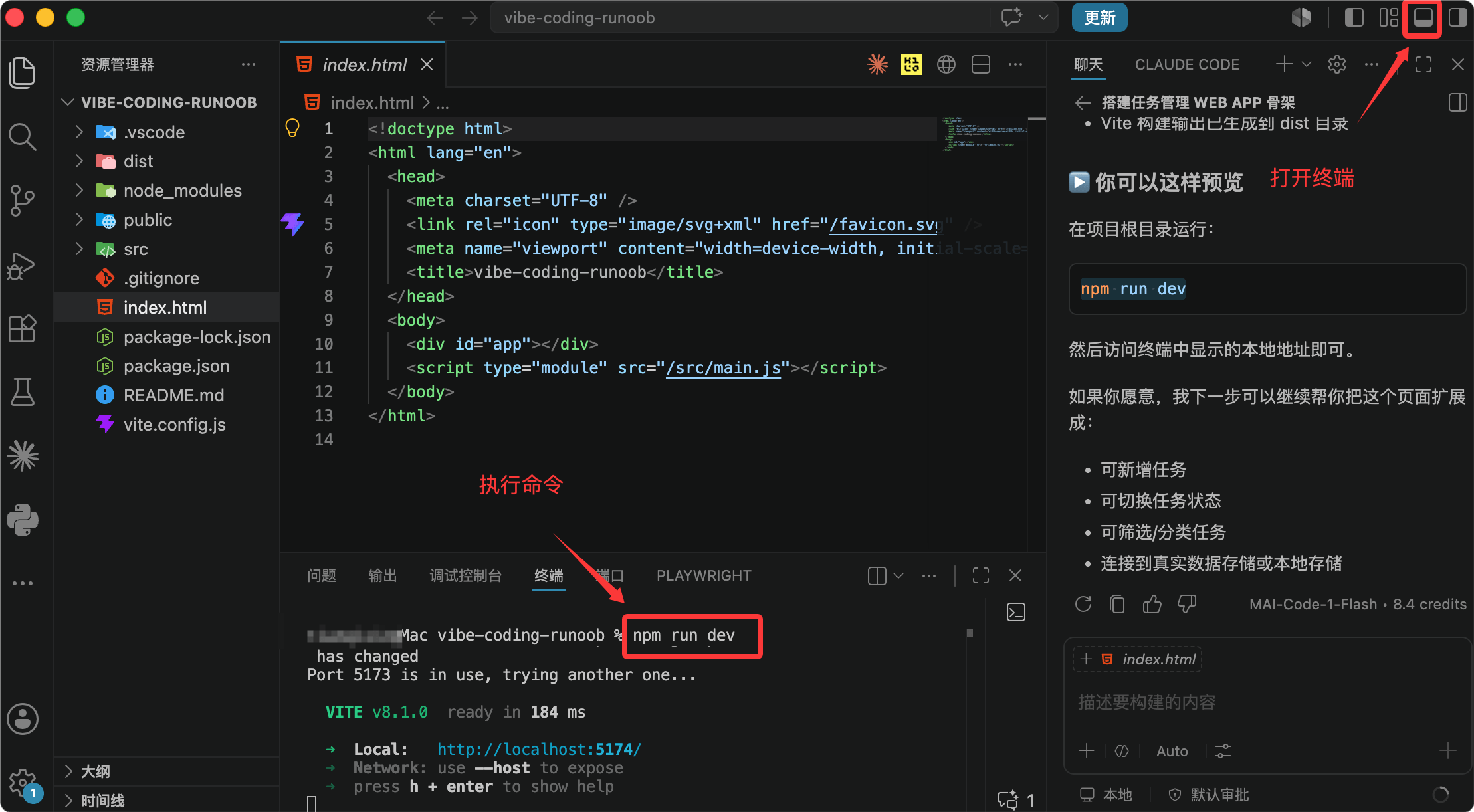
npm run dev
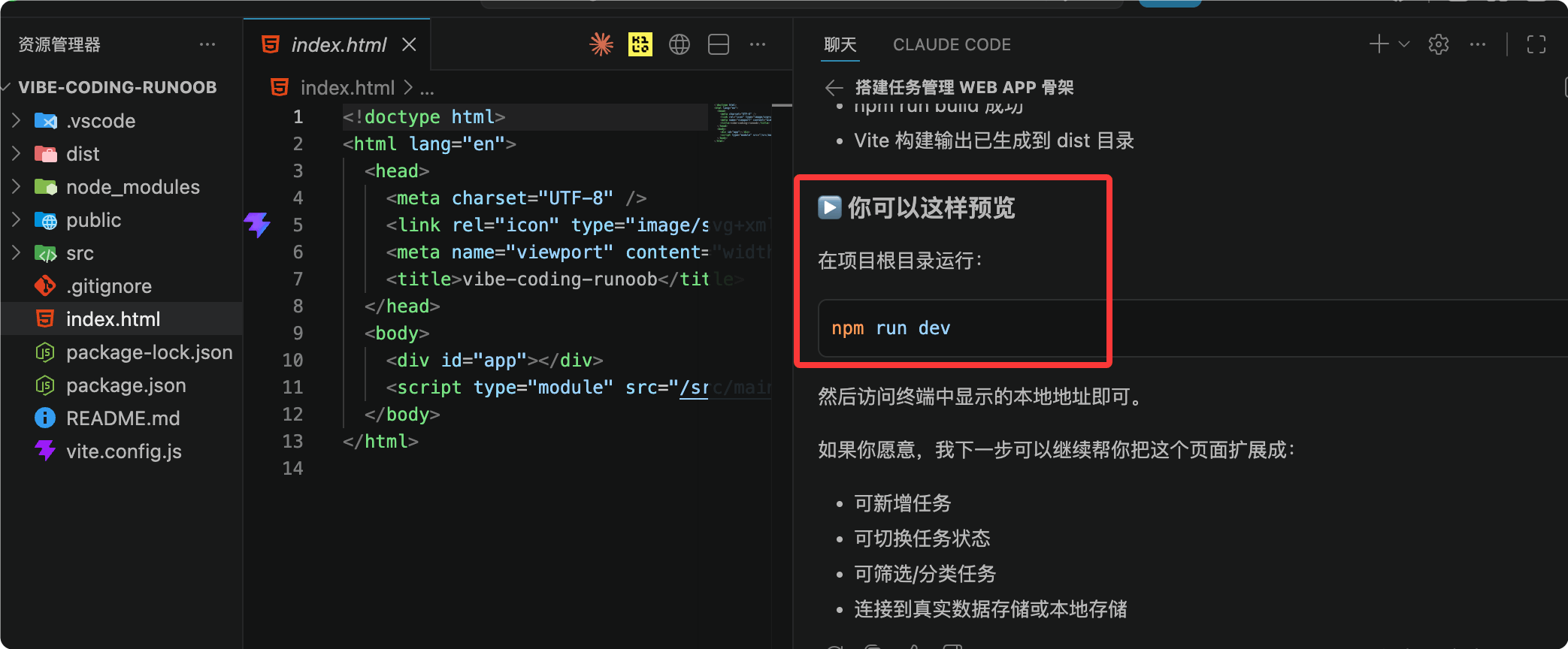
Klicke oben rechts auf die Schaltfläche Open Terminal und führe dann den Befehl im Terminal aus:
Öffne http://localhost:5173 in deinem Browser. Wenn du die Seite siehst, war der erste Schritt erfolgreich.
Das Ergebnis sieht so aus:
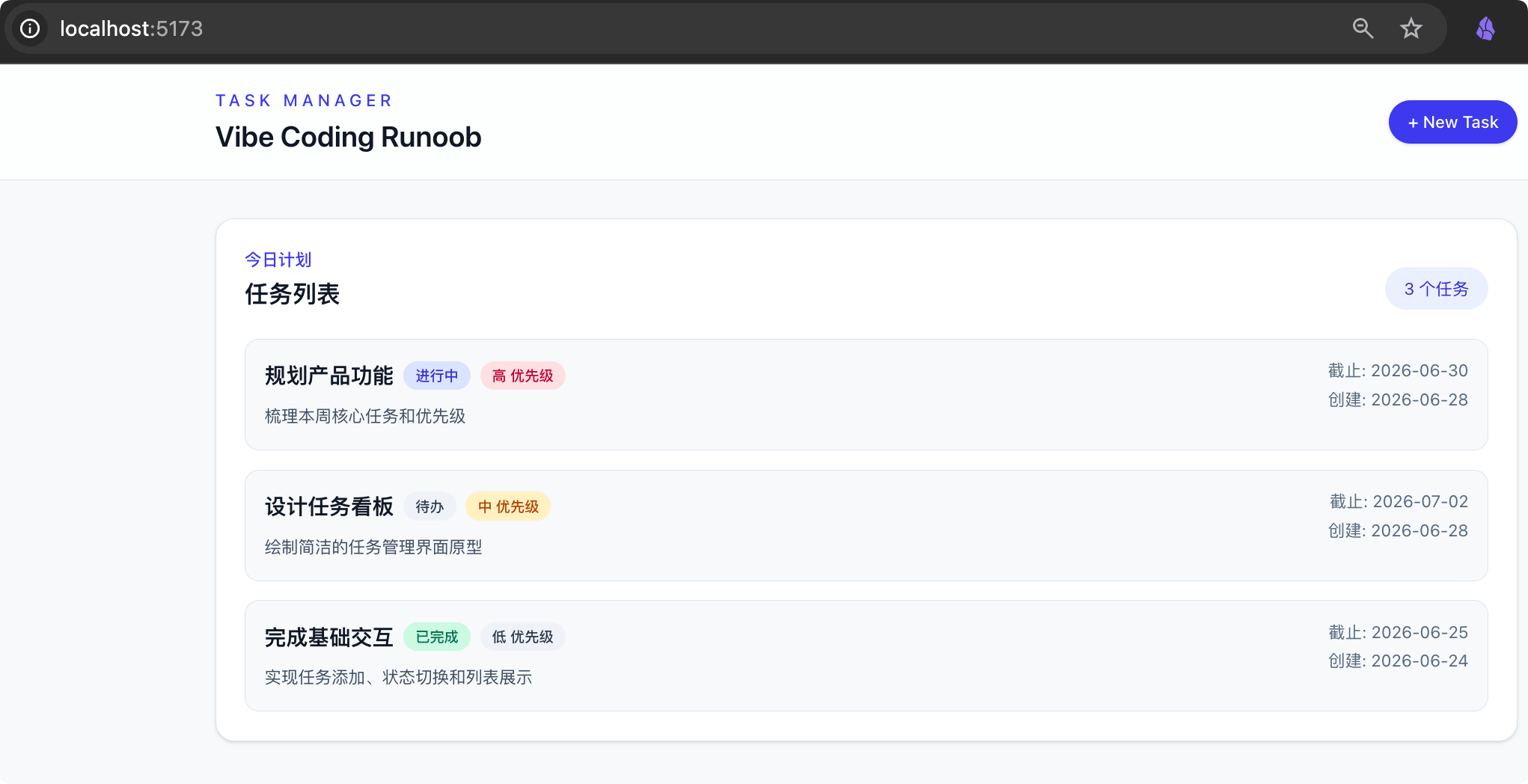
Dies ist die erste Runde von Planen → Ausführen → Überprüfen. Du hast das Ziel beschrieben, die KI hat es ausgeführt und du hast das Ergebnis überprüft. Jede weitere Runde folgt diesem Rhythmus.
Hängst du bei Code fest, den du nicht verstehst?
Vibe Coding erfordert nicht, dass du jede Codezeile verstehst. Aber wenn dir ein Stück Code begegnet, das du überhaupt nicht verstehst, markiere es und drückeCtrl+I, und gib ein:
Explain in plain Chinese what this code does.
KI erklärt es in einer Sprache, die du verstehen kannst.
Runde-2-Gespräch: Aufgabenliste und Formular implementieren
Das Grundgerüst funktioniert. Jetzt implementieren wir die echten Funktionen.
Schritt 1: Aufgabenkarten-Komponente
Tippe im Chat-Panel weiter:
创建 src/components/TaskCard.vue 组件:

功能:
- 展示单个任务的信息:标题、描述、优先级标签、截止日期
- 优先级用颜色区分:high 红色、medium 黄色、low 绿色(左边框即可)
- 点击左侧复选框标记任务为完成(标题加删除线)
- 右上角有删除按钮(× 图标)
- 鼠标悬停时卡片微微放大(hover:scale-[1.02])

Props 接收:task(Task 类型)
Emit 事件:toggle(切换完成状态)、delete(删除任务)
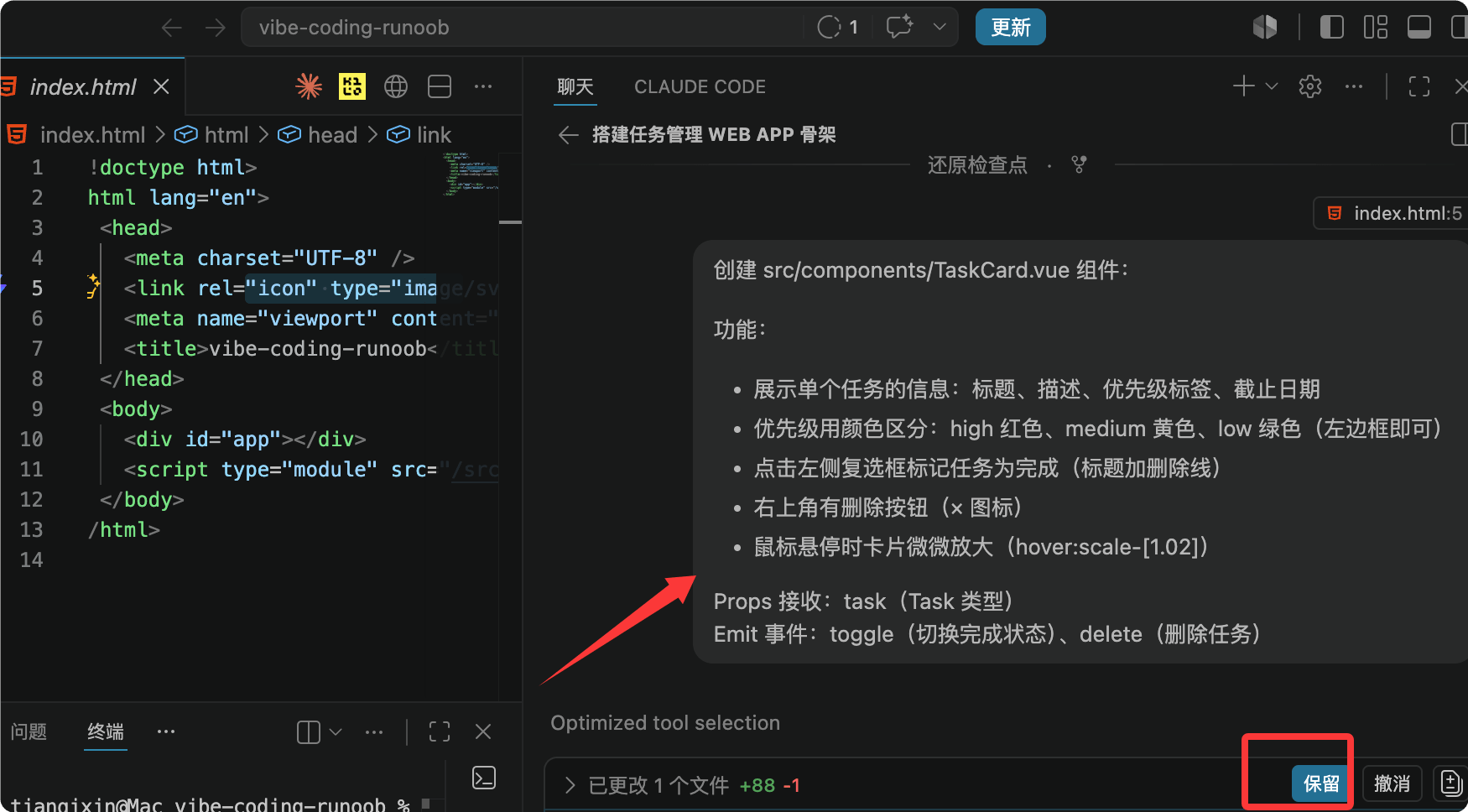
Nachdem die KI generiert hat, behalte die Datei-Schreibpunkte bei, erlaube Befehlsausführungspunkte und das Endergebnis:
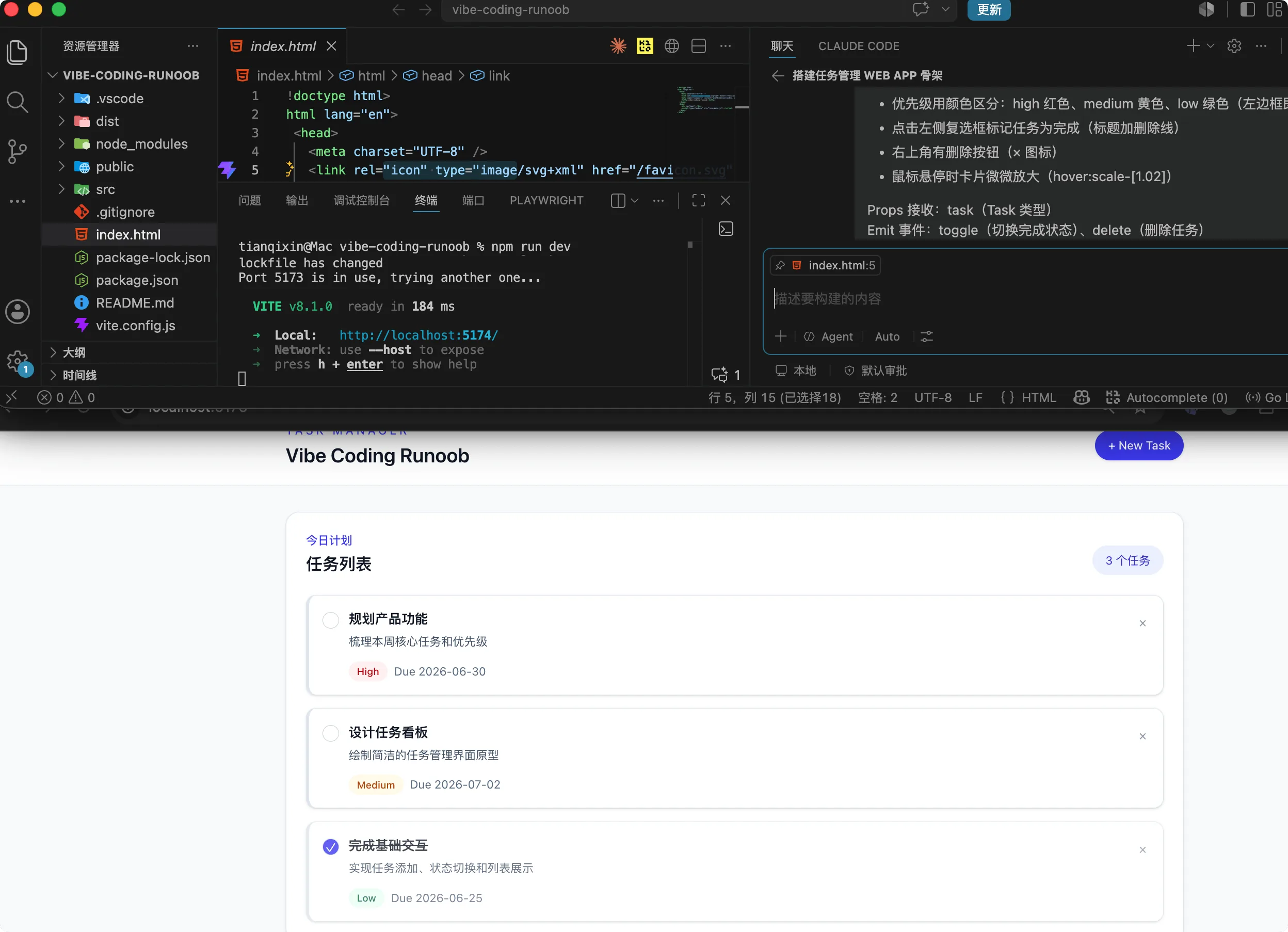
Erstelle dann den Container für die Aufgabenliste:
创建 src/components/TaskList.vue 组件:

功能:
- 接收任务列表,用 TaskCard 展示每一项
- 任务按创建时间倒序排列(最新的在上面)
- 顶部有状态筛选按钮:全部 / 待办 / 进行中 / 完成
- 没有任务时显示空状态提示:"还没有任务,点击下方按钮创建第一个吧"
Schritt 2: Aufgabenformular erstellen
创建 src/components/TaskModal.vue 组件:

功能:
- 点击"+ 新建任务"按钮打开弹窗
- 表单字段:标题(必填)、描述(选填)、优先级(下拉选择)
- 标题为空时显示红色错误提示"标题不能为空"
- 点击弹窗外的灰色遮罩关闭弹窗
- 按 ESC 键关闭弹窗
- 提交后用 emit 把新任务传给父组件

使用 v-model 绑定表单数据
使用 Teleport 把弹窗渲染到 body 下
Schritt 3: Die Komponenten zusammenfügen
Aktualisiere jetzt App.vue, um TaskList und TaskModal zu kombinieren:
更新 src/App.vue:

- 引入 TaskList 和 TaskModal 组件
- 使用 reactive 管理 tasks 数组(先用示例数据)
- 实现 addTask 函数:接收 TaskModal 提交的数据,添加到 tasks 数组
- 实现 toggleTask 和 deleteTask 函数
- TaskModal 的显示/隐藏用 ref(false) 控制

示例数据包含 2 条任务,让页面看起来不空
Schritt 4: Überprüfen
Teste es manuell im Browser: Erstelle eine Aufgabe → klicke auf das Kontrollkästchen, um sie als erledigt zu markieren → lösche die Aufgabe. Sobald alle Funktionen ordnungsgemäß funktionieren, fahre mit der nächsten Runde fort.
Runde 3 Konversation: Datenpersistenz
Wenn du jetzt die Seite aktualisierst, verschwinden die Aufgaben. Wir müssen die Daten im localStorage des Browsers speichern.
Teile der KI deine Anforderungen mit
现在任务数据只存在内存里,刷新就没了。请把数据持久化到 localStorage:

1. 创建 src/utils/storage.ts:
   - saveTasks(tasks): 把任务数组存为 JSON
   - loadTasks(): 读取并解析 JSON,读取出错时返回空数组
   - 存储键名:vibe-coding-example-tasks

2. 更新 src/stores/taskStore.ts:
   - 用 Vue reactive 管理状态
   - 初始化时从 localStorage 加载数据
   - 使用 watch 自动监听变化并保存(deep: true)
   - 导出 addTask、updateTask、deleteTask 函数
   - 首次使用时如果没有数据,自动创建 3 条示例任务

3. 更新 App.vue,改为从 taskStore 获取数据和方法
Überprüfen
# 在浏览器中:
1. 添加几条任务
2. 刷新页面 → 任务还在!
3. 按 F12 打开开发者工具 → Application → Local Storage
4. 找到 vibe-coding-example-tasks,查看存储的 JSON 数据
Wenn die Daten verschwunden sind, füge die Fehlermeldungen aus der F12-Konsole in die KI ein und lass sie diese beheben.
Runde 4 Konversation: Kanban-Ansicht
Anforderungsbeschreibung
我想添加一个看板视图(Kanban),文件:src/components/KanbanBoard.vue

功能:
- 三列:待办 | 进行中 | 已完成
- 任务卡片显示在对应状态的列中
- 卡片可以拖拽到其他列(用 HTML5 原生拖拽 API)
- 拖入新列时自动更新任务的 status
- 在 App.vue 顶部加两个 Tab 按钮:"列表"和"看板"
- 切换时保持数据一致

注意:不需要引入任何拖拽库,用原生的 dragstart、dragover、drop 事件即可。
Nachdem die KI generiert hat, überprüfe: Ziehe eine Karte von 'To Do' nach 'In Progress' und bestätige, dass der Aufgabenstatus aktualisiert wurde.
Runde 5 Konversation: Dark Mode und mobile Anpassung
Dunkelmodus
添加深色模式:创建 src/components/ThemeToggle.vue

功能:
- 点击按钮切换亮色/深色模式
- 在 html 标签上添加/移除 dark class
- 用 localStorage 记住用户选择(键名:vibe-coding-example-theme)
- 首次访问时跟随系统设置(prefers-color-scheme)
- 按钮放在导航栏右侧

同时给所有组件添加 dark: 前缀的深色样式。
Mobile Anpassung
适配手机屏幕(375px 宽):

- 看板三列在手机上改成竖向单列布局
- 任务模态框在手机上改成从底部滑出的样式
- 所有按钮的点击区域不小于 44px
- 表单输入框字号不小于 16px(防止 iOS 自动缩放)
- 导航栏在手机上用汉堡菜单

使用 Tailwind 的响应式类:sm: md: lg:
Überprüfen: Drücke im Browser F12, wechsle in den Mobilmodus (375px) und kontrolliere jede Seite einzeln.
Was zu tun ist, wenn du auf einen Bug stößt: Die universelle Debugging-Vorlage
Dies ist der „Erste-Hilfe-Kasten“ von Vibe Coding – wenn du auf einen Fehler stößt, verwende direkt diese Vorlage:
I've encountered a problem, help me fix it:

[Error Message]
Paste the complete error from the terminal or browser console here.

[What I Want to Achieve]
Describe what you expect to happen.

[What I've Already Tried]
List the operations you've tried but that didn't solve the problem.
Die KI lokalisiert das Problem automatisch anhand der Fehlermeldung und liefert eine Lösung. Du musst die Ursache nicht selbst analysieren.
Lass die KI deinen Code überprüfen
Nach Abschluss eines größeren Features gib dies im Chat ein:
请审查我当前项目的代码,重点检查:
1. 有没有安全风险
2. 有没有性能问题
3. 错误处理是否完整
4. 有没有可以简化的地方
Die KI listet die Probleme und Korrekturvorschläge einzeln auf. Das ist etwas, das nur erfahrene Entwickler tun könnten – aber mit KI kannst du es auch.
Bereitstellen und live gehen
Das Projekt ist fertig; der letzte Schritt besteht darin, es online zu stellen, damit jeder darauf zugreifen kann.
Zu GitHub pushen
$ git init
$ git add .
$ git commit -m "feat: vibe-coding-example 任务管理应用"
# 在 github.com 创建同名仓库后:
$ git remote add origin https://github.com/你的用户名/vibe-coding-example.git
$ git push -u origin main
Auf Vercel bereitstellen
- Besuchevercel.com, melde dich mit deinem GitHub-Konto an
- Klicke auf Add New Project und wähle das Repository vibe-coding-example aus
- Wähle Vite für Framework und klicke dann direkt auf Deploy
- Warte 1–2 Minuten, um deine Domain xxxx.vercel.app zu erhalten
Sende den Link an Freunde, und sie können deine App verwenden.
Zusammenfassung zu Vibe Coding
Die Formel für das Schreiben guter Prompts
Ein guter Prompt =Ziel + Einschränkungen + Kontext
| Nicht empfohlen | Empfohlen |
|---|---|
| Hilf mir, eine Aufgabenliste zu erstellen | Erstelle eine TaskList.vue-Komponente. Funktionen: eine Aufgabenliste mit Titel, Status- und Prioritätsbezeichnungen anzeigen. Verwende Tailwind CSS, wobei Daten über Props übergeben werden. Führe keine UI-Bibliotheken von Drittanbietern ein. |
Iterationsrhythmus
每次对话 → 只做一个功能
每次修改 → 立刻在浏览器里验证
每个功能完成 → 立刻 git commit
每天结束 → push 到 GitHub
Sammle nicht viele Änderungen an und teste sie nicht alle auf einmal; damit machst du dir nur selbst Ärger.
Übergib diese nicht an die KI
- Code annehmen, ohne ihn überhaupt anzusehen — zumindest wissen, welche Dateien geändert wurden
- Wenn die KI sagt: 'Dieser Code birgt Sicherheitsrisiken', nimm es ernst
- Nicht jede Funktion vor dem Livegang manuell testen