Bootstrap Modals
Beschreibung
Bootstrap Modals werden mit einem benutzerdefinierten jQuery-Plugin erstellt. Sie können verwendet werden, um modale Fenster zu erstellen, um die Benutzererfahrung zu bereichern oder praktische Funktionen für Benutzer hinzuzufügen. Sie können Popovers und Tooltips innerhalb von Modals verwenden.
In diesem Tutorial besprechen wir anhand einiger Beispiele und Erklärungen, wie man modale Fenster mit Bootstrap erstellt. Wir besprechen auch die verschiedenen verfügbaren Optionen zur Anpassung.
Was erforderlich ist
Sie benötigen jQuery, Bootstrap CSS und die JavaScript-Datei bootstrap-modal.js. Diese JS-Datei befindet sich im Ordner js innerhalb des von Ihnen heruntergeladenen Hauptordners von Bootstrap.
jQuery befindet sich unter docs > assets > js in Ihrem Bootstrap-Hauptordner mit dem Namen jquery.js. Oder Sie können direkt https://ajax.googleapis.com/ajax/libs/jquery/1.7.1/jquery.min.js besuchen, um jQuery herunterzuladen.
Wie Bootstrap Modals aussehen
Das folgende Beispiel zeigt, wie Bootstrap Modals aussehen.
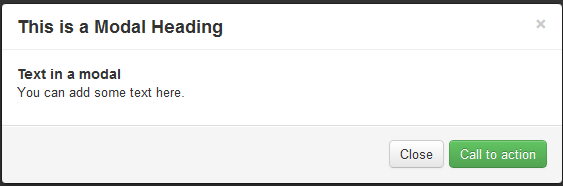
Verwendung von Bootstrap Modals auf Ihrer Website
Das folgende Beispiel veranschaulicht die Verwendung von Bootstrap Modals auf einer Webseite. Beachten Sie, dass Sie keinen JavaScript-Code schreiben müssen. Entsprechende Erklärungen werden nach dem Beispiel bereitgestellt.
Beispiel
<h2>Create a Modal with Bootstrap</h2>
<div id="example" class="modal hide fade in" style="display: none; ">
<div class="modal-header">
<a class="close" data-dismiss="modal">×</a>
<h3>This is a modal title</h3>
</div>
<div class="modal-body">
<h4>Text in the modal</h4>
<p>You can add some text here.</p>
</div>
<div class="modal-footer">
<a href="../index.html" class="btn btn-success">Wake Up Activity</a>
<a href="../index.html" class="btn" data-dismiss="modal">Close</a>
</div>
</div>
<p><a data-toggle="modal" href="../index.html" class="btn btn-primary btn-large">Launch demo modal</a></p>
</div>
<script src="https://ajax.googleapis.com/ajax/libs/jquery/1.7.1/jquery.min.js"></script>
<script src="../twitter-bootstrap/twitter-bootstrap-v2/js/bootstrap-modal.js.html"></script>
Sehen Sie sich das Bootstrap Modals-Beispiel online an
Erklärung
Die folgende Tabelle erklärt den obigen Code. Sie hilft Ihnen zu verstehen, wie man Bootstrap Modals verwendet.
| Code | Erklärung |
|---|---|
| div id="example" | Die dem entsprechenden div zugewiesene ID; der Wert der ID verweist auf das JavaScript, das das modale Fenster später implementiert. |
| class="modal hide fade in" | Vier Bootstrap CSS-Klassen – modal, hide, fade und in – werden verwendet, um das Layout des modalen Fensters festzulegen. |
| style="display: none; | Wird verwendet, um das modale Fenster sichtbar zu halten, bis der Auslöser aktiviert wird (z. B. durch Klicken auf die entsprechende Schaltfläche). |
| <div class="modal-header"> | modal-header ist eine Klasse, die verwendet wird, um den Stil des Headers des modalen Fensters zu definieren. |
| a class="close" | Die CSS-Klasse close wird verwendet, um die Schließen-Schaltfläche des modalen Fensters zu gestalten. |
| data-dismiss="modal" | data-dismiss ist ein benutzerdefiniertes HTML5-Datenattribut. Es wird verwendet, um das modale Fenster zu schließen. |
| class="modal-body" | modal-body ist eine Bootstrap CSS-Klasse, die verwendet wird, um den Textkörper des modalen Fensters zu gestalten. |
| class="modal-footer" | modal-footer ist eine Bootstrap CSS-Klasse, die verwendet wird, um die Fußzeile des modalen Fensters zu gestalten. |
| class="btn btn-success" | Die CSS-Klassen btn und btn-success werden verwendet, um eine große Schaltfläche in der Fußzeile des modalen Fensters zu erstellen. Sie können stattdessen jede andere Bootstrap-Schaltfläche verwenden. |
| class="btn" | Die Bootstrap CSS-Schaltflächenklasse btn wird verwendet, um eine kleine Schaltfläche in der Fußzeile des modalen Fensters zu erstellen. |
| data-dismiss="modal" | Das benutzerdefinierte HTML5-Datenattribut data-dismiss wird verwendet, um das modale Fenster zu schließen. |
| data-toggle="modal" | Das benutzerdefinierte HTML5-Datenattribut data-toggle wird verwendet, um das modale Fenster zu öffnen. |
| class="btn btn-primary btn-large" | Legt den Schaltflächenstil fest, und durch Klicken auf die Schaltfläche wird das modale Fenster erstellt. |
| <script src="https://ajax.googleapis.com/ajax/libs /jquery/1.7.1/jquery.min.js"></script> |
Verweisen Sie auf die jQuery-Datei. |
| <script src="../bootstrap/twitter-bootstrap-v2 /js/bootstrap-modal.js.html"></script> |
Verweisen Sie auf die JS-Datei für das modale Bootstrap-Fenster. |
JavaScript verwenden
Sie können JavaScript verwenden, um modale Bootstrap-Fenster zu implementieren. Rufen Sie einfach modal() in Ihrem JavaScript auf. Ihr Code wird unten angezeigt, und Sie können darauf vor dem schließenden body-Tag (d. h. </body>) verweisen.
 $(function ()
{ $("#identifier").modal();
});
Hier ist identifier ein jQuery-Selektor, der verwendet wird, um das entsprechende Containerelement zu identifizieren. Schauen wir uns als Nächstes die verfügbaren Optionen an.
Optionen
Das sind einige Optionen, die Sie möglicherweise verwenden möchten, um das Aussehen des modalen Fensters über modal() anzupassen.
backdrop
Die Option backdrop wird verwendet, um ein modal-backdrop-Element einzubeziehen.
Wenn Sie den Code in Zeile 2 des Beispiels „Using JavaScript“ durch den folgenden Code ersetzen und der Option backdrop den Wert false zuweisen, gibt es überhaupt keinen modal-backdrop.
{ $("#example").modal({backdrop:false});
keyboard
Wenn die Option keyboard verwendet wird, schließt sich das modale Fenster, wenn die Escape-Taste gedrückt wird. Ihr Typ ist boolean und der Standardwert ist true. Wenn die Option keyboard auf false gesetzt wird, schließt sich das modale Fenster auch dann nicht, wenn Escape gedrückt wird.
Wenn Sie den Code in Zeile 2 des Beispiels „Using JavaScript“ durch den folgenden Code ersetzen und der Option keyboard den Wert false zuweisen, schließt das Drücken der Escape-Taste das modale Fenster nicht.
{ $("#example").modal({keyboard:false});
show
Wenn die Option show verwendet wird, wird das modale Fenster beim Initialisieren angezeigt. Ihr Typ ist boolean und der Standardwert ist true. Wenn die Option show auf false gesetzt wird, wird das modale Fenster während der Initialisierung nicht angezeigt.
Wenn Sie den Code in Zeile 2 des Beispiels „Using JavaScript“ durch den folgenden Code ersetzen und der Option show den Wert false zuweisen, wird das modale Fenster während der Initialisierung nicht angezeigt.
{ $("#example").modal({show:false});
Methoden
Unten sind einige Methoden aufgeführt, die mit modal() verwendet werden.
.modal(options)
Diese Methode aktiviert den Inhalt als Modal. Sie können einen optionalen options-Parameter vom Typ object übergeben. Wenn Sie imersten Beispieldieses Tutorials den folgenden Code vor dem </body>-Tag hinzufügen, gibt es überhaupt kein modales Hintergrundelement.
$('#example').modal({
  backdrop: false
})
.modal('toggle')
Diese Methode schaltet ein Modal manuell um. Wenn Sie imersten Beispieldieses Tutorials den folgenden Code vor dem </body>-Tag hinzufügen, können Sie das Modal manuell umschalten.
$('#example').modal('toggle')
.modal(show)
Diese Methode kann verwendet werden, um ein Modal manuell zu öffnen. Wenn Sie imersten Beispieldieses Tutorials den folgenden Code vor dem </body>-Tag hinzufügen, können Sie das Modal manuell öffnen.
$('#example').modal('show')
.modal(hide)
Diese Methode kann verwendet werden, um ein Modal manuell auszublenden. Wenn Sie imersten Beispieldieses Tutorials den folgenden Code vor dem </body>-Tag hinzufügen, können Sie das Modal manuell ausblenden.
$('#example').modal('hide')
Ereignisse
Unten sind Ereignisse im Zusammenhang mit Modals aufgeführt. Diese Ereignisse werden verwendet, um Ihren eigenen Code zu intercepten und auszuführen.
show
Dieses Ereignis wird ausgelöst, unmittelbar nachdem die Instanzmethode show aufgerufen wurde.
shown
Dieses Ereignis wird ausgelöst, nachdem das Modal angezeigt wurde (und der CSS-Übergangseffekt ebenfalls vollständig ausgeführt wurde).
hide
Dieses Ereignis wird ausgelöst, unmittelbar nachdem die Instanzmethode hide aufgerufen wurde.
hidden
Dieses Ereignis wird ausgelöst, nachdem das Modal vor dem Benutzer verborgen wurde (und der CSS-Übergang ebenfalls abgeschlossen ist).
Klicken Sie hier, um alle in diesem Tutorial verwendeten HTML-, CSS-, JS- und Bilddateien herunterzuladen.
Weitere Erweiterungen