Bootstrap Модальные окна
Описание
Модальные окна Bootstrap создаются с помощью пользовательского плагина jQuery. Они могут использоваться для создания модальных окон, чтобы улучшить пользовательский опыт или добавить полезный функционал для пользователей. Внутри модальных окон можно использовать Popovers и Tooltips.
В этом руководстве мы рассмотрим, как создавать модальные окна с помощью Bootstrap, на примерах и пояснениях. Мы также обсудим различные доступные параметры настройки.
Что требуется
Вам понадобятся jQuery, Bootstrap CSS и файл JavaScript bootstrap-modal.js. Этот js-файл находится в папке js внутри основной папки Bootstrap, которую вы скачали.
jQuery находится в docs > assets > js в основной папке Bootstrap и называется jquery.js. Или вы можете напрямую перейти по адресу https://ajax.googleapis.com/ajax/libs/jquery/1.7.1/jquery.min.js, чтобы скачать jQuery.
Как выглядят модальные окна Bootstrap
Пример ниже демонстрирует, как выглядят модальные окна Bootstrap.
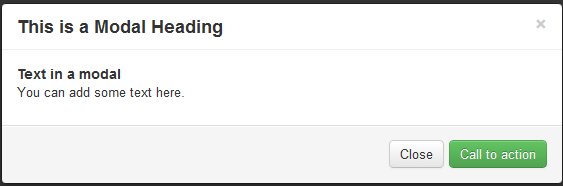
Использование модальных окон Bootstrap на вашем сайте
Пример ниже демонстрирует, как использовать модальные окна Bootstrap на веб-странице. Обратите внимание, что вам не нужно писать какой-либо код JavaScript. Соответствующие пояснения приведены после примера.
Пример
<h2>Создание модального окна с помощью Bootstrap</h2>
<div id="example" class="modal hide fade in" style="display: none; ">
<div class="modal-header">
<a class="close" data-dismiss="modal">×</a>
<h3>Это заголовок модального окна</h3>
</div>
<div class="modal-body">
<h4>Текст в модальном окне</h4>
<p>Здесь можно добавить текст.</p>
</div>
<div class="modal-footer">
<a href="../index.html" class="btn btn-success">Упражнение «Проснись»</a>
<a href="../index.html" class="btn" data-dismiss="modal">Закрыть</a>
</div>
</div>
<p><a data-toggle="modal" href="../index.html" class="btn btn-primary btn-large">Запустить демонстрационное модальное окно</a></p>
</div>
<script src="https://ajax.googleapis.com/ajax/libs/jquery/1.7.1/jquery.min.js"></script>
<script src="../twitter-bootstrap/twitter-bootstrap-v2/js/bootstrap-modal.js.html"></script>
Просмотрите пример Bootstrap Modals онлайн
Объяснение
Таблица ниже объясняет приведённый выше код. Она поможет вам понять, как использовать модальные окна Bootstrap.
| Code | Объяснение |
|---|---|
| div id="example" | id, назначенный соответствующему div; значение id указывает на JavaScript, который позже реализует модальное окно. |
| class="modal hide fade in" | Четыре CSS-класса Bootstrap — modal, hide, fade и in — используются для настройки макета модального окна. |
| style="display: none; | Используется, чтобы модальное окно оставалось видимым до активации триггера (например, нажатия соответствующей кнопки). |
| <div class="modal-header"> | modal-header — это класс, используемый для определения стиля заголовка модального окна. |
| a class="close" | CSS-класс close используется для стилизации кнопки закрытия модального окна. |
| data-dismiss="modal" | data-dismiss — это пользовательский атрибут данных HTML5. Он используется для закрытия модального окна. |
| class="modal-body" | modal-body — это CSS-класс Bootstrap, используемый для стилизации тела модального окна. |
| class="modal-footer" | modal-footer — это CSS-класс Bootstrap, используемый для стилизации футера модального окна. |
| class="btn btn-success" | CSS-классы btn и btn-success используются для создания большой кнопки в футере модального окна. Вместо неё можно использовать любую другую кнопку Bootstrap. |
| class="btn" | CSS-класс кнопки Bootstrap btn используется для создания маленькой кнопки в футере модального окна. |
| data-dismiss="modal" | Пользовательский атрибут данных HTML5 data-dismiss используется для закрытия модального окна. |
| data-toggle="modal" | Пользовательский атрибут данных HTML5 data-toggle используется для открытия модального окна. |
| class="btn btn-primary btn-large" | Задайте стиль кнопки; при нажатии на кнопку создаётся модальное окно. |
| <script src="https://ajax.googleapis.com/ajax/libs /jquery/1.7.1/jquery.min.js"></script> |
Подключите файл jQuery. |
| <script src="../bootstrap/twitter-bootstrap-v2> /js/bootstrap-modal.js.html"></script> |
Подключите JS-файл для модального окна Bootstrap. |
Использование JavaScript
Вы можете использовать JavaScript для реализации модальных окон Bootstrap. Просто вызовите modal() в вашем JavaScript. Ваш код показан ниже, и вы можете подключить его перед закрывающим тегом body (т. е. </body>).
 $(function ()
{ $("#identifier").modal();
});
Здесь identifier — это jQuery-селектор, используемый для идентификации соответствующего элемента-контейнера. Далее рассмотрим доступные параметры.
Параметры
Ниже приведены некоторые опции, которые вы можете использовать для настройки внешнего вида модального окна с помощью modal().
backdrop
Опция backdrop используется для включения элемента modal-backdrop.
Если вы замените код во второй строке примера «Использование JavaScript» на следующий код, присвоив опции backdrop значение false, то modal-backdrop не будет вообще.
{ $("#example").modal({backdrop:false});
keyboard
Если используется опция keyboard, модальное окно закрывается при нажатии escape. Её тип — boolean, а значение по умолчанию — true. Если для опции keyboard установлено значение false, модальное окно не закроется даже при нажатии escape.
Если вы замените код во второй строке примера «Использование JavaScript» на следующий код, присвоив опции keyboard значение false, нажатие escape не закроет модальное окно.
{ $("#example").modal({keyboard:false});
show
Если используется опция show, модальное окно отображается при инициализации. Её тип — boolean, а значение по умолчанию — true. Если для опции show установлено значение false, модальное окно не будет отображаться во время инициализации.
Если вы замените код во второй строке примера «Использование JavaScript» на следующий код, присвоив опции show значение false, модальное окно не будет отображаться во время инициализации.
{ $("#example").modal({show:false});
Методы
Ниже приведены некоторые методы, используемые с modal().
.modal(options)
Этот метод активирует содержимое как модальное окно. Вы можете передать необязательный параметр options типа object. Если вы впервом примереэтого руководства добавите следующий код перед тегом </body>, то элемента modal backdrop не будет вообще.
$('#example').modal({
  backdrop: false
})
.modal('toggle')
Этот метод вручную переключает модальное окно. Если вы впервом примереэтого руководства добавите следующий код перед тегом </body>, то сможете вручную переключать модальное окно.
$('#example').modal('toggle')
.modal(show)
Этот метод можно использовать, чтобы вручную открыть модальное окно. Если вы в этом руководстве впервом примередобавите следующий код перед тегом </body>, вы сможете вручную открыть модальное окно.
$('#example').modal('show')
.modal(hide)
Этот метод можно использовать, чтобы вручную скрыть модальное окно. Если вы в этом руководстве впервом примередобавите следующий код перед тегом </body>, вы сможете вручную скрыть модальное окно.
$('#example').modal('hide')
Events
Ниже приведены события, связанные с модальными окнами. Эти события используются для перехвата и выполнения вашего собственного кода.
show
Это событие срабатывает сразу после вызова метода экземпляра show.
shown
Это событие срабатывает после отображения модального окна (и после завершения выполнения эффекта перехода CSS).
hide
Это событие срабатывает сразу после вызова метода экземпляра hide.
hidden
Это событие срабатывает после того, как модальное окно было скрыто от пользователя (и переход CSS также завершился).
Нажмите здесь, чтобы скачать все файлы HTML, CSS, JS и изображения, используемые в этом руководстве.
Другие расширения