Bootstrap Modals (ventanas modales)
Descripción
Los Modals de Bootstrap se crean usando un complemento (plugin) personalizado de Jquery. Se pueden usar para crear ventanas modales que enriquecen la experiencia del usuario, o para añadir funciones útiles para el usuario. Puede usar Popovers y Tooltips dentro de los Modals.
En este tutorial, se analizará cómo crear ventanas modales con Bootstrap mediante algunos ejemplos y explicaciones. También analizaremos las diversas opciones disponibles para la personalización.
Qué es necesario
Necesita Jquery, Bootstrap CSS y el archivo JavaScript bootstrap-modal.js. Este archivo js se encuentra dentro de la carpeta js en la carpeta principal de Bootstrap que descargó.
Jquery se encuentra en docs > assets > js dentro de su carpeta principal de Bootstrap, con el nombre jquery.js. O puede descargar Jquery directamente visitando https://ajax.googleapis.com/ajax/libs/jquery/1.7.1/jquery.min.js
Cómo son los Modals de Bootstrap (ventanas modales)
El siguiente ejemplo muestra cómo son los Modals de Bootstrap.
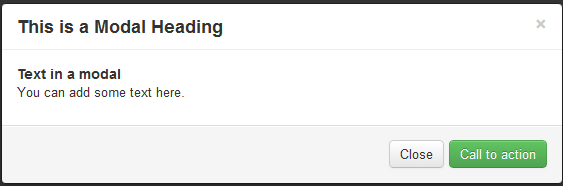
Usar Modals de Bootstrap en su sitio web
El siguiente ejemplo muestra cómo usar Modals de Bootstrap en una página web. Tenga en cuenta que no necesita escribir ningún código JavaScript. Después del ejemplo se incluye una explicación relacionada.
Ejemplo
<h2>Crear un modal con Bootstrap</h2>
<div id="example" class="modal hide fade in" style="display: none; ">
<div class="modal-header">
<a class="close" data-dismiss="modal">×</a>
<h3>Este es un título de modal</h3>
</div>
<div class="modal-body">
<h4>Texto dentro del modal</h4>
<p>Puedes agregar algo de texto aquí.</p>
</div>
<div class="modal-footer">
<a href="../index.html" class="btn btn-success">Activar actividad</a>
<a href="../index.html" class="btn" data-dismiss="modal">Cerrar</a>
</div>
</div>
<p><a data-toggle="modal" href="../index.html" class="btn btn-primary btn-large">Lanzar modal de demostración</a></p>
</div>
<script src="https://ajax.googleapis.com/ajax/libs/jquery/1.7.1/jquery.min.js"></script>
<script src="../twitter-bootstrap/twitter-bootstrap-v2/js/bootstrap-modal.js.html"></script>
Ver el ejemplo de Modals de Bootstrap en línea
Explicación
La siguiente tabla explica el código anterior. Le ayudará a entender cómo usar los Modals de Bootstrap.
| Código | Explicación |
|---|---|
| div id="example" | El id asignado al div correspondiente; el valor del id apunta al JavaScript que implementará el modal más adelante. |
| class="modal hide fade in" | Las cuatro clases de Bootstrap CSS: modal, hide, fade e in, se utilizan para establecer el diseño del modal. |
| style="display: none; | Se usa para mantener visible la ventana modal hasta que se active el disparador (por ejemplo, al hacer clic en el botón correspondiente). |
| <div class="modal-header"> | modal-header es una clase adecuada para definir el estilo del título de la ventana modal. |
| a class="close" | La clase CSS close se utiliza para definir el estilo del botón de cierre de la ventana modal. |
| data-dismiss="modal" | data-dismiss es un atributo de datos HTML5 personalizado. Se utiliza para cerrar la ventana modal. |
| class="modal-body" | modal-body es una clase CSS de Bootstrap que se utiliza para definir el estilo del cuerpo de la ventana modal. |
| class="modal-footer" | modal-footer es una clase CSS de Bootstrap que se utiliza para definir el estilo del pie de la ventana modal. |
| class="btn btn-success" | Las clases CSS btn y btn-success se utilizan para crear un botón grande en el pie de la ventana modal. Puede usar cualquier otro botón de Bootstrap en su lugar. |
| class="btn" | La clase de botón btn de Bootstrap CSS se utiliza para crear un botón pequeño en el pie de la ventana modal. |
| data-dismiss="modal" | El atributo de datos HTML5 personalizado data-dismiss se utiliza para cerrar la ventana modal. |
| data-toggle="modal" | El atributo de datos HTML5 personalizado data-toggle se utiliza para abrir la ventana modal. |
| class="btn btn-primary btn-large" | Define el estilo del botón; al hacer clic en ese botón se crea la ventana modal. |
| <script src="https://ajax.googleapis.com/ajax/libs /jquery/1.7.1/jquery.min.js"></script> |
Hace referencia al archivo Jquery. |
| <script src="../bootstrap/twitter-bootstrap-v2> /js/bootstrap-modal.js.html"></script> |
Hace referencia al archivo JS del modal de Bootstrap. |
Usar JavaScript
Puede usar JavaScript para implementar las ventanas modales de Bootstrap. Solo necesita llamar a modal() en su JavaScript. Su código se verá así; puede hacer referencia a él antes de la etiqueta de cierre del body (es decir, </body>).
 $(function ()
{ $("#identifier").modal();
});
Donde identifier es un selector de Jquery que se usa para identificar el elemento contenedor correspondiente. A continuación, veamos cuáles son las opciones.
Opciones
A continuación se presentan algunas opciones que se pueden usar al personalizar la apariencia y el comportamiento de la ventana modal con modal().
backdrop
La opción backdrop se utiliza para incluir un elemento modal-backdrop.
Si reemplaza el código de la línea 2 del ejemplo "Usar JavaScript" por el siguiente código, es decir, asigna el valor false a la opción backdrop, entonces no existirá ningún modal-backdrop.
{ $("#example").modal({backdrop:false});
keyboard
Si se usa la opción keyboard, la ventana modal se cierra al presionar escape. Su tipo es boolean y su valor predeterminado es true. Si se establece el valor de la opción keyboard en false, la ventana modal no se cerrará aunque se presione escape.
Si reemplaza el código de la línea 2 del ejemplo "Usar JavaScript" por el siguiente código, es decir, asigna el valor false a la opción keyboard, la ventana modal no se cerrará al presionar escape.
{ $("#example").modal({keyboard:false});
show
Si se usa la opción show, la ventana modal se muestra en la inicialización. Su tipo es boolean y su valor predeterminado es true. Si se establece el valor de la opción show en false, la ventana modal no se mostrará en la inicialización.
Si reemplaza el código de la línea 2 del ejemplo "Usar JavaScript" por el siguiente código, es decir, asigna el valor false a la opción show, la ventana modal no se mostrará en la inicialización.
{ $("#example").modal({show:false});
Métodos
A continuación se presentan algunos métodos que se utilizan con modal().
.modal(options)
Este método activa el contenido como un modal. Puede pasar un parámetro opcional options de tipo object. Si en elprimer ejemplode este tutorial, añade el siguiente código antes de la etiqueta </body>, no existirá ningún elemento modal-backdrop.
$('#example').modal({
  backdrop: false
})
.modal('toggle')
Este método alterna manualmente un modal. Si en elprimer ejemplode este tutorial, añade el siguiente código antes de la etiqueta </body>, podrá alternar manualmente el modal.
$('#example').modal('toggle')
.modal(show)
Este método se puede utilizar para abrir manualmente un modal. Si en elprimer ejemplode este tutorial, añade el siguiente código antes de la etiqueta </body>, podrá abrir manualmente el modal.
$('#example').modal('show')
.modal(hide)
Este método se puede utilizar para ocultar manualmente un modal. Si en elprimer ejemplode este tutorial, añade el siguiente código antes de la etiqueta </body>, podrá ocultar manualmente el modal.
$('#example').modal('hide')
Eventos
A continuación se presentan los eventos relacionados con los Modals. Estos eventos se utilizan para interceptar y ejecutar su propio código.
show
Este evento se dispara inmediatamente después de que se llame al método de instancia show.
shown
Este evento se dispara cuando la ventana modal se ha mostrado (y también se ha completado la transición CSS).
hide
Este evento se dispara inmediatamente después de que se llame al método de instancia hide. Inmediatamente después de que se haya llamado al método de instancia hide, se llama a este evento.
hidden
Este evento se dispara cuando la ventana modal se ha ocultado para el usuario (y también se ha completado la transición CSS).
Haga clic aquí para descargar todos los archivos HTML, CSS, JS e imágenes utilizados en este tutorial.
Otras extensiones