Использование переходов представлений iOS
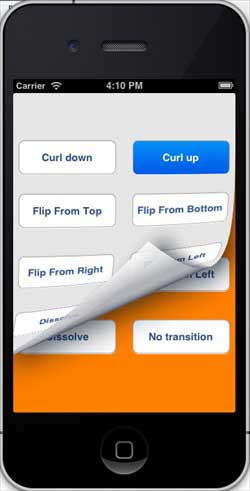
Переходы представлений реализуются через серию анимационных эффектов, включая переходы-складки, переходы-взрывы, переходы-карточки и т. д.
Измените ViewController.xib, как показано ниже
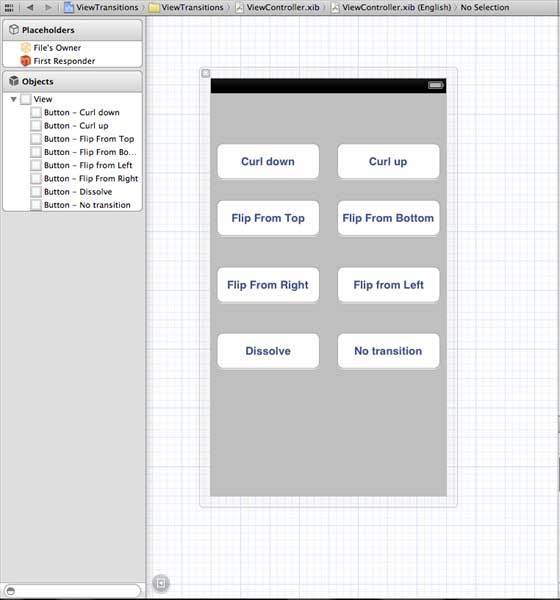
Операция создания кнопки в xib
Измените ViewController.h
#import <UIKit/UIKit.h>

@interface ViewController : UIViewController
{
    UIView *view1;
    UIView *view2;
}

-(IBAction)flipFromLeft:(id)sender;
-(IBAction)flipFromRight:(id)sender;
-(IBAction)flipFromTop:(id)sender;
-(IBAction)flipFromBottom:(id)sender;
-(IBAction)curlUp:(id)sender;
-(IBAction)curlDown:(id)sender;
-(IBAction)dissolve:(id)sender;
-(IBAction)noTransition:(id)sender;

@end
Объявите экземпляры двух представлений в классе ViewController. Код файла ViewController.h выглядит следующим образом:
Измените ViewController.m
Мы добавим пользовательский метод setUpView для инициализации представлений.
Мы также создадим другой метод doTransitionWithType: для реализации переключения с view1 на view2 и наоборот.
После этого мы выполним созданный ранее метод, то есть вызовем doTransitionWithType: с типом перехода. Код ViewController.m выглядит следующим образом:
#import "ViewController.h"

@interface ViewController ()

@end

@implementation ViewController

- (void)viewDidLoad
{
    [super viewDidLoad];
    [self setUpView];
    // Do any additional setup after loading the view, typically from a nib.
}

-(void)setUpView{
    view1 = [[UIView alloc]initWithFrame:self.view.frame];
    view1.backgroundColor = [UIColor lightTextColor];
    view2 = [[UIView alloc]initWithFrame:self.view.frame];
    view2.backgroundColor = [UIColor orangeColor];
    [self.view addSubview:view1];
    [self.view sendSubviewToBack:view1];

}

-(void)doTransitionWithType:(UIViewAnimationTransition)animationTransitionType{
    if ([[self.view subviews] containsObject:view2 ]) {
        [UIView transitionFromView:view2
                            toView:view1
                          duration:2
                           options:animationTransitionType
                        completion:^(BOOL finished){
                            [view2 removeFromSuperview];
                        }];
        [self.view addSubview:view1];
        [self.view sendSubviewToBack:view1];
    }
    else{

        [UIView transitionFromView:view1
                            toView:view2
                          duration:2
                           options:animationTransitionType
                        completion:^(BOOL finished){
                            [view1 removeFromSuperview];
                        }];
        [self.view addSubview:view2];
        [self.view sendSubviewToBack:view2];

    }
}


-(IBAction)flipFromLeft:(id)sender
{
    [self doTransitionWithType:UIViewAnimationOptionTransitionFlipFromLeft];

}
-(IBAction)flipFromRight:(id)sender{
    [self doTransitionWithType:UIViewAnimationOptionTransitionFlipFromRight];

}
-(IBAction)flipFromTop:(id)sender{
    [self doTransitionWithType:UIViewAnimationOptionTransitionFlipFromTop];

}
-(IBAction)flipFromBottom:(id)sender{
    [self doTransitionWithType:UIViewAnimationOptionTransitionFlipFromBottom];

}
-(IBAction)curlUp:(id)sender{
    [self doTransitionWithType:UIViewAnimationOptionTransitionCurlUp];

}
-(IBAction)curlDown:(id)sender{
    [self doTransitionWithType:UIViewAnimationOptionTransitionCurlDown];

}
-(IBAction)dissolve:(id)sender{
    [self doTransitionWithType:UIViewAnimationOptionTransitionCrossDissolve];

}
-(IBAction)noTransition:(id)sender{
    [self doTransitionWithType:UIViewAnimationOptionTransitionNone];

}

- (void)didReceiveMemoryWarning
{
    [super didReceiveMemoryWarning];
    // Dispose of any resources that can be recreated.
}

@end
Вывод
Теперь, когда мы запустим приложение, мы увидим следующий вывод

Вы можете выбрать разные кнопки, чтобы увидеть, как работает переход. Выбор перехода fold создаст эффект, показанный ниже