Uso de las transiciones de vistas en iOS
La transición de vistas se implementa a través de una serie de efectos de animación, incluyendo transición de plegado, transición de explosión, transición de tarjetas, etc.
Modifique ViewController.xib, como se muestra a continuación
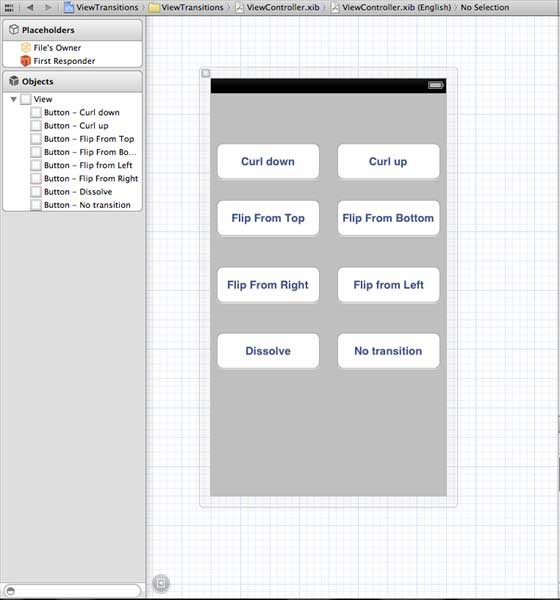
Crear las acciones de los botones en el xib
Modifique ViewController.h
#import <UIKit/UIKit.h>

@interface ViewController : UIViewController
{
    UIView *view1;
    UIView *view2;
}

-(IBAction)flipFromLeft:(id)sender;
-(IBAction)flipFromRight:(id)sender;
-(IBAction)flipFromTop:(id)sender;
-(IBAction)flipFromBottom:(id)sender;
-(IBAction)curlUp:(id)sender;
-(IBAction)curlDown:(id)sender;
-(IBAction)dissolve:(id)sender;
-(IBAction)noTransition:(id)sender;

@end
Declare las instancias de dos vistas en la clase ViewController. El código del archivo ViewController.h es el siguiente:
Modifique ViewController.m
Agregaremos un método personalizado setUpView para inicializar las vistas.
También crearemos otro método doTransitionWithType: para implementar la transición de view1 a view2, y viceversa.
Luego ejecutaremos el método de la acción creada anteriormente, es decir, llamaremos al método doTransitionWithType: con el tipo de transición. El código de ViewController.m es el siguiente:
#import "ViewController.h"

@interface ViewController ()

@end

@implementation ViewController

- (void)viewDidLoad
{
    [super viewDidLoad];
    [self setUpView];
    // Do any additional setup after loading the view, typically from a nib.
}

-(void)setUpView{
    view1 = [[UIView alloc]initWithFrame:self.view.frame];
    view1.backgroundColor = [UIColor lightTextColor];
    view2 = [[UIView alloc]initWithFrame:self.view.frame];
    view2.backgroundColor = [UIColor orangeColor];
    [self.view addSubview:view1];
    [self.view sendSubviewToBack:view1];

}

-(void)doTransitionWithType:(UIViewAnimationTransition)animationTransitionType{
    if ([[self.view subviews] containsObject:view2 ]) {
        [UIView transitionFromView:view2
                            toView:view1
                          duration:2
                           options:animationTransitionType
                        completion:^(BOOL finished){
                            [view2 removeFromSuperview];
                        }];
        [self.view addSubview:view1];
        [self.view sendSubviewToBack:view1];
    }
    else{

        [UIView transitionFromView:view1
                            toView:view2
                          duration:2
                           options:animationTransitionType
                        completion:^(BOOL finished){
                            [view1 removeFromSuperview];
                        }];
        [self.view addSubview:view2];
        [self.view sendSubviewToBack:view2];

    }
}


-(IBAction)flipFromLeft:(id)sender
{
    [self doTransitionWithType:UIViewAnimationOptionTransitionFlipFromLeft];

}
-(IBAction)flipFromRight:(id)sender{
    [self doTransitionWithType:UIViewAnimationOptionTransitionFlipFromRight];

}
-(IBAction)flipFromTop:(id)sender{
    [self doTransitionWithType:UIViewAnimationOptionTransitionFlipFromTop];

}
-(IBAction)flipFromBottom:(id)sender{
    [self doTransitionWithType:UIViewAnimationOptionTransitionFlipFromBottom];

}
-(IBAction)curlUp:(id)sender{
    [self doTransitionWithType:UIViewAnimationOptionTransitionCurlUp];

}
-(IBAction)curlDown:(id)sender{
    [self doTransitionWithType:UIViewAnimationOptionTransitionCurlDown];

}
-(IBAction)dissolve:(id)sender{
    [self doTransitionWithType:UIViewAnimationOptionTransitionCrossDissolve];

}
-(IBAction)noTransition:(id)sender{
    [self doTransitionWithType:UIViewAnimationOptionTransitionNone];

}

- (void)didReceiveMemoryWarning
{
    [super didReceiveMemoryWarning];
    // Dispose of any resources that can be recreated.
}

@end
Salida
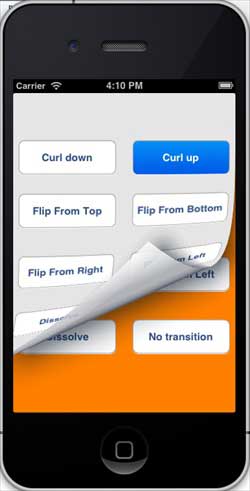
Ahora cuando ejecutemos la aplicación, veremos la siguiente salida

Puede elegir diferentes botones para ver cómo funciona la transición. Si selecciona la transición de curl (plegado), el efecto se muestra a continuación