Claude Code Installation und Verwendung
Bevor Sie mit der Installation beginnen, wollen wir zunächst die verschiedenen Möglichkeiten zur Nutzung von Claude Code kennenlernen und die auswählen, die am besten zu Ihnen passt.
| Methode | Geeignet für | Vorteile | Nachteile |
|---|---|---|---|
| Web | Absolute Anfänger | Keine Installation erforderlich, einfach den Browser öffnen und nutzen | Relativ begrenzte Funktionalität, lokaler Code kann nicht tiefgehend integriert werden |
| CLI (Befehlszeile) | Entwickler mit etwas Erfahrung | Voll ausgestattet, hoch integriert, am nächsten an der ursprünglichen Designabsicht | Erfordert Vertrautheit mit Kommandozeilenoperationen |
| Editor-Integration (VS Code / Cursor usw.) | Alltagsentwickler | Integriert sich nahtlos in bestehende Arbeitsabläufe, kein Fensterwechsel nötig | Hängt von Plugins und Umgebungskonfiguration ab |
Auswahlvorschläge:
- Wenn duein absoluter Anfängerbist, besuche zuersthttps://claude.ai/Verwende die Web-Version, um sie auszuprobieren und dich mit Claudes Gesprächsstil vertraut zu machen.
- Wenn dues wirklich für die Entwicklung nutzen möchtest, lerne direktCLI (Command Line), da es den vollständigsten Funktionsumfang bietet
- Sobald du mit der CLI vertraut bist, ziehe je nach deinen BedürfnissenEditor-Integration in Betracht
Derzeit bietet Claude Code auch eine Desktop-Version an, die unter der folgenden Adresse heruntergeladen werden kann:https://claude.com/download
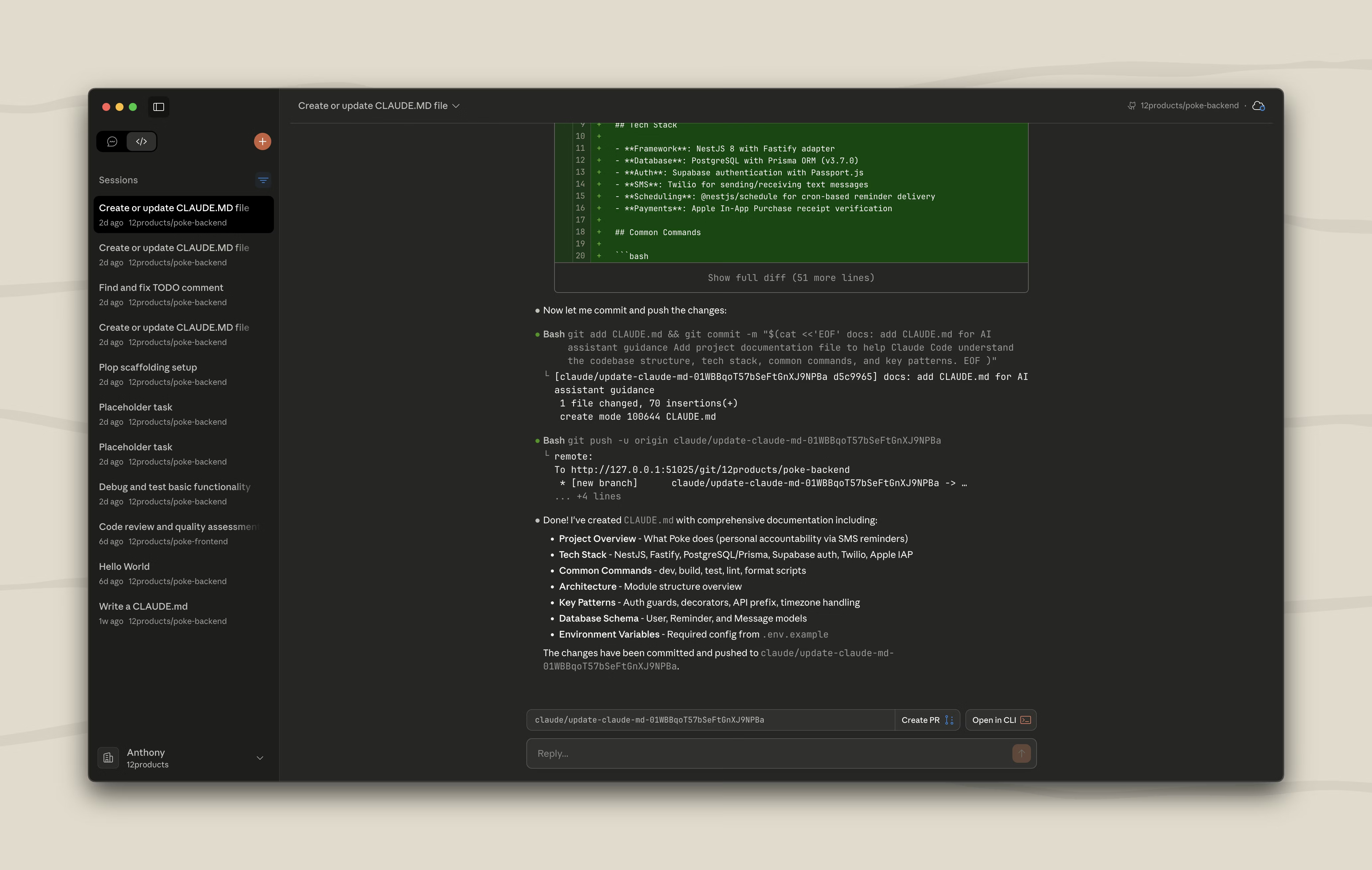
Dieses Tutorial konzentriert sich aufdie CLI-Methode, weil sie am stabilsten, am vielseitigsten und am nächsten an der ursprünglichen Designabsicht von Claude Code ist.
Claude Code CLI installieren
1. Voraussetzungen
Vor der Installation müssen Sie die folgenden zwei Punkte vorbereiten:
① Claude-Konto
- Besuchen Sieclaude.aiund registrieren Sie ein Konto
- Wenn Sie bereits den Claude-Webchat verwenden, existiert Ihr Konto bereits, sodass Sie diesen Schritt überspringen können.
- Wenn Sie vorhaben, inländische große Modelle (wie DeepSeek, Minimax, GLM usw.) zu verwenden, können Sie die Kontoregistrierung vorerst überspringen; spätere Abschnitte werden erklären, wie Sie wechseln.
② Kommandozeilen-Tool
- Mac / Linux:Öffnen Sie einfach das integrierte Terminal des Systems.
- Windows:Öffnen Sie PowerShell oder installieren und verwenden Sie WSL (Windows Subsystem for Linux).
2. Installation über das offizielle Skript (empfohlen)
Das offizielle Ein-Klick-Installationsskript wird bereitgestellt. Wählen Sie den entsprechenden Befehl für Ihr System aus und führen Sie ihn aus:
macOS, Linux, WSL:
curl -fsSL https://claude.ai/install.sh | bash
Windows PowerShell:
irm https://claude.ai/install.ps1 | iex
Windows CMD:
curl -fsSL https://claude.ai/install.cmd -o install.cmd && install.cmd && del install.cmd
Homebrew:
brew install --cask claude-code
WinGet:
winget install Anthropic.ClaudeCode
Überprüfen Sie nach der Installation, ob die Installation erfolgreich war:
claude --version
Wenn das Terminal eine Versionsnummer ausgibt (z. B.1.x.x), war die Installation erfolgreich.
2.1.81 (Claude Code)
3. Installation über npm (Nicht empfohlen)
Die offizielle Empfehlung bevorzugt die npm-Installation nicht mehr; es wird empfohlen, das obige offizielle Skript zu bevorzugen. Wenn Sie unbedingt über npm installieren müssen, prüfen Sie zunächst, ob Node.js installiert ist:
node --version
Wenn es eine Versionsnummer ausgibt (z. B.v18.17.0), ist es installiert. Wenn gemeldet wird, dass der Befehl nicht existiert, gehe bitte zunodejs.org, um es herunterzuladen und zu installieren.
Nachdem bestätigt wurde, dass Node.js verfügbar ist, führe den folgenden Befehl aus, um Claude Code zu installieren:
npm install -g @anthropic-ai/claude-code
Warte, bis die Installation abgeschlossen ist (kann ein paar Minuten dauern), und überprüfe dann:
claude --version
4. Claude Code aktualisieren
Du kannst direkt mit dem folgenden Befehl aktualisieren:
claude install
Oder:
claude update
Claude Code wird beim Starten und Ausführenautomatisch nach Updates suchen, nachdem der Download im Hintergrund abgeschlossen ist, wird es beim nächsten Start wirksam. Die zugehörige Konfiguration für automatische Updates steht insettings.json:
Beispiel
"autoUpdatesChannel": "stable" // Update-Kanal: stable (stabile Version, empfohlen) oder beta (Testversion)
}
Du kannst es auch in Claude Code über den/configBefehl.
Wenn du keine automatischen Updates benötigst, kannst dusettings.jsonvonenves deaktivieren in:
Beispiel
"env": {
"DISABLE_AUTOUPDATER": "1" // Auf "1" setzen, um automatische Updates zu deaktivieren; "0" oder diese Zeile löschen, um automatische Updates wiederherzustellen
}
}
Claude Code installiert überHomebrewoderWinGetunterstützt keine automatischen Updates; Sie müssen den folgenden Befehl manuell ausführen, um zu aktualisieren:
# macOS Homebrew
brew upgrade claude-code

#Windows WinGet
winget upgrade Anthropic.ClaudeCode
5. Fehlerbehebung bei häufigen Installationsproblemen
Problem 1: Meldungnpm command not found
- Ursache:Node.js ist nicht auf dem Computer installiert.
- Lösung:Gehen Sie zunodejs.org, laden Sie Node.js herunter und installieren Sie es, und führen Sie nach der Installation den Installationsbefehl erneut aus.
Problem 2: Meldungpermission denied
- Ursache:Der aktuelle Benutzer verfügt nicht über globale Installationsberechtigungen.
- Lösung (Mac / Linux):Fügen Sie vor dem Befehl hinzu
sudoum Berechtigungen zu erhöhen:sudo npm install -g @anthropic-ai/claude-code
- Lösung (Windows):Klicken Sie mit der rechten Maustaste auf PowerShell, wählen Sie "Als Administrator ausführen" und führen Sie dann den Installationsbefehl erneut aus.
Problem 3: Die Installation ist sehr langsam oder bleibt hängen
- Ursache:Der Netzwerkzugriff auf Quellen im Ausland ist langsam.
- Lösung:Fügen Sie den
--registryParameter hinzu, um zu einer inländischen Mirror-Quelle zu wechseln:npm install -g @anthropic-ai/claude-code --registry=https://registry.npmmirror.com
Empfohlene Terminals:Wenn Sie die Erfahrung mit dem Standard-Terminal als durchschnittlich empfinden, bieten die folgenden Terminals eine bessere Erfahrung bei der Verwendung von Claude Code:
- WezTerm (plattformübergreifend):https://wezterm.org/
- Alacritty (plattformübergreifend):https://alacritty.org/
- Ghostty(Linux / macOS):https://ghostty.org/
- Kitty(Linux / macOS):https://github.com/kovidgoyal/kitty
Weitere Referenz zu Terminal-Tools:https://www.example.com/w3cnote/terminal-tools.html
Claude Code deinstallieren
Wählen Sie den entsprechenden Deinstallationsbefehl je nach Ihrer ursprünglichen Installationsmethode.
1. Offizielle Skript-Installation (Native Installation)
Löschen Sie die ausführbare Datei und die Versionsdatei von Claude Code:
macOS, Linux, WSL:
rm -f ~/.local/bin/claude
rm -rf ~/.local/share/claude
Windows PowerShell:
Remove-Item -Path "$env:USERPROFILE\.local\bin\claude.exe" -Force
Remove-Item -Path "$env:USERPROFILE\.local\share\claude" -Recurse -Force
2. Homebrew-Installation
brew uninstall --cask claude-code
3. WinGet-Installation
winget uninstall Anthropic.ClaudeCode
4. npm-Installation
npm uninstall -g @anthropic-ai/claude-code
5. Löschen von Konfigurationsdateien (optional)
Die obigen Befehle deinstallieren nur das ausführbare Programm; Konfigurationsdateien und Verlaufsaufzeichnungen werden nicht automatisch gelöscht. Wenn Sie alle Daten vollständig löschen möchten (einschließlich Einstellungen, autorisierter Tools, MCP-Serverkonfigurationen und Sitzungsverlauf), müssen Sie zusätzlich die folgenden Befehle ausführen:
⚠️ Das Löschen von Konfigurationsdateien ist eineunwiderruflicheOperation. Alle lokalen Einstellungen und Verläufe gehen dauerhaft verloren. Bitte bestätigen Sie, bevor Sie fortfahren.
macOS, Linux, WSL:
# 删除全局用户设置和状态
rm -rf ~/.claude
rm ~/.claude.json

# 删除当前项目的本地设置(在项目目录中执行)
rm -rf .claude
rm -f .mcp.json
Windows PowerShell:
# 删除全局用户设置和状态
Remove-Item -Path "$env:USERPROFILE\.claude" -Recurse -Force
Remove-Item -Path "$env:USERPROFILE\.claude.json" -Force

# 删除当前项目的本地设置(在项目目录中执行)
Remove-Item -Path ".claude" -Recurse -Force
Remove-Item -Path ".mcp.json" -Force
Anmeldung bei Claude Code
1. Erstmaliger Anmeldevorgang
Starten Sie Claude Code in Ihrem Projektverzeichnis:
claude
Beim ersten Start führt Claude Code Sie durch die Anmeldung. Sie können den Anmeldebefehl auch manuell eingeben, nachdem die Oberfläche erschienen ist:
/login
Folgen Sie einfach den Eingabeaufforderungen im Terminal, um die Anmeldeautorisierung abzuschließen. Nach der Anmeldung werden die Anmeldedaten lokal gespeichert,und Sie müssen sich beim nächsten Start nicht erneut anmelden.Wenn Sie das Konto wechseln möchten, führen Sie einfach den Befehl erneut aus/loginit.
2. Unterstützte Kontotypen
Sie können sich mit einem der folgenden Kontotypen anmelden:
① Claude-Abonnementkonto (empfohlen)
- Claude Pro: Pro
- Claude Max: Max
- Claude Teams: Team
- Claude Enterprise: Enterprise
② Claude Console-Konto (API-Zugriff)
- Zugriff über API, Abrechnung über Prepaid-Guthaben
- Geeignet für Entwickler und Szenarien, die programmatischen Zugriff erfordern
- Dieselbe E-Mail-Adresse kann sowohl ein Abonnementkonto als auch ein Console-Konto haben
Automatisches Erstellen eines Arbeitsbereichs (Console-Konto)
Wenn Sie Claude Code zum ersten Mal mit einem Claude Console-Konto authentifizieren, erstellt das System automatisch einen Arbeitsbereich namens"Claude Code"in Ihrer Console, der verwendet wird, um:
- Alle API-Nutzungskosten von Claude Code zentral verfolgen
- Die Nutzung von Claude Code für mehrere Personen in einer Organisation einfach verwalten
Starten der ersten Sitzung
1. Im Projektverzeichnis starten
Öffnen Sie ein Terminal, wechseln Sie zuerst in Ihr Projektverzeichnis und starten Sie dann Claude Code. Auf diese Weise kann Claude Ihre Projektdateien lesen und gezielte Unterstützung bieten:
cd /path/to/your/project
claude
2. Willkommensbildschirm
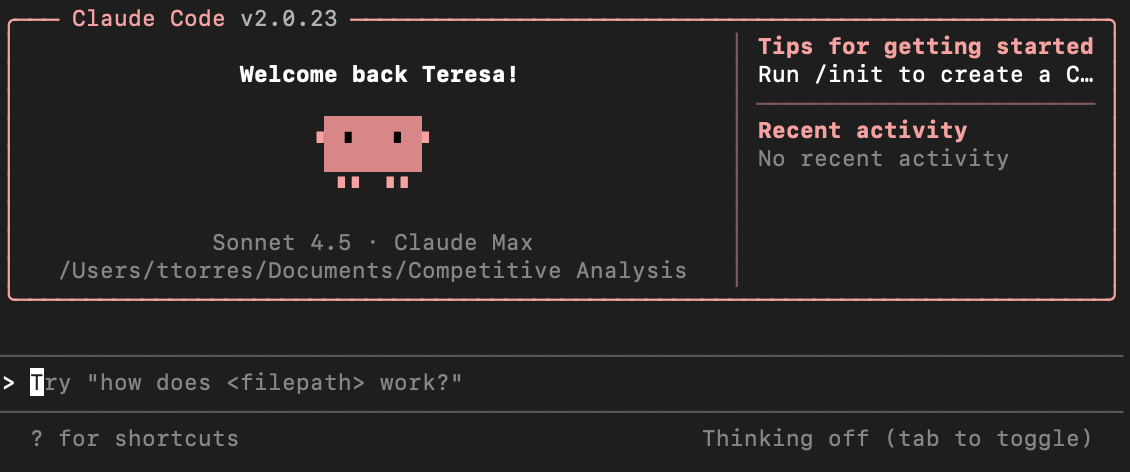
Nach dem Start sehen Sie den Willkommensbildschirm von Claude Code, einschließlich Informationen zur aktuellen Sitzung, zum bisherigen Gesprächsverlauf und zu den neuesten Update-Hinweisen:
3. Verfügbare Befehle anzeigen
Geben Sie im Eingabefeld/helpein, um alle verfügbaren Funktionen anzuzeigen:
/help
Type/resumeum eine zuvor unterbrochene Unterhaltung fortzusetzen:
/resume
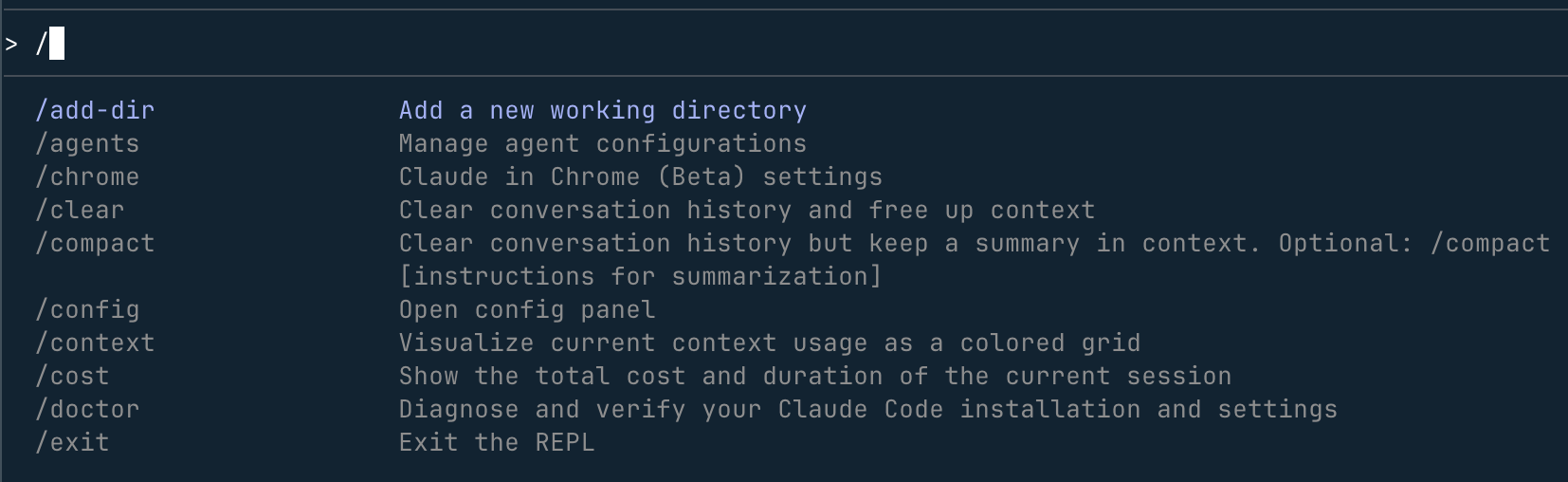
Geben Sie direkt in das Eingabefeld ein,/und eine Vervollständigungsliste aller verfügbaren Befehle erscheint:
Detaillierte Informationen zur Verwaltung von Anmeldeinformationen finden Sie im AbschnittVerwaltung von Anmeldeinformationender offiziellen Dokumentation.
Die erste Frage stellen
1. Das Projekt verstehen
Nachdem Sie in das Projektverzeichnis gewechselt und Claude Code gestartet haben, können Sie es zunächst Ihre Codebasis analysieren lassen:
what does this project do?
Claude liest die Projektdateien automatisch und gibt eine Projektübersicht.
Claude Code liest Dateien bei Bedarf automatisch—Sie müssen Dateiinhalte nicht manuell in die Unterhaltung kopieren und einfügen; es findet den benötigten Kontext selbst.
2. Weitere projektbezogene Fragen
Sie können auch nach spezifischeren Informationen fragen:
what technologies does this project use?
where is the main entry point?
explain the folder structure
3. Nach den Fähigkeiten von Claude Code fragen
Du kannst Claude auch direkt fragen, was er kann:
what can Claude Code do?
how do I use slash commands in Claude Code?
can Claude Code work with Docker?
Claude kann auf seine eigene Dokumentation zugreifen und Fragen zu seinen eigenen Funktionen und Fähigkeiten präzise beantworten.
Erste Codeänderung vornehmen
1. Eine einfache Aufgabe ausprobieren
Lass Claude Code tatsächlich Code schreiben. Wir erstellen ein Testverzeichnis und bitten es,test.pyeine Hello-World-Funktion zur Datei hinzuzufügen:
cd example-test    # 进入测试目录(没有则新建一个)
claude            # 启动 Claude Code
Nach dem Betreten der Oberfläche gib Folgendes ein:
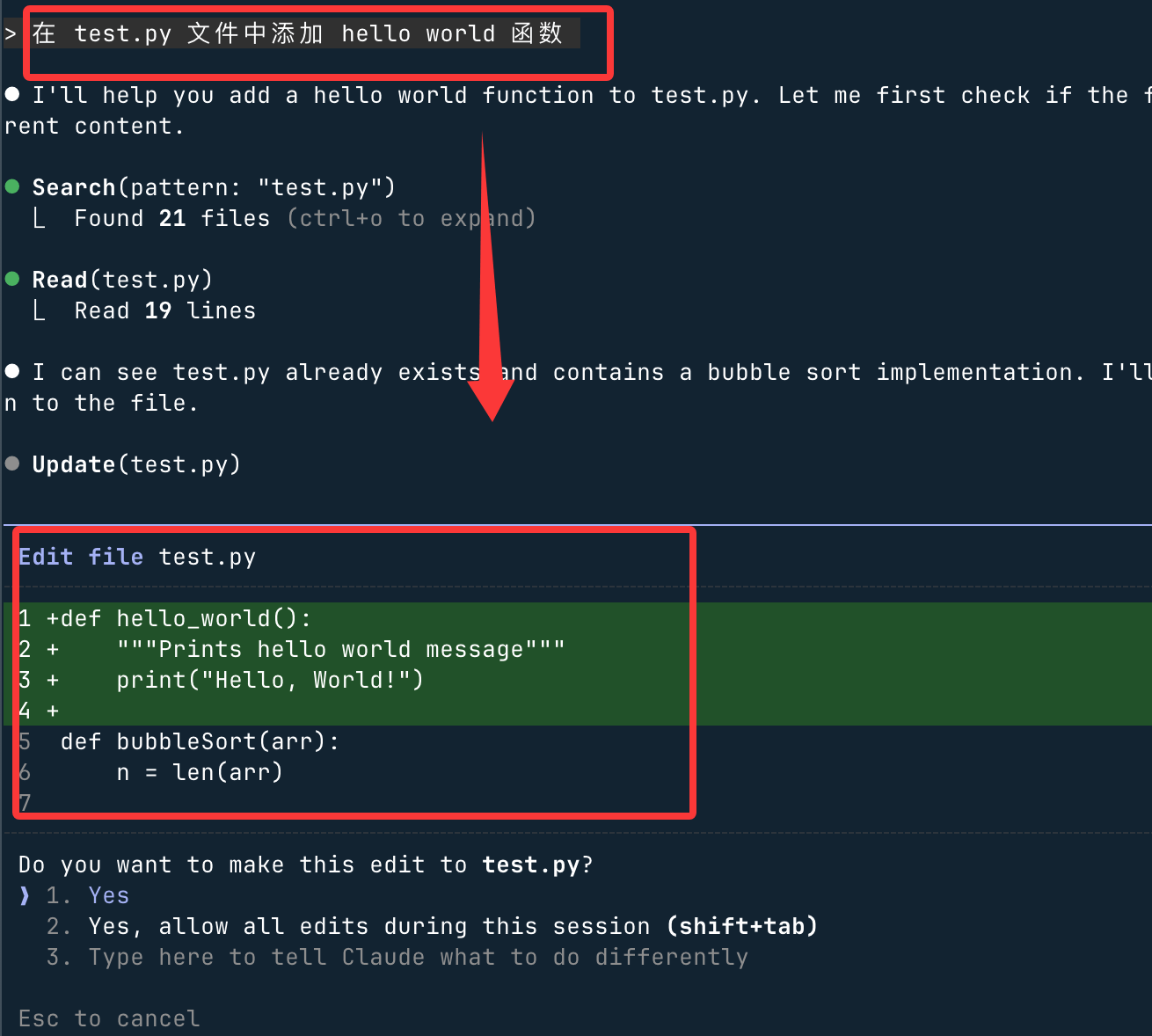
在 test.py 文件中添加 hello world 函数
Claude Code zeigt die vorgeschlagenen Codeänderungen an und fordert deine Bestätigung an, bevor es sie ausführt. Wähleyesund drücke Enter zum Anwenden:
2. Der Änderungs-Workflow von Claude Code
Bei jeder Codeänderung folgt Claude Code diesem Prozess:
- Relevante Dateien lokalisieren: Die Dateien, die im Projekt geändert werden müssen, automatisch lokalisieren
- Vorgeschlagene Änderungen anzeigen: Die vorzunehmenden Änderungen in einer Diff-Ansicht anzeigen
- Deine Genehmigung anfordern: Muss vor der Ausführung von dir bestätigt werden
- Die Bearbeitung ausführen: Nach der Bestätigung in die Datei schreiben
Du kannst jede Änderung einzeln genehmigen oder den "Accept All"-Modus in der aktuellen Sitzung für die Stapelbestätigung aktivieren.
Git-Funktionen verwenden
Claude Code macht Git-Operationen so einfach wie alltägliche Konversation – beschreibe einfach in natürlicher Sprache, was du tun möchtest.
1. Grundlegende Git-Operationen
Geänderte Dateien anzeigen:
what files have I changed?
Änderungen committen (Claude generiert automatisch die Commit-Nachricht):
commit my changes with a descriptive message
2. Komplexere Git-Operationen
Neuen Branch erstellen:
create a new branch called feature/quickstart
Letzte Commit-Historie anzeigen:
show me the last 5 commits
Beim Auflösen von Merge-Konflikten helfen:
help me resolve merge conflicts
Fehler beheben oder Funktionen hinzufügen
1. Neue Funktionen hinzufügen
Beschreiben Sie die Funktion, die Sie hinzufügen möchten, in natürlicher Sprache, und Claude Code findet die richtige Stelle und implementiert sie:
add input validation to the user registration form
2. Bestehende Probleme beheben
Beschreiben Sie die Symptome des Fehlers und lassen Sie Claude ihn lokalisieren und beheben:
there's a bug where users can submit empty forms - fix it
3. Claude Codes Prozess zur Problembehandlung
- Relevanten Code lokalisieren: Finden Sie die Dateien und Funktionen, die mit dem Problem in der Codebasis zusammenhängen
- Den Kontext verstehen: Analysieren Sie die Codelogik, um die Grundursache des Problems zu verstehen
- Die Lösung implementieren: Machen Sie Änderungsvorschläge und zeigen Sie den Diff
- Tests ausführen: Wenn Tests im Projekt vorhanden sind, wird Claude versuchen, sie auszuführen, um die Korrektur zu überprüfen
Weitere gängige Workflows
Code-Refactoring
refactor the authentication module to use async/await instead of callbacks
Tests schreiben
write unit tests for the calculator functions
Dokumentation aktualisieren
update the README with installation instructions
Code-Review
review my changes and suggest improvements
Claude Code ist dein KI-Pair-Programming-Partner.Sprich mit ihm wie mit einem erfahrenen Kollegen – beschreibe, was du erreichen möchtest, ohne dich an bestimmte Befehlsformate zu halten; drücke es einfach in natürlicher Sprache aus, und es hilft dir, den besten Weg zur Umsetzung zu finden.
Kurzreferenz für gängige Befehle
Befehlszeilenbefehle (im Terminal verwendet)
| Befehl | Funktion | Beispiel |
|---|---|---|
claude |
Interaktiven Modus starten (am häufigsten verwendet) | claude |
claude "任务描述" |
Eine einmalige Aufgabe ausführen und dann den interaktiven Modus beenden | claude "fix the build error" |
claude -p "查询内容" |
Eine einzelne Abfrage ausführen und sofort beenden (geeignet für die Skriptintegration) | claude -p "explain this function" |
claude -c |
Die neueste Unterhaltung im aktuellen Verzeichnis fortsetzen | claude -c |
claude -r |
Eine Konversation aus dem Verlauf auswählen und fortsetzen | claude -r |
claude commit |
Claude automatisch eine Git-Commit-Nachricht generieren lassen und committen | claude commit |
claude update |
Claude Code manuell auf die neueste Version aktualisieren | claude update |
claude --version |
Die aktuell installierte Versionsnummer anzeigen | claude --version |
Befehle innerhalb des interaktiven Modus (verwendet in der Claude-Code-Oberfläche)
| Befehl | Funktion | Beispiel |
|---|---|---|
/help |
Alle verfügbaren Befehle und ihre Beschreibungen anzeigen | /help |
/login |
Bei einem Konto anmelden oder zu einem anderen Konto wechseln | /login |
/resume |
Eine zuvor unterbrochene Konversation aus dem Verlauf fortsetzen | /resume |
/clear |
Den aktuellen Konversationsverlauf löschen und eine neue Sitzung starten | /clear |
/config |
Konfiguration von Claude Code anzeigen und ändern | /config |
exitoderCtrl+C |
Claude Code beenden und zum Terminal zurückkehren | exit |