Installation et utilisation de Claude Code
Avant l'installation, commençons par comprendre les différentes façons d'utiliser Claude Code, puis choisissez celle qui vous convient le mieux.
| Méthode | Convient pour | Avantages | Inconvénients |
|---|---|---|---|
| Web | Débutants complets | Aucune installation requise, ouvrez simplement le navigateur et utilisez-le | Fonctionnalités relativement limitées, impossible d'intégrer profondément le code local |
| CLI (ligne de commande) | Développeurs ayant une certaine expérience | Complet en fonctionnalités, hautement intégré, au plus près de l'intention de conception d'origine | Nécessite une familiarité avec les opérations en ligne de commande |
| Intégration à l'éditeur (VS Code / Cursor, etc.) | Développeurs au quotidien | S'intègre de manière transparente au flux de travail existant, sans avoir besoin de changer de fenêtre | Dépend des plugins et de la configuration de l'environnement |
Suggestions de sélection :
- Si vous êtesun débutant complet, visitez d'abordhttps://claude.ai/Utilisez la version Web pour l'essayer et vous familiariser avec le style de conversation de Claude.
- Si vous voulezvraiment l'utiliser pour le développement, apprenez directementCLI (Command Line), car elle dispose des fonctionnalités les plus complètes
- Une fois que vous maîtrisez la CLI, envisagez, selon vos besoins,l'intégration à l'éditeur
Actuellement, Claude Code propose également une version de bureau, qui peut être téléchargée à l'adresse suivante :https://claude.com/download
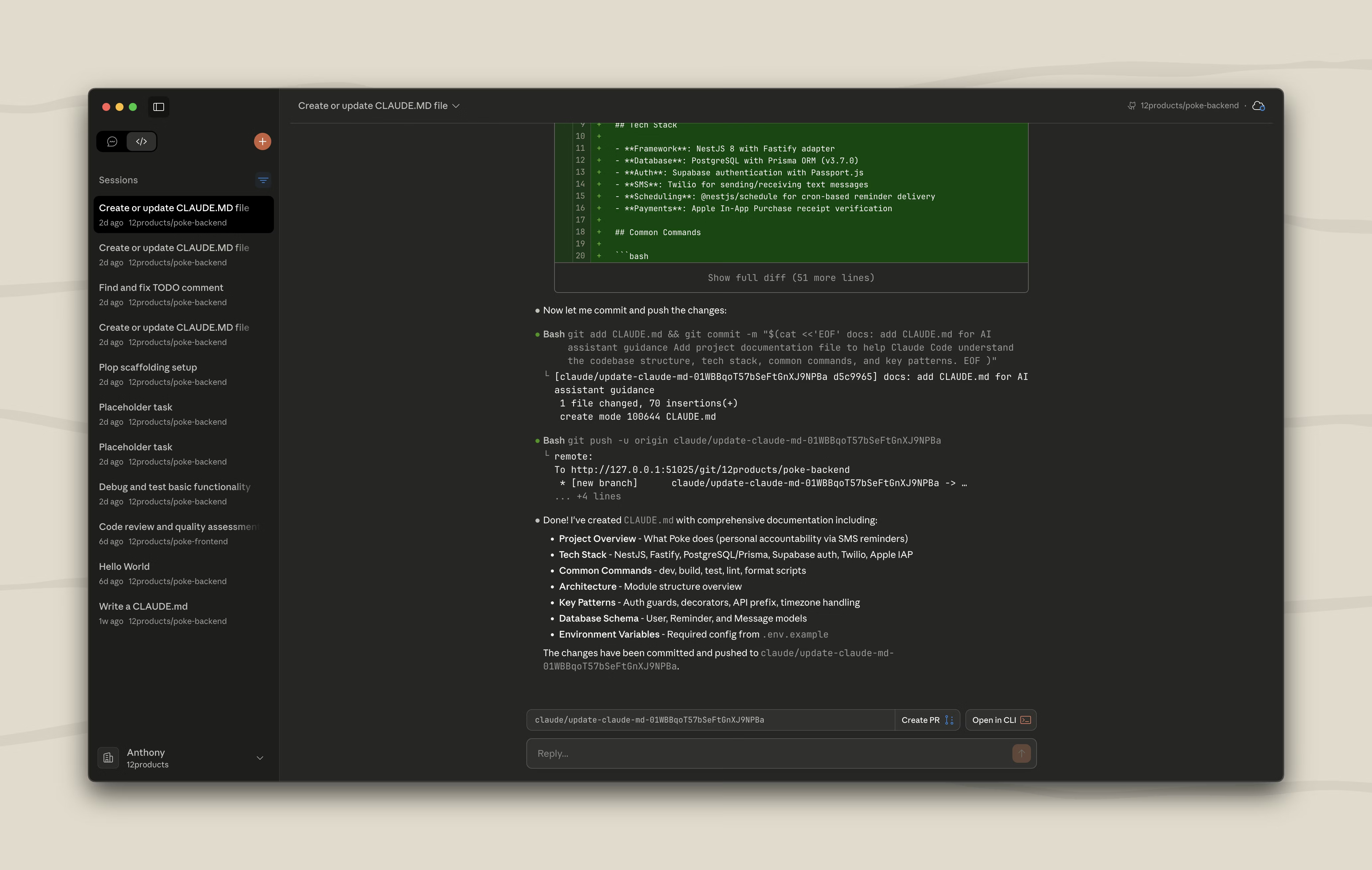
Ce tutoriel se concentre surla méthode CLI, car elle est la plus stable, la plus polyvalente et la plus proche de l'intention de conception d'origine de Claude Code.
Installation de Claude Code CLI
1. Prérequis
Avant l'installation, vous devez préparer les deux éléments suivants :
① Compte Claude
- Visitezclaude.aiCréez un compte
- Si vous utilisez déjà le chat web Claude, votre compte existe déjà, vous pouvez donc passer cette étape.
- Si vous prévoyez d'utiliser des grands modèles nationaux (tels que DeepSeek, Minimax, GLM, etc.), vous pouvez temporairement ignorer la création de compte ; les sections suivantes expliqueront comment basculer.
② Outil de ligne de commande
- Mac / Linux:Ouvrez simplement le Terminal intégré au système.
- Windows:Ouvrez PowerShell, ou installez et utilisez WSL (Windows Subsystem for Linux).
2. Installation via le script officiel (recommandé)
Le script d'installation officiel en un clic est fourni. Choisissez la commande correspondante en fonction de votre système et exécutez-la :
macOS、Linux、WSL:
curl -fsSL https://claude.ai/install.sh | bash
Windows PowerShell:
irm https://claude.ai/install.ps1 | iex
Windows CMD:
curl -fsSL https://claude.ai/install.cmd -o install.cmd && install.cmd && del install.cmd
Homebrew:
brew install --cask claude-code
WinGet:
winget install Anthropic.ClaudeCode
Après l'installation, vérifiez si l'installation a réussi:
claude --version
Si le terminal affiche un numéro de version (par ex.,1.x.x), l'installation a réussi.
2.1.81 (Claude Code)
3. Installation via npm (non recommandée)
La recommandation officielle ne favorise plus l'installation via npm; il est recommandé de privilégier le script officiel ci-dessus. Si vous avez besoin d'installer via npm, vérifiez d'abord que Node.js est installé:
node --version
S'il affiche un numéro de version (par ex.,v18.17.0), il est installé. Si un message indique que la commande n'existe pas, veuillez vous rendre surnodejs.orgpour télécharger et installer.
Après avoir confirmé que Node.js est disponible, exécutez la commande suivante pour installer Claude Code :
npm install -g @anthropic-ai/claude-code
Attendez que l'installation soit terminée (cela peut prendre quelques minutes), puis vérifiez :
claude --version
4. Mise à jour de Claude Code
Vous pouvez mettre à jour directement avec la commande suivante :
claude install
Ou :
claude update
Claude Code, au démarrage et pendant son exécution,vérifiera automatiquement les mises à jour; une fois le téléchargement en arrière-plan terminé, elles prendront effet au prochain démarrage. La configuration relative à la mise à jour automatique est écrite danssettings.json:
Exemple
"autoUpdatesChannel": "stable" // Canal de mise à jour : stable (version stable, recommandée) ou beta (version de test)
}
Vous pouvez également le configurer dans Claude Code via la/configcommande.
Si vous n'avez pas besoin des mises à jour automatiques, vous pouvezsettings.jsondeenvles désactiver dans :
Exemple
"env": {
"DISABLE_AUTOUPDATER": "1" // Réglez sur "1" pour désactiver les mises à jour automatiques ; "0" ou supprimez cette ligne pour restaurer les mises à jour automatiques
}
}
Claude Code installé viaHomebrewouWinGetne prend pas en charge les mises à jour automatiques ; vous devez exécuter manuellement la commande suivante pour mettre à jour :
# macOS Homebrew
brew upgrade claude-code

#Windows WinGet
winget upgrade Anthropic.ClaudeCode
5. Dépannage des problèmes d'installation courants
Problème 1 : Invitenpm command not found
- Cause :Node.js n'est pas installé sur l'ordinateur.
- Solution :Rendez-vous surnodejs.orgtéléchargez et installez Node.js, puis réexécutez la commande d'installation après l'installation.
Problème 2 : Invitepermission denied
- Cause :L'utilisateur actuel ne dispose pas des autorisations d'installation globale.
- Solution (Mac / Linux) :Ajoutez avant la commande
sudopour élever les permissions :sudo npm install -g @anthropic-ai/claude-code
- Solution (Windows) :Faites un clic droit sur PowerShell, sélectionnez "Exécuter en tant qu'administrateur", puis réexécutez la commande d'installation.
Problème 3 : L'installation est très lente ou bloquée
- Cause :L'accès réseau aux sources étrangères est lent.
- Solution :Ajoutez
--registryle paramètre pour basculer vers une source miroir nationale :npm install -g @anthropic-ai/claude-code --registry=https://registry.npmmirror.com
Terminaux recommandés :Si vous trouvez que l'expérience du terminal par défaut est moyenne, les terminaux suivants offrent une meilleure expérience lorsque vous utilisez Claude Code :
- WezTerm (multiplateforme) :https://wezterm.org/
- Alacritty (multiplateforme) :https://alacritty.org/
- Ghostty(Linux / macOS):https://ghostty.org/
- Kitty(Linux / macOS):https://github.com/kovidgoyal/kitty
Plus de références sur les outils de terminal :https://www.example.com/w3cnote/terminal-tools.html
Désinstallation de Claude Code
Choisissez la commande de désinstallation correspondante en fonction de votre méthode d'installation d'origine.
1. Installation officielle par script (installation native)
Supprimez le fichier exécutable et le fichier de version de Claude Code :
macOS、Linux、WSL:
rm -f ~/.local/bin/claude
rm -rf ~/.local/share/claude
Windows PowerShell:
Remove-Item -Path "$env:USERPROFILE\.local\bin\claude.exe" -Force
Remove-Item -Path "$env:USERPROFILE\.local\share\claude" -Recurse -Force
2. Installation via Homebrew
brew uninstall --cask claude-code
3. Installation via WinGet
winget uninstall Anthropic.ClaudeCode
4. Installation via npm
npm uninstall -g @anthropic-ai/claude-code
5. Suppression des fichiers de configuration (facultatif)
Les commandes ci-dessus désinstallent uniquement le programme exécutable ; les fichiers de configuration et l'historique ne sont pas supprimés automatiquement. Si vous souhaitez effacer complètement toutes les données (y compris les paramètres, les outils autorisés, les configurations de serveurs MCP et l'historique des sessions), vous devez exécuter en plus les commandes suivantes :
⚠️ La suppression des fichiers de configuration est une opérationirréversible. Tous les paramètres locaux et l'historique seront définitivement perdus. Veuillez confirmer avant de continuer.
macOS、Linux、WSL:
# 删除全局用户设置和状态
rm -rf ~/.claude
rm ~/.claude.json

# 删除当前项目的本地设置(在项目目录中执行)
rm -rf .claude
rm -f .mcp.json
Windows PowerShell:
# 删除全局用户设置和状态
Remove-Item -Path "$env:USERPROFILE\.claude" -Recurse -Force
Remove-Item -Path "$env:USERPROFILE\.claude.json" -Force

# 删除当前项目的本地设置(在项目目录中执行)
Remove-Item -Path ".claude" -Recurse -Force
Remove-Item -Path ".mcp.json" -Force
Connexion à Claude Code
1. Processus de première connexion
Démarrez Claude Code dans le répertoire de votre projet :
claude
Au premier lancement, Claude Code vous guidera tout au long de la connexion. Vous pouvez également saisir manuellement la commande de connexion après l'apparition de l'interface :
/login
Suivez simplement les invites du terminal pour terminer l'autorisation de connexion. Après la connexion, les identifiants sont enregistrés localement,et vous n'aurez pas besoin de vous reconnecter au prochain démarrage.Si vous devez changer de compte, il suffit de réexécuter/loginit.
2. Compte pris en charge
Vous pouvez vous connecter avec n'importe lequel des types de comptes suivants :
① Compte d'abonnement Claude (recommandé)
- Claude Pro: Pro
- Claude Max: Max
- Claude Teams: Team
- Claude Enterprise: Enterprise
② Compte Claude Console (API)
- Accessible via l'API, facturé à l'aide de crédits prépayés
- Convient aux développeurs et aux scénarios nécessitant un accès programmatique
- La même adresse e-mail peut avoir à la fois un compte d'abonnement et un compte Console
3. Création automatique de l’espace de travail (compte Console)
Lorsque vous authentifiez Claude Code avec un compte Claude Console pour la première fois, le système crée automatiquement un espace de travail nommé"Claude Code"dans votre Console, utilisé pour :
- Suivre de manière centralisée tous les coûts d’utilisation de l’API Claude Code
- Faciliter la gestion de l’utilisation de Claude Code pour plusieurs personnes dans une organisation
Démarrage de la première session
1. Démarrage dans le répertoire du projet
Ouvrez un terminal, placez-vous d’abord dans le répertoire de votre projet, puis démarrez Claude Code. Ainsi, Claude peut lire les fichiers de votre projet et fournir une assistance ciblée :
cd /path/to/your/project
claude
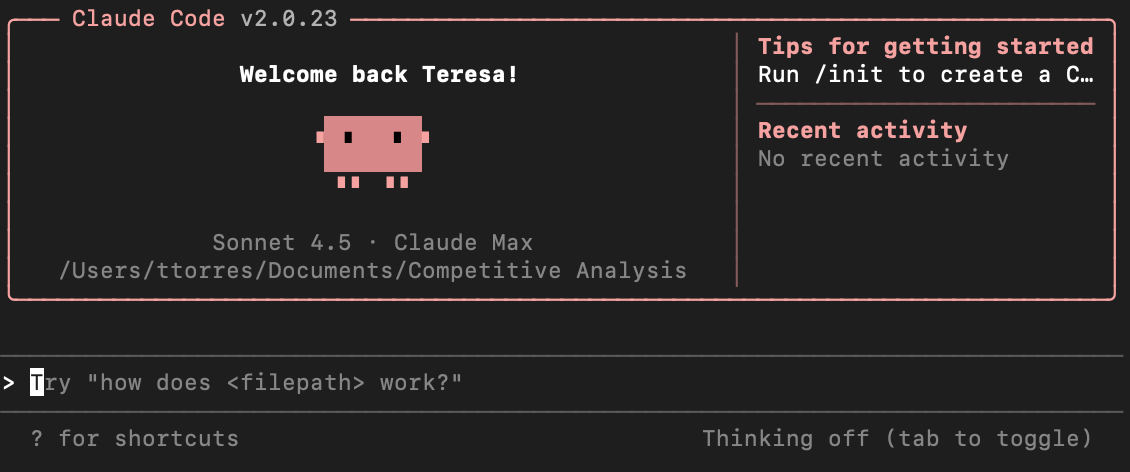
2. Écran d’accueil
Après le démarrage, vous verrez l’écran d’accueil de Claude Code, comprenant les informations sur la session en cours, l’historique récent des conversations et les dernières notes de mise à jour :
3. Affichage des commandes disponibles
Dans la zone de saisie, tapez/helppour afficher toutes les fonctionnalités disponibles :
/help
Type/resumepour reprendre une conversation précédemment interrompue :
/resume
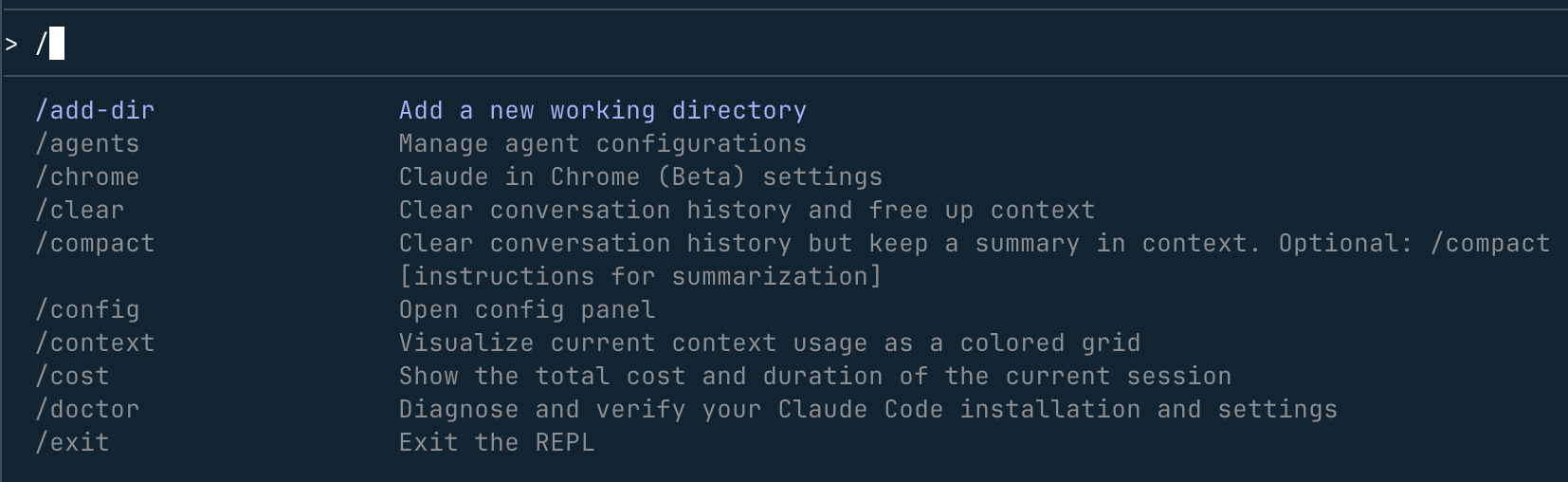
Tapez directement dans la zone de saisie,/et une liste de complétion de toutes les commandes disponibles apparaîtra :
Pour des informations détaillées sur la gestion des identifiants, reportez-vous à la sectionGestion des identifiantsde la documentation officielle.
Poser la première question
1. Comprendre le projet
Après être entré dans le répertoire du projet et avoir démarré Claude Code, vous pouvez d'abord lui faire analyser votre base de code :
what does this project do?
Claude lira automatiquement les fichiers du projet et donnera un aperçu du projet.
Claude Code lira automatiquement les fichiers selon les besoins—vous n'avez pas besoin de copier-coller manuellement le contenu des fichiers dans la conversation ; il trouvera le contexte dont il a besoin tout seul.
2. Plus de questions liées au projet
Vous pouvez également demander des informations plus spécifiques :
what technologies does this project use?
where is the main entry point?
explain the folder structure
3. Poser des questions sur les capacités de Claude Code
Vous pouvez aussi demander directement à Claude ce qu'il peut faire :
what can Claude Code do?
how do I use slash commands in Claude Code?
can Claude Code work with Docker?
Claude peut accéder à sa propre documentation et répondre avec précision aux questions sur ses propres fonctionnalités et capacités.
Effectuer la première modification de code
1. Essayez une tâche simple
Faisons réellement écrire du code à Claude Code. Nous allons créer un répertoire de test et lui demander d'test.pyajouter une fonction Hello World au fichier :
cd example-test    # 进入测试目录(没有则新建一个)
claude            # 启动 Claude Code
Après être entré dans l'interface, tapez :
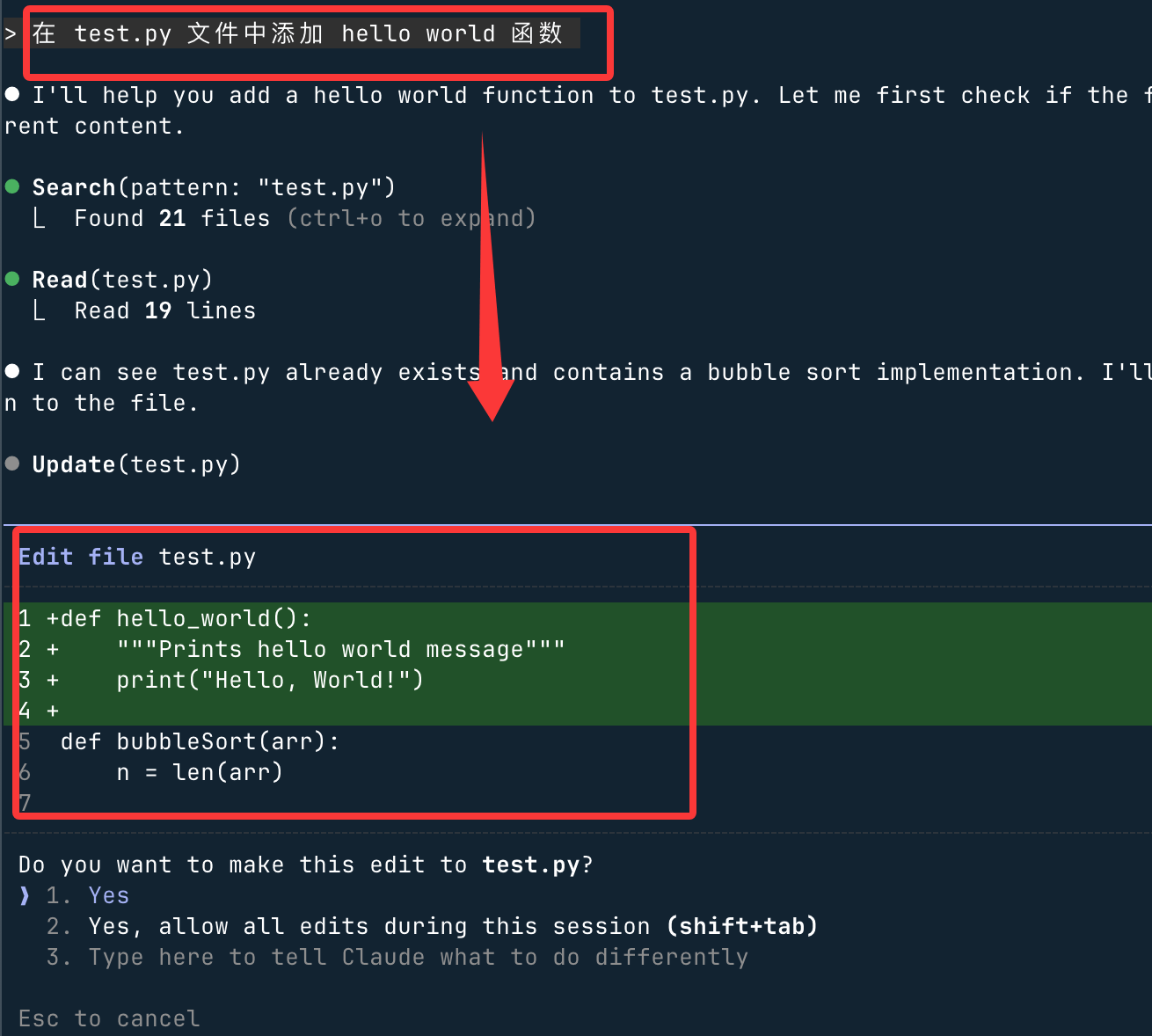
在 test.py 文件中添加 hello world 函数
Claude Code affichera les modifications de code suggérées et demandera votre confirmation avant de les exécuter. Sélectionnezouiet appuyez sur Entrée pour appliquer :
2. Le flux de travail de modification de Claude Code
Pour chaque modification de code, Claude Code suit ce processus :
- Localiser les fichiers pertinents: Localiser automatiquement les fichiers qui doivent être modifiés dans le projet
- Afficher les modifications suggérées: Afficher les modifications à effectuer dans une vue diff
- Demander votre approbation: doit être confirmé par vous avant exécution
- Exécuter la modification: écrire dans le fichier après confirmation
Vous pouvez approuver chaque modification individuellement, ou activer le mode « Accept All » dans la session en cours pour une confirmation groupée.
Utilisation des fonctionnalités Git
Claude Code rend les opérations Git aussi simples qu'une conversation quotidienne — décrivez simplement ce que vous voulez faire en langage naturel.
1. Opérations Git de base
Afficher les fichiers modifiés :
what files have I changed?
Valider les modifications (Claude génère automatiquement le message de commit) :
commit my changes with a descriptive message
2. Opérations Git plus complexes
Créer une nouvelle branche :
create a new branch called feature/quickstart
Afficher l'historique récent des commits :
show me the last 5 commits
Aider à résoudre les conflits de fusion :
help me resolve merge conflicts
Correction de bugs ou ajout de fonctionnalités
1. Ajout de nouvelles fonctionnalités
Décrivez la fonctionnalité que vous souhaitez ajouter en langage naturel, et Claude Code trouvera le bon endroit et l'implémentera :
add input validation to the user registration form
2. Correction de problèmes existants
Décrivez les symptômes du bug et laissez Claude le localiser et le corriger :
there's a bug where users can submit empty forms - fix it
3. Processus de traitement des problèmes de Claude Code
- Localiser le code pertinent: Trouver les fichiers et fonctions liés au problème dans la base de code
- Comprendre le contexte: Analyser la logique du code pour comprendre la cause racine du problème
- Implémenter la solution: Fournir des suggestions de modification et afficher le diff
- Exécuter les tests: Si des tests existent dans le projet, Claude essaiera de les exécuter pour vérifier la correction
Autres flux de travail courants
Refactorisation du code
refactor the authentication module to use async/await instead of callbacks
Écriture de tests
write unit tests for the calculator functions
Mise à jour de la documentation
update the README with installation instructions
Revue de code
review my changes and suggest improvements
Claude Code est votre partenaire de programmation en binôme IA.Parlez-lui comme vous le feriez à un collègue expérimenté—décrivez ce que vous voulez accomplir sans vous limiter à des formats de commande spécifiques ; exprimez-le simplement en langage naturel, et il vous aidera à trouver la meilleure façon de le mettre en œuvre.
Référence rapide des commandes courantes
Commandes en ligne de commande (utilisées dans le terminal)
| Commande | Fonction | Exemple |
|---|---|---|
claude |
Démarrer le mode interactif (le plus couramment utilisé) | claude |
claude "任务描述" |
Exécuter une tâche ponctuelle puis quitter le mode interactif | claude "fix the build error" |
claude -p "查询内容" |
Exécuter une seule requête et quitter immédiatement (adapté à l'intégration dans un script) | claude -p "explain this function" |
claude -c |
Continuer la conversation la plus récente dans le répertoire courant | claude -c |
claude -r |
Sélectionner et reprendre une conversation depuis l'historique | claude -r |
claude commit |
Demander à Claude de générer automatiquement un message de commit Git et d'effectuer le commit | claude commit |
claude update |
Mettre à jour manuellement Claude Code vers la dernière version | claude update |
claude --version |
Afficher le numéro de la version actuellement installée | claude --version |
Commandes en mode interactif (utilisées dans l'interface Claude Code)
| Commande | Fonction | Exemple |
|---|---|---|
/help |
Afficher toutes les commandes disponibles et leurs descriptions | /help |
/login |
Se connecter à un compte ou passer à un autre compte | /login |
/resume |
Reprendre une conversation précédemment interrompue à partir de l'historique | /resume |
/clear |
Effacer l'historique de conversation actuel et démarrer une nouvelle session | /clear |
/config |
Afficher et modifier la configuration de Claude Code | /config |
exitouCtrl+C |
Quitter Claude Code et revenir au terminal | exit |