Claude Code steuert Chrome-Browser
Die Chrome-Integration von Claude Code ermöglicht es Ihnen, den Browser direkt über die Befehlszeile (CLI) oder die VS Code-Erweiterung zu steuern. Claude kann:
- Webseiten öffnen, Schaltflächen anklicken, Formulare ausfüllen
- Browser-Konsolenprotokolle lesen (Konsolenfehler, Netzwerkanfragen, DOM-Zustand)
- Mit jeder Website interagieren, bei der Sie angemeldet sind (Gmail, Notion, Google Docs usw.)
- Browser-Aktionen als GIF-Dateien aufzeichnen
- Über mehrere Tabs hinweg zusammenarbeiten
Kernvorteil: Claude nutzt den Anmeldestatus Ihres Browsers, keine zusätzlichen API-Schlüssel und keine erneute Authentifizierung erforderlich.
Diese Funktion befindet sich derzeit in der Beta-Phase und ermöglicht es Ihnen, Anweisungen in natürlicher Sprache im Terminal (CLI) oder in VS Code zu verwenden, damit Claude Ihren Chrome-Browser direkt steuern kann – zum Navigieren, Klicken, Eingeben, Debuggen, Extrahieren von Daten usw. –, ohne manuell das Fenster zu wechseln.
Installation und Vorbereitung
Voraussetzungen
Bevor Sie diese Funktion verwenden, müssen Sie die folgenden Voraussetzungen erfüllen:
| Bedingung | Beschreibung |
|---|---|
| Claude Code-Version | v2.0.73 oder höher |
| Chrome-Erweiterungsversion | Claude in Chrome v1.0.36 oder höher |
| Anthropic-Konto | ErforderlichDirekter kostenpflichtiger Plan(Pro, Max, Teams oder Enterprise) |
| Nicht unterstützte Kanäle | Benutzer, die über Amazon Bedrock, Google Vertex AI, Microsoft Foundry zugreifenNicht verfügbar |
Installationsschritte
1. Browsererweiterung installieren:
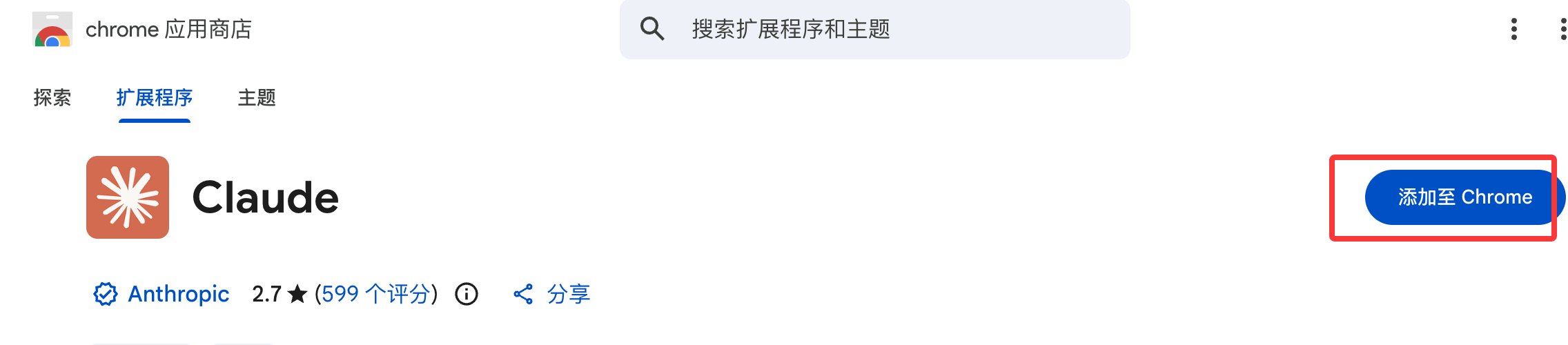
- Öffnen Sie Chrome/Edge und besuchen SieChrome Web Store - Claude。
- Klicken Sie auf "Add to Chrome" und installieren Sie es.
- Nach der Installation wird empfohlen, den Browser neu zu starten, um sicherzustellen, dass der Native Messaging Host korrekt geladen wird.
2. Claude Code installieren/aktualisieren:
- Installieren Sie Claude Code (CLI- oder VS-Code-Erweiterung) gemäß der offiziellen Schnellstartanleitung.
3. Berechtigungen und Verbindung:
- Beim ersten Ausführen installiert die Erweiterung automatisch den Native Messaging Host.
- Häufige Pfade (macOS-Beispiel):
~/Library/Application Support/Google/Chrome/NativeMessagingHosts/com.anthropic.claude_code_browser_extension.json
Starten und Verbinden
In CLI starten
Empfohlene Methode: Direkt mit Chrome starten
claude --chrome
-
Oder in einer bestehenden Sitzung aktivieren:
/chrome
Wählen Sie dann Aktivieren oder Neu verbinden.
-
Als Standard festlegen(Praktisch, erhöht jedoch den Kontextverbrauch):
In/chromeWählen Sie im Menü "Standardmäßig aktiviert".
Verwendung in VS Code
Geben Sie im Prompt-Feld ein
@browser+ Ihre Anweisung, zum Beispiel:@browser 打开 localhost:3000,检查控制台是否有错误
Verbindungsstatus prüfen
In einer Claude Code-Sitzung geben Sie/chromeein, können Sie den Status anzeigen, Berechtigungen verwalten und die Erweiterung erneut verbinden.
Grundlegende Verwendung
Claude Code, durchnatürlichsprachliche Prompts,steuert den Browser, ohne komplexen Code zu schreiben. Claude analysiert Ihre Anweisungen automatisch, führt die entsprechenden Aktionen aus und gibt Ergebnisse zurück (einschließlich Screenshots, Konsolenprotokolle, extrahierte Daten usw.).
Kernfähigkeiten:
- Navigation: Eine URL öffnen
- Interaktion: Elemente anklicken, Text eingeben, Seiten scrollen
- Lesen: DOM anzeigen, Konsolenfehler, Netzwerkanfragen
- Automatisierung: Formulare ausfüllen, Daten extrahieren, tabübergreifende Operationen
- Sonstiges: GIF-Demos aufzeichnen, CSV speichern usw.
Prompt-Tipps:
- Beschreiben Sie klar und Schritt für Schritt (z. B. "Öffnen Sie zuerst die URL, klicken Sie dann auf das Suchfeld, geben Sie XXX ein und sagen Sie mir das Ergebnis").
- Kann mit lokalen Dateien arbeiten (z. B. CSV für Batch-Operationen lesen).
- Bei langen Aufgaben wird Claude Schritt für Schritt ausführen und den Fortschritt melden.
Praktische Beispiele
Beispiel 1: Einfache Navigation und Interaktion
去到 https://www.baidu.com,点击搜索框,输入 "python",告诉我出现的搜索结果。
Beispiel 2: Lokales Testen und Debuggen von Webseiten
我刚更新了登录表单验证。请打开 localhost:3000,用无效数据提交表单,检查错误消息是否正确显示,并查看控制台日志。
Beispiel 3: Formularautomatisierung (mit lokalen Dateien)
我有一个 contacts.csv 文件,里面有客户联系方式。对于每一行,打开 crm.example.com,点击“添加联系人”,填写姓名、邮箱和电话,然后提交。
Beispiel 4: Vorgänge auf angemeldeten Websites wie Google Docs
根据最近的 Git 提交,起草一份项目更新,并添加到我的 Google Doc(网址:docs.google.com/document/d/abc123)。
Beispiel 5: Datenextraktion und Speichern
打开产品列表页面,提取每个商品的名称、价格和库存状态,保存为 CSV 文件。
Beispiel 6: Aufzeichnen eines Demo-GIFs
录制一个 GIF,展示从购物车添加商品到结账确认的完整流程。
Beispiel 7: Multi-Site-Workflow
Check my calendar for tomorrow. For each meeting with external attendees, find their company's website and add notes.Andere Erweiterungen