Claude Code contrôle le navigateur Chrome
L'intégration Chrome de Claude Code vous permet de contrôler le navigateur directement depuis la ligne de commande (CLI) ou l'extension VS Code. Claude peut :
- Ouvrir des pages web, cliquer sur des boutons, remplir des formulaires
- Lire les journaux de la console du navigateur (erreurs de console, requêtes réseau, état du DOM)
- Interagir avec n'importe quel site web sur lequel vous êtes connecté (Gmail, Notion, Google Docs, etc.)
- Enregistrer les actions du navigateur sous forme de fichiers GIF
- Travailler en collaboration sur plusieurs onglets
Avantage principal: Claude partage l'état de connexion de votre navigateur, aucune clé API supplémentaire ni réauthentification requise.
Cette fonctionnalité est actuellement en version bêta, ce qui vous permet d'utiliser des instructions en langage naturel dans le terminal (CLI) ou VS Code pour que Claude contrôle directement votre navigateur Chrome pour la navigation, le clic, la saisie, le débogage, l'extraction de données, etc., sans changer de fenêtre manuellement.
Installation et préparation
Prérequis
Avant d'utiliser cette fonctionnalité, vous devez répondre aux exigences suivantes :
| Condition | Description |
|---|---|
| Version de Claude Code | v2.0.73 ou supérieure |
| Version de l'extension Chrome | Claude in Chrome v1.0.36 ou version ultérieure |
| Compte Anthropic | RequisForfait payant direct(Pro, Max, Teams ou Enterprise) |
| Canaux non pris en charge | Utilisateurs accédant via Amazon Bedrock, Google Vertex AI, Microsoft FoundryIndisponible |
Étapes d'installation
1. Installer l’extension de navigateur:
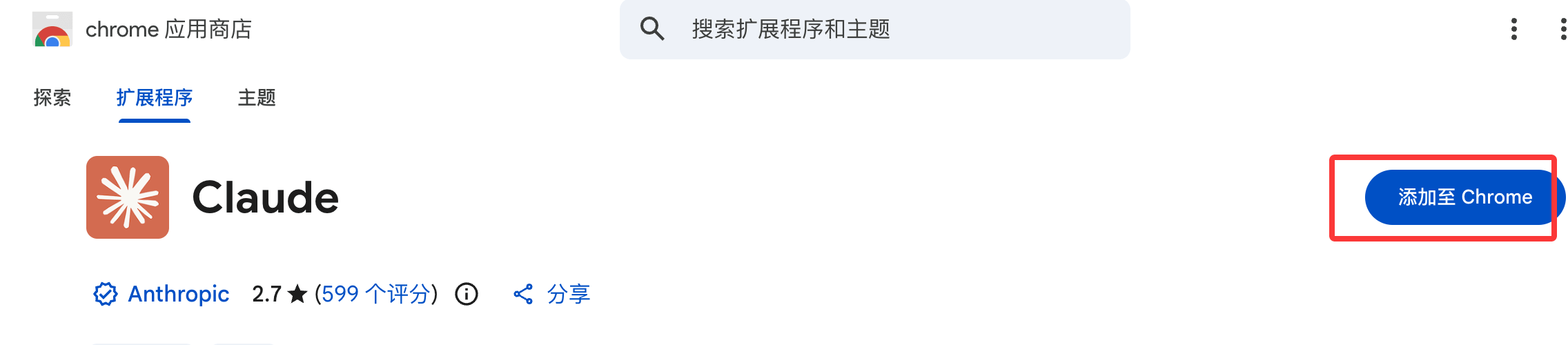
- Ouvrez Chrome/Edge, visitezChrome Web Store - Claude。
- Cliquez sur « Ajouter à Chrome » et installez.
- Après l’installation, il est recommandé de redémarrer le navigateur pour garantir que l’hôte de messagerie native se charge correctement.
2. Installer/Mettre à jour Claude Code:
- Installez Claude Code (CLI ou extension VS Code) en suivant le guide de démarrage rapide officiel.
3. Autorisations et connexion:
- Lors du premier lancement, l'extension installera automatiquement le Native Messaging Host.
- Chemins courants (exemple macOS) :
~/Library/Application Support/Google/Chrome/NativeMessagingHosts/com.anthropic.claude_code_browser_extension.json
Comment démarrer et se connecter
Démarrer en CLI
Méthode recommandée: Démarrer directement avec Chrome
claude --chrome
-
Ou activez dans une session existante :
/chrome
Sélectionnez ensuite activer ou reconnecter.
-
Définir par défaut(Pratique mais augmente la consommation de contexte) :
Dans/chromeSélectionnez « Enabled by default » dans le menu.
Utilisation dans VS Code
Dans la zone de saisie, entrez
@browser+ votre instruction, par exemple :@browser 打开 localhost:3000,检查控制台是否有错误
Vérifier l'état de la connexion
Dans une session Claude Code, saisissez/chrome, vous pouvez consulter l'état, gérer les autorisations et reconnecter l'extension.
Utilisation de base
Claude Code, grâce àdes invites en langage naturel,contrôle le navigateur sans écrire de code complexe. Claude analyse automatiquement vos instructions, exécute les actions correspondantes et renvoie les résultats (y compris captures d'écran, journaux de console, données extraites, etc.).
Capacités principales:
- Navigation : Ouvrir une URL
- Interaction : Cliquer sur des éléments, saisir du texte, faire défiler des pages
- Lecture : Afficher le DOM, les erreurs de console, les requêtes réseau
- Automatisation : Remplissage de formulaires, extraction de données, opérations entre onglets
- Autres : Enregistrer des démos GIF, enregistrer des CSV, etc.
Conseils pour les invites:
- Décrivez clairement et étape par étape (par ex., "Ouvrez d'abord l'URL, puis cliquez sur la zone de recherche, saisissez XXX et dites-moi le résultat").
- Peut travailler avec des fichiers locaux (par exemple, lire des CSV pour des opérations par lots).
- Pour les tâches longues, Claude exécutera étape par étape et signalera la progression.
Exemples pratiques
Exemple 1 : navigation et interaction simples
去到 https://www.baidu.com,点击搜索框,输入 "python",告诉我出现的搜索结果。
Exemple 2 : test et débogage de page web locale
我刚更新了登录表单验证。请打开 localhost:3000,用无效数据提交表单,检查错误消息是否正确显示,并查看控制台日志。
Exemple 3 : automatisation de formulaires (avec des fichiers locaux)
我有一个 contacts.csv 文件,里面有客户联系方式。对于每一行,打开 crm.example.com,点击“添加联系人”,填写姓名、邮箱和电话,然后提交。
Exemple 4 : opérations sur des sites connectés comme Google Docs
根据最近的 Git 提交,起草一份项目更新,并添加到我的 Google Doc(网址:docs.google.com/document/d/abc123)。
Exemple 5 : extraction et sauvegarde de données
打开产品列表页面,提取每个商品的名称、价格和库存状态,保存为 CSV 文件。
Exemple 6 : enregistrement d'un GIF de démonstration
录制一个 GIF,展示从购物车添加商品到结账确认的完整流程。
Exemple 7 : flux de travail multi-sites
Check my calendar for tomorrow. For each meeting with external attendees, find their company's website and add notes.Autres extensions