Bootstrap 模态框(Modal)插件
モーダル(Modal)は、親ウィンドウの上に重なる子ウィンドウです。通常、目的は独立したソースからのコンテンツを表示し、親ウィンドウを離れることなく何らかの操作を可能にすることです。子ウィンドウは情報や操作などを提供できます。
このプラグインの機能を単独で使用したい場合は、次の参照が必要です:modal.jsまたは、前述のようにBootstrap 插件概览一章で述べたように、引用することができますbootstrap.jsまたは圧縮版のbootstrap.min.js。
用法
モーダル(Modal)プラグインの非表示コンテンツを切り替えることができます:
- 通过 data 属性:コントローラー要素(ボタンやリンクなど)に属性を設定します。data-toggle="modal",同时设置data-target="#identifier" 或 href="../index.html"切り替えたい特定のモーダル(id="identifier" を持つもの)を指定します。
- 通过 JavaScript:この技術を使用すると、id="identifier" を持つモーダルを簡単な1行のJavaScriptで呼び出すことができます:
$('#identifier').modal(options)
实例
静的なモーダルウィンドウのインスタンスは、以下の例のようになります:
实例
<h2>创建模态框(Modal)</h2>
<!--按钮触发模态框-->
<button class="btn btn-primary btn-lg" data-toggle="modal" data-target="#myModal">开始演示模态框</button>
<!--模态框(Modal)-->
<div class="modal fade" id="myModal" tabindex="-1" role="dialog" aria-labelledby="myModalLabel" aria-hidden="true">
<div class="modal-dialog">
<div class="modal-content">
<div class="modal-header">
<button type="button" class="close" data-dismiss="modal" aria-hidden="true">×</button>
<h4 class="modal-title" id="myModalLabel">模态框(Modal)标题</h4>
</div>
<div class="modal-body">ここにテキストを追加</div>
<div class="modal-footer">
<button type="button" class="btn btn-default" data-dismiss="modal">关闭</button>
<button type="button" class="btn btn-primary">提交更改</button>
</div>
</div><!-- /.modal-content -->
</div><!-- /.modal -->
</div>
尝试一下 »
結果は次のようになります:
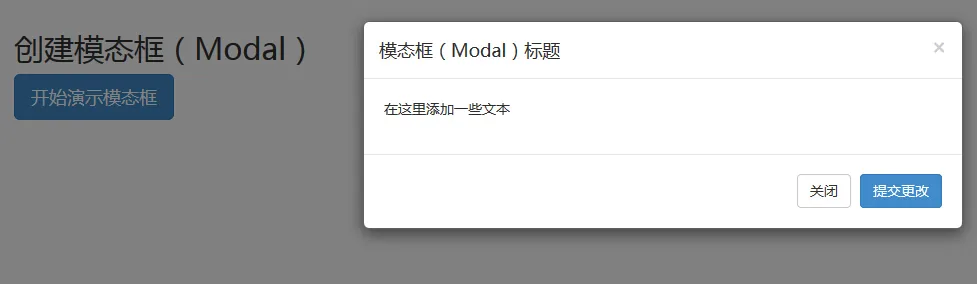
代码讲解:
- モーダルウィンドウを使用するには、何らかのトリガーが必要です。ボタンまたはリンクを使用できます。ここではボタンを使用しています。
- 上記のコードを注意深く見ると、<button> タグ内に次のものがあることがわかります:data-target="#myModal"は、ページ上で読み込みたいモーダルのターゲットです。ページ上に複数のモーダルを作成し、各モーダルに対して異なるトリガーを作成できます。明らかに、同時に複数のモジュールを読み込むことはできませんが、ページ上に異なるタイミングで読み込む複数のモーダルを作成できます。
- モーダルでは、2つの点に注意する必要があります:
- 第一は.modalは、<div> のコンテンツをモーダルとして識別するために使用されます。
- 第二は.fadeclass。モーダルが切り替えられると、コンテンツがフェードイン・フェードアウトします。
- aria-labelledby="myModalLabel"この属性はモーダルのタイトルを参照します。
- 属性aria-hidden="true"モーダルウィンドウを、トリガーが発動されるまで(関連するボタンをクリックするなど)非表示に保つために使用されます。
- <div class="modal-header">、modal-header はモーダルウィンドウのヘッダー部分にスタイルを定義するためのクラスです。
- class="close"、close はモーダルウィンドウの閉じるボタンのスタイルを設定するためのCSSクラスです。
- data-dismiss="modal"、カスタムHTML5 data属性です。ここではモーダルウィンドウを閉じるために使用されます。
- class="modal-body"、Bootstrap CSSのCSSクラスで、モーダルウィンドウの本体のスタイルを設定するために使用されます。
- class="modal-footer"は、Bootstrap CSS の CSS クラスで、モーダルウィンドウの下部のスタイルを設定するために使用されます。
- data-toggle="modal"、HTML5 のカスタム data 属性 data-toggle は、モーダルウィンドウを開くために使用されます。
选项
モーダルウィンドウの外観と操作性をカスタマイズするためのオプションがいくつかあります。これらはdata属性またはJavaScriptを介して渡されます。次の表にこれらのオプションを示します:
| 选项名称 | 类型/默认值 | Data 属性名 | 描述 |
|---|---|---|---|
| backdrop | boolean 或 string 'static' 默认值:true | data-backdrop | 静的な背景を指定します。ユーザーがモーダルの外側をクリックしても、モーダルは閉じません。 |
| keyboard | boolean 默认值:true | data-keyboard | escapeキーを押したときにモーダルを閉じます。falseに設定するとキーは無効になります。 |
| show | boolean 默认值:true | data-show | 初期化時にモーダルを表示します。 |
| remote | path 默认值:false | data-remote | 使用 jQuery.loadメソッドは、モーダルの本文にコンテンツを注入します。有効な URL を持つ href が追加された場合、そのコンテンツが読み込まれます。以下の例のようになります:<a data-toggle="modal" href="remote.html" data-target="#modal" rel="noopener noreferrer">请点击我</a> |
方法
以下は、modal() と一緒に使用できる便利なメソッドです。
| 方法 | 描述 | 实例 |
|---|---|---|
| Options: .modal(options) | コンテンツをモーダルとしてアクティブにします。オプションのオブジェクトを1つ受け入れます。 |
$('#identifier').modal({
keyboard: false
})
|
| Toggle: .modal('toggle') | モーダルを手動で切り替えます。 |
$('#identifier').modal('toggle')
|
| Show: .modal('show') | モーダルを手動で開きます。 |
$('#identifier').modal('show')
|
| Hide: .modal('hide') | モーダルを手動で非表示にします。 |
$('#identifier').modal('hide')
|
实例
以下の例は、メソッドの使用方法を示しています:
实例
<!--模态框(Modal)-->
<div class="modal fade" id="myModal" tabindex="-1" role="dialog" aria-labelledby="myModalLabel" aria-hidden="true">
<div class="modal-dialog">
<div class="modal-content">
<div class="modal-header">
<button type="button" class="close" data-dismiss="modal" aria-hidden="true">×</button>
<h4 class="modal-title" id="myModalLabel">模态框(Modal)标题</h4>
</div>
<div class="modal-body">按下 ESC 按钮退出。</div>
<div class="modal-footer">
<button type="button" class="btn btn-default" data-dismiss="modal">关闭</button>
<button type="button" class="btn btn-primary">提交更改</button>
</div>
</div><!-- /.modal-content -->
</div><!-- /.modal-dialog -->
</div>
<!-- /.modal -->
尝试一下 »
結果は次のようになります:
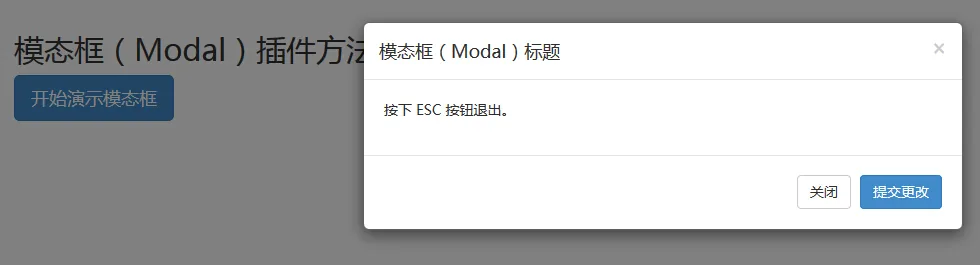
ESCキーをクリックするだけで、モーダルウィンドウが終了します。
事件
次の表に、モーダルで使用されるイベントを示します。これらのイベントは関数内でフックとして使用できます。
| 事件 | 描述 | 实例 |
|---|---|---|
| show.bs.modal | showメソッドが呼び出された後にトリガーされます。 |
$('#identifier').on('show.bs.modal', function () {
  // 执行一些动作...
})
|
| shown.bs.modal | モーダルがユーザーに表示されたときにトリガーされます(CSSトランジション効果の完了を待ちます)。 |
$('#identifier').on('shown.bs.modal', function () {
  // 执行一些动作...
})
|
| hide.bs.modal | hide インスタンスメソッドが呼び出されたときにトリガーされます。 |
$('#identifier').on('hide.bs.modal', function () {
  // 执行一些动作...
})
|
| hidden.bs.modal | モーダルがユーザーに対して完全に非表示になったときにトリガーされます。 |
$('#identifier').on('hidden.bs.modal', function () {
  // 执行一些动作...
})
|
实例
以下の例は、イベントの使用方法を示しています:
实例
<!--模态框(Modal)-->
<h2>模态框(Modal)插件事件</h2>
<!--按钮触发模态框-->
<button class="btn btn-primary btn-lg" data-toggle="modal" data-target="#myModal">开始演示模态框</button>
<!--模态框(Modal)-->
<div class="modal fade" id="myModal" tabindex="-1" role="dialog" aria-labelledby="myModalLabel" aria-hidden="true">
<div class="modal-dialog">
<div class="modal-content">
<div class="modal-header">
<button type="button" class="close" data-dismiss="modal" aria-hidden="true">×</button>
<h4 class="modal-title" id="myModalLabel">模态框(Modal)标题</h4>
</div>
<div class="modal-body">点击关闭按钮检查事件功能。</div>
<div class="modal-footer">
<button type="button" class="btn btn-default" data-dismiss="modal">关闭</button>
<button type="button" class="btn btn-primary">提交更改</button>
</div>
</div><!-- /.modal-content -->
</div><!-- /.modal-dialog -->
</div>
<!-- /.modal -->
<script>
$(function() {
$('#myModal').modal('hide')
});
</script>
<script>$(function() {
$('#myModal').on('hide.bs.modal',
function() {
alert('嘿,我听说您喜欢模态框...');
})
});</script>
尝试一下 »
結果は次のようになります:
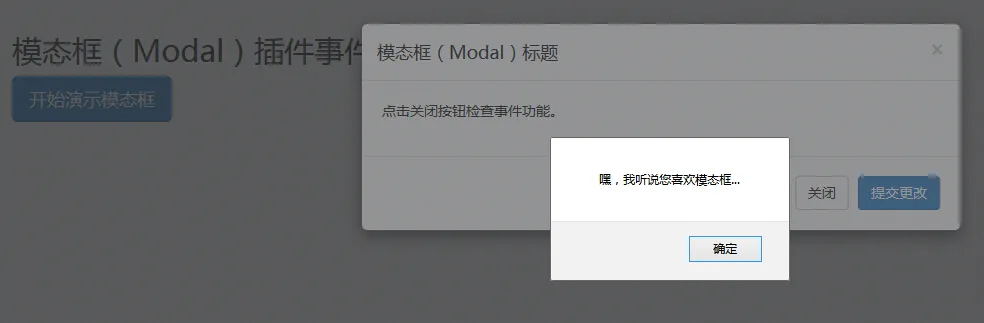
上記の例で示したように、クリックすると关闭按钮,即hideイベントが発生すると、警告メッセージが表示されます。
其他扩展