Bootstrap 面板(Panels)
この章では、Bootstrapパネル(Panels)について説明します。パネルコンポーネントは、DOMコンポーネントをボックス内に挿入するために使用されます。基本的なパネルを作成するには、<div> 要素にclassを追加するだけです。.panelと class.panel-defaultそれだけで十分です。以下の例のように:
实例
<div class="panel panel-default">
<div class="panel-body">これは基本的なパネルです</div>
</div>
尝试一下 »
結果は次のとおりです:
面板标题
パネルのタイトルは、次の2つの方法で追加できます。
- 使用.panel-headingclassを使うと、パネルにタイトルコンテナを簡単に追加できます。
- 使用带有.panel-titleclass の <h1>-<h6> を使用して、事前定義されたスタイルの見出しを追加できます。
以下の例は、この2つの方法を示しています:
实例
<div class="panel panel-default">
<div class="panel-heading">title なしのパネルタイトル</div>
<div class="panel-body">面板内容</div>
</div>
<div class="panel panel-default">
<div class="panel-heading">
<h3 class="panel-title">title 付きのパネルタイトル</h3>
</div>
<div class="panel-body">面板内容</div>
</div>
尝试一下 »
結果は次のとおりです:
面板脚注
パネルにフッターを追加できます。ボタンやサブテキストをclassを含む要素に置くだけで済みます。.panel-footerの <div> 内でよい。以下の例はこれを示している:
实例
<div class="panel panel-default">
<div class="panel-body">これは基本的なパネルです</div>
<div class="panel-footer">面板脚注</div>
</div>
尝试一下 »
結果は次のとおりです:
パネルのフッターは、コンテキストカラーのあるパネルから色や境界線を継承しません。前景コンテンツではないためです。
コンテキストカラーのパネル
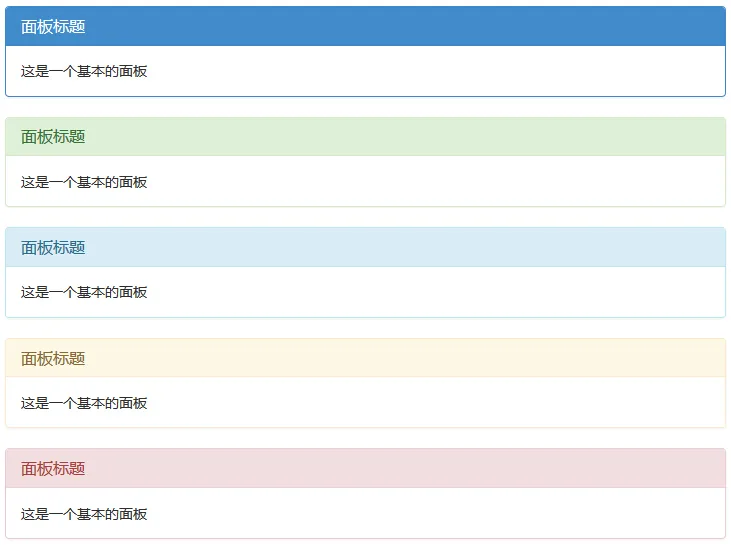
コンテキスト状態クラスを使用するpanel-primary、panel-success、panel-info、panel-warning、panel-danger、文脈色を持つパネルを設定するには、次の例の通りです:
实例
<div class="panel panel-primary">
<div class="panel-heading">
<h3 class="panel-title">面板标题</h3>
</div>
<div class="panel-body">これは基本的なパネルです</div>
</div>
<div class="panel panel-success">
<div class="panel-heading">
<h3 class="panel-title">面板标题</h3>
</div>
<div class="panel-body">これは基本的なパネルです</div>
</div>
<div class="panel panel-info">
<div class="panel-heading">
<h3 class="panel-title">面板标题</h3>
</div>
<div class="panel-body">これは基本的なパネルです</div>
</div>
<div class="panel panel-warning">
<div class="panel-heading">
<h3 class="panel-title">面板标题</h3>
</div>
<div class="panel-body">これは基本的なパネルです</div>
</div>
<div class="panel panel-danger">
<div class="panel-heading">
<h3 class="panel-title">面板标题</h3>
</div>
<div class="panel-body">これは基本的なパネルです</div>
</div>
尝试一下 »
結果は次のとおりです:
テーブル付きパネル
パネル内に境界線のないテーブルを作成するには、パネル内でclassを使用できます。.table。何かを含む <div> があると仮定します.panel-body、テーブルの上部に追加の境界線を追加して区切ることができます。含まれていない場合.panel-bodyの <div> を使用すると、コンポーネントはパネルヘッダーからテーブルへ途切れることなく移動します。
以下の例はこの点を示しています:
实例
<div class="panel panel-default">
<div class="panel-heading">
<h3 class="panel-title">面板标题</h3>
</div>
<div class="panel-body">これは基本的なパネルです</div>
<table class="table">
<th>产品</th><th>价格</th>
<tr><td>产品 A</td><td>200</td></tr>
<tr><td>产品 B</td><td>400</td></tr>
</table>
</div>
<div class="panel panel-default">
<div class="panel-heading">面板标题</div>
<table class="table">
<th>产品</th><th>价格</th>
<tr><td>产品 A</td><td>200</td></tr>
<tr><td>产品 B</td><td>400</td></tr>
</table>
</div>
尝试一下 »
結果は次のとおりです:
リストグループ付きパネル
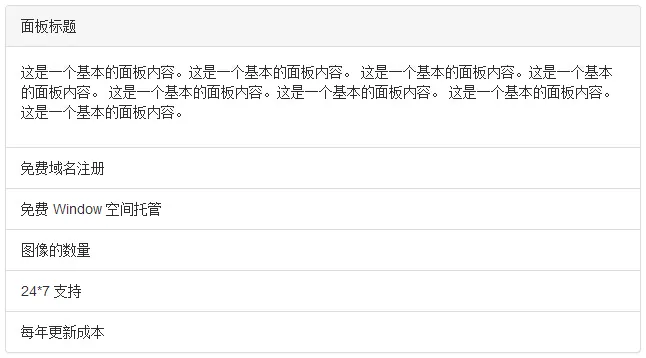
任意のパネルにリストグループを含めることができます。<div> 要素に...を追加することで実現できます。.panelと.panel-defaultクラスを使用してパネルを作成し、パネルにリストグループを追加できます。次の...から...列表组章でリストグループの作成方法を学びます。
实例
<div class="panel panel-default">
<div class="panel-heading">面板标题</div>
<div class="panel-body">
<p>これは基本的なパネルです内容。これは基本的なパネルです内容。
これは基本的なパネルです内容。これは基本的なパネルです内容。
これは基本的なパネルです内容。これは基本的なパネルです内容。
これは基本的なパネルです内容。これは基本的なパネルです内容。</p>
</div>
<ul class="list-group">
<li class="list-group-item">免费域名注册</li>
<li class="list-group-item">免费 Window 空间托管</li>
<li class="list-group-item">画像の数</li>
<li class="list-group-item">24*7 支持</li>
<li class="list-group-item">每年更新成本</li>
</ul>
</div>
尝试一下 »
結果は次のとおりです:
其他扩展