Bootstrap 排版
Bootstrap は Helvetica Neue、 Helvetica、 Arial および sans-serif をデフォルトのフォントスタックとして使用しています。
Bootstrap のタイポグラフィ機能を使用すると、見出し、段落、リスト、その他のインライン要素を作成できます。
标题
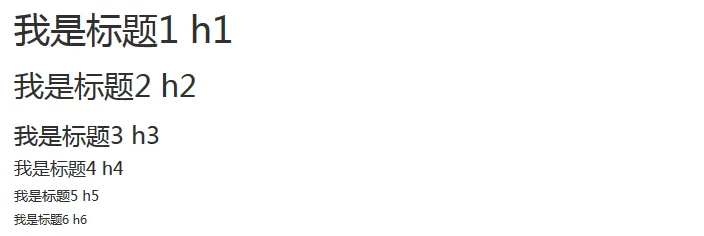
BootstrapではすべてのHTML見出し(h1〜h6)のスタイルが定義されています。次の例をご覧ください:
实例
尝试一下 »
結果は次のとおりです:
内联子标题
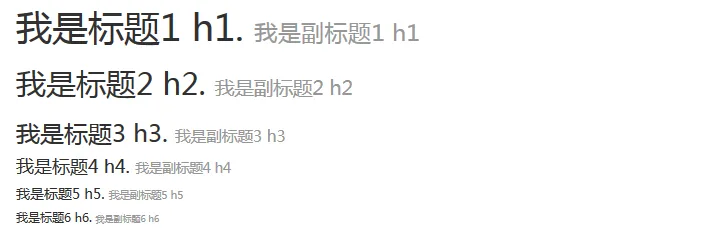
任意の見出しにインラインのサブ見出しを追加する必要がある場合は、要素の両側に `<small>` を追加するだけです。または、追加します。.smallclassを使用すると、より小さいフォントサイズで薄い色のテキストが得られます。次の例のようになります:
实例
尝试一下 »
結果は次のとおりです:
リード本文コピー
段落に強調テキストを追加するには、class="lead" を追加します。これにより、より大きく太く、行の高さが高いテキストが得られます。次の例のようになります:
实例
尝试一下 »
結果は次のとおりです:

强调
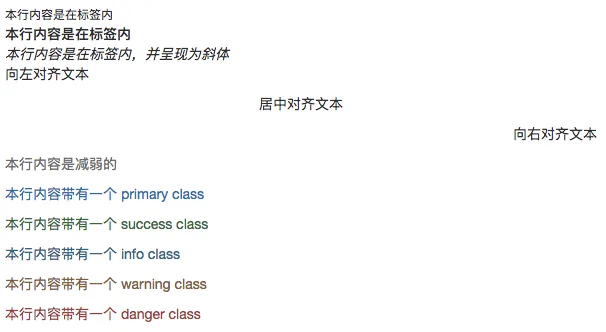
HTML のデフォルトの強調タグ `<small>`(テキストを親テキストのサイズの 85% に設定)、`<strong>`(テキストをより太いテキストに設定)、`<em>`(テキストを斜体に設定)。
Bootstrap はテキストを強調するためのクラスをいくつか提供しています。次の例のようになります:
实例
尝试一下 »
結果は次のとおりです:
缩写
HTML <abbr> 要素は、WWW や HTTP のような略語のマークアップを提供します。Bootstrap は <abbr> 要素のスタイルを、テキストの下部に点線の枠線として定義し、マウスをホバーすると完全なテキストが表示されます(<abbr> の title 属性にテキストを追加した場合のみ)。より小さいフォントのテキストを得るには、.initialism を <abbr> に追加してください。
实例
尝试一下 »
結果は次のとおりです:

地址(Address)
使用<address>タグを使用すると、Web ページに連絡先情報を表示できます。なぜなら<address>デフォルトはdisplay:block;、使用する必要があります<br>タグを使用して、囲まれた住所テキストに改行を追加します。
实例
尝试一下 »
結果は次のとおりです:

引用(Blockquote)
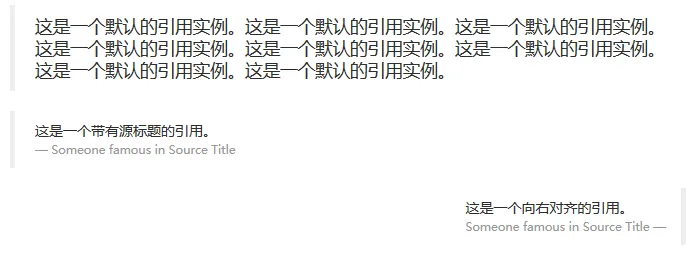
任意の HTML テキストの隣でデフォルトの `<blockquote>` を使用できます。その他のオプションには、引用元を識別するための `<small>` タグを追加する、class を使用する、などがあります。.pull-right引用を右揃えにします。次の例では、これらの特性を示しています:
实例
尝试一下 »
結果は次のとおりです:
列表
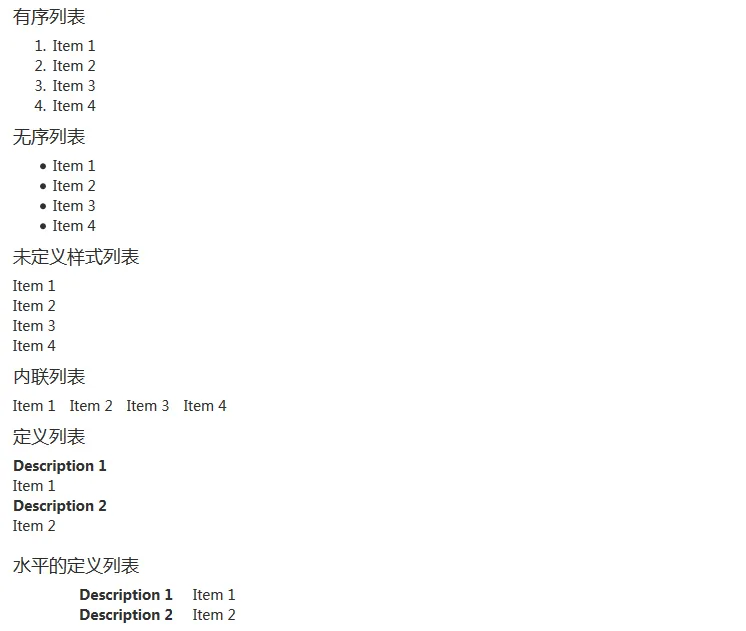
Bootstrap は順序付きリスト、順序なしリスト、定義リストをサポートしています。
- 有序列表:順序付きリストとは、数字やその他の順序文字で始まるリストです。
- 无序列表:順序なしリストとは、特定の順序がないリストで、伝統的なスタイルの箇条書き記号で始まるリストです。これらの箇条書き記号を表示したくない場合は、class を使用できます。.list-unstyledスタイルを削除します。また、class を使用することもできます。.list-inlineすべてのリスト項目を同じ行に配置します。
- 定义列表:このタイプのリストでは、各リスト項目に `<dt>` と `<dd>` 要素を含めることができます。`<dt>` は表します。定义术语、辞書のように。次に、`<dd>` は `<dt>` の説明です。
.dl-horizontal可以让<dl>内の語句とその説明が一行に並びます。始まりは次のようです。<dl>のデフォルトスタイルは積み重ねられ、ナビゲーションバーが展開されるにつれて 1 行に並びます。
次の例では、これらのタイプのリストを示しています:
实例
尝试一下 »
結果は次のとおりです:
更多排版类
次の表は、Bootstrapのその他のタイポグラフィクラスの例です:
| 类 | 描述 | 实例 |
|---|---|---|
| .lead | 段落を強調表示します | 尝试一下 |
| .small | 小さなテキストを設定します(親テキストの 85% のサイズに設定) | 尝试一下 |
| .text-left | テキストを左揃えに設定します | 尝试一下 |
| .text-center | テキストを中央揃えに設定します | 尝试一下 |
| .text-right | テキストを右揃えに設定します | 尝试一下 |
| .text-justify | テキストの配置を設定し、段落内で画面からはみ出したテキストは自動的に折り返されます。 | 尝试一下 |
| .text-nowrap | 段落内で画面からはみ出す部分は改行しない | 尝试一下 |
| .text-lowercase | テキストを小文字に設定します | 尝试一下 |
| .text-uppercase | テキストを大文字に設定します | 尝试一下 |
| .text-capitalize | 単語の先頭文字を大文字に設定します | 尝试一下 |
| .initialism | `<abbr>` 要素内のテキストは小さいフォントで表示され、小文字を大文字に変換することもできます。 | 尝试一下 |
| .blockquote-reverse | 引用を右揃えに設定します | 尝试一下 |
| .list-unstyled | デフォルトのリストスタイルを削除し、リスト項目を左揃えにします(`<ul>` および `<ol>` 内)。このクラスは直接の子リスト項目にのみ適用されます(ネストされたリスト項目を削除する必要がある場合は、ネストされたリストでこのスタイルを使用する必要があります)。 | 尝试一下 |
| .list-inline | すべてのリスト項目を同じ行に配置します | 尝试一下 |
| .dl-horizontal | このクラスはフロートとオフセットを設定し、<dl> 要素と <dt> 要素に適用されます。具体的な実装は例を参照してください | 尝试一下 |
| .pre-scrollable | `<pre>` 要素をスクロール可能にし、コードブロック領域の最大高さを 340px にします。この高さを超えると、Y 軸にスクロールバーが表示されます。 | 尝试一下 |