Graphiques R - Diagramme circulaire
Le langage R fournit un grand nombre de bibliothèques pour implémenter des fonctions de tracé.
Un diagramme circulaire, ou graphique en secteurs, est un diagramme statistique circulaire divisé en plusieurs secteurs, utilisé pour décrire les relations relatives entre des quantités, des fréquences ou des pourcentages.
Le langage R utilise la fonction pie() pour créer des diagrammes circulaires. La syntaxe est la suivante :pie(x, labels = names(x), edges = 200, radius = 0.8,
clockwise = FALSE, init.angle = if(clockwise) 90 else 0,
density = NULL, angle = 45, col = NULL, border = NULL,
lty = NULL, main = NULL, …)
- x : un vecteur numérique représentant l'aire de chaque secteur.
- labels : un vecteur de caractères représentant les étiquettes de chaque secteur.
- edges : ce paramètre n'est pas très utile ; il fait référence au nombre de côtés du polygone (le contour d'un cercle ressemble à un polygone avec de nombreux côtés).
- radius : le rayon du diagramme circulaire.
- main : le titre du diagramme circulaire.
- clockwise : une valeur logique utilisée pour indiquer si les secteurs du diagramme circulaire sont découpés dans le sens horaire.
- angle : définit l'inclinaison de l'ombrage.
- density : la densité de l'ombrage. La valeur par défaut est NULL.
- col : représente la couleur de chaque secteur, similaire à une palette.
Pour tracer un diagramme circulaire, vous devez préparer : un vecteur reflétant les quantités, des étiquettes pour chaque partie et des couleurs pour chaque partie (facultatif).
Ensuite, nous allons tracer un diagramme circulaire simple :
Exemple
info = c(1, 2, 4, 8)
# Nommage
names = c("Google", "Example", "Taobao", "Weibo")
# Coloration (facultatif)
cols = c("#ED1C24","#226AB1","#FFC90E","#3f48CC")
# Tracé
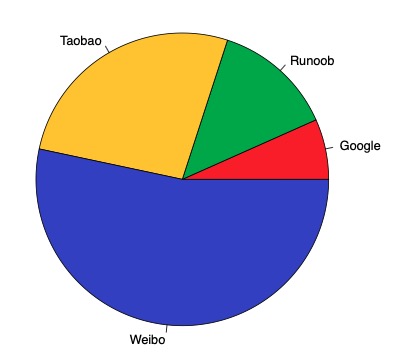
pie(info, labels=names, col=cols)
Exécuter le programme de tracé générera un fichier PDF (Rplots.pdf) dans le répertoire courant. Ouvrez le fichier pour voir l'effet graphique comme suit :
Nous pouvons également utiliser les fonctions png(), jpeg() et bmp() pour définir le format du fichier de sortie en image :
Exemple
informations = c(1, 2, 4, 8)
# Nommage
names = c("Google", "Exemple", "Taobao", "Weibo")
# Coloration (facultatif)
cols = c("#ED1C24","#226AB1","#FFC90E","#3f48CC")
# Définir l'image de sortie
png(file='example-pie.png', height=300, width=300)
# Tracé
pie(info, labels=names, col=cols)
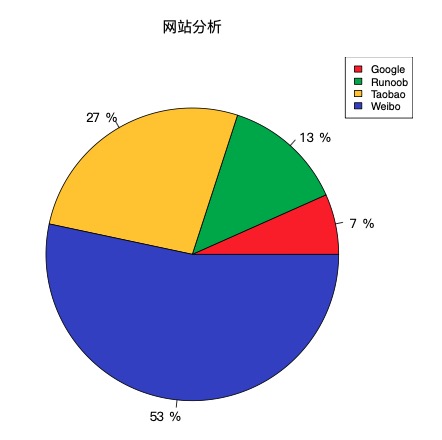
Ensuite, nous définissons un titre pour le diagramme circulaire. Pour les polices chinoises, vous devez définir les paramètres de policefamily='GB1', ou vous pouvez définir votre propre bibliothèque de polices. Pour plus de détails, consultez :R Plotting - Prise en charge du chinois。
Exemple
info = c(1, 2, 4, 8)
# Nommage
names = c("Google", "Example", "Taobao", "Weibo")
# Coloration (facultatif)
cols = c("#ED1C24","#226AB1","#FFC90E","#3f48CC")
# Calculer les pourcentages
piepercent = paste(round(100*info/sum(informations)), "%")
# Tracé
pie(info, labels=piepercent, main = "Analyse du site Web", col=cols, family='GB1')
# Ajouter des étiquettes d'échantillons de couleur
legend("topright", names, cex=0.8, fill=cols)
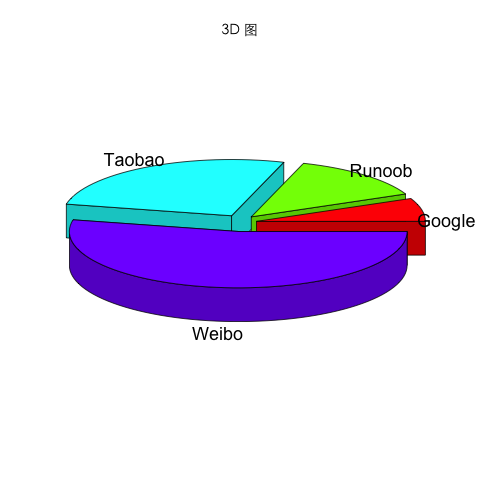
Pour dessiner un diagramme circulaire en 3D, vous pouvez utiliser la fonction pie3D() de la bibliothèque plotrix. Avant de l'utiliser, nous devons l'installer :
install.packages("plotrix", repos = "https://mirrors.ustc.edu.cn/CRAN/")
Exemple
library(plotrix)
# Préparation des données
informations = c(1, 2, 4, 8)
# Nommage
names = c("Google", "Exemple", "Taobao", "Weibo")
# Coloration (facultatif)
cols = c("#ED1C24","#226AB1","#FFC90E","#3f48CC")
# Définir le nom du fichier, sortie au format png
png(file = "3d_pie_chart.png")
# Dessiner un graphique 3D ; family doit être défini sur une bibliothèque de polices chinoises prise en charge par votre système
pie3D(info,labels = names,explode = 0.1, main = "3D Chart",family = "STHeitiTC-Light")
L'image générée est affichée ci-dessous :