Bases du langage R
Apprendre un nouveau langage commence généralement par la sortie d'un programme "Hello, World!". Le code du programme "Hello, World!" en R est le suivant :
Exemple (helloworld.R)
print ( myString )
L'exemple ci-dessus affecte la chaîne "Hello, World!" à la variable myString, puis l'affiche à l'aide de la fonction print().
Remarque :L'affectation en langage R utilise la flèche gauche<-comme symbole, bien que certaines versions plus récentes prennent également en charge le signe égal.=。
Remarque :L'extension de fichier de script la plus courante pour R est.R。
Par exemple :
hello.R
data_analysis.R
stock.R
Bien que.rsoit également utilisable, la communauté majoritaire est presque entièrement .R。
Variables
Les noms de variables valides en R se composent de lettres, de chiffres et de points.ou de traits de soulignement_.
Les noms de variables commencent par une lettre ou un point.
| Nom de la variable | Est-ce correct | Raison |
|---|---|---|
| var_name2. | Correct | commence par un caractère et se compose de lettres, de chiffres, de traits de soulignement et de points. |
| var_name% | Incorrect | % est un caractère illégal |
| 2var_name | Incorrect | Ne peut pas commencer par un nombre |
.var_name, var.name |
Correct | Peut commencer par un point, mais notez qu'un point ne peut pas être suivi d'un chiffre. |
| .2var_name | Incorrect | Un point ne peut pas être suivi d'un chiffre lorsqu'on commence par un point. |
| _var_name | Incorrect | Ne peut pas commencer par un trait de soulignement _ |
Affectation de variable
La dernière version de l'affectation en langage R peut utiliser la flèche gauche<-, le signe égal=, la flèche droite->pour l'affectation :
Exemple
> var.1 = c(0,1,2,3)
> print(var.1)
[1] 0 1 2 3
# Affecter en utilisant la flèche gauche <-
> var.2 <- c("learn","R")
> print(var.2)
[1] "learn" "R"
# Affecter en utilisant la flèche droite ->
> c(TRUE,1) -> var.3
> print(var.3)
[1] 1 1
Pour afficher les variables définies, vous pouvez utiliser la fonctionls():
Exemple
[1] "var.1" "var.2" "var.3"
Pour supprimer les variables, vous pouvez utiliser la fonctionrm():
Exemple
> print(ls())
[1] "var.1" "var.2"
>
Dans le chapitre précédent, nous avons appris à installer l'environnement de programmation R. Ensuite, nous présenterons la programmation interactive et les scripts de fichiers en R.
Programmation interactive
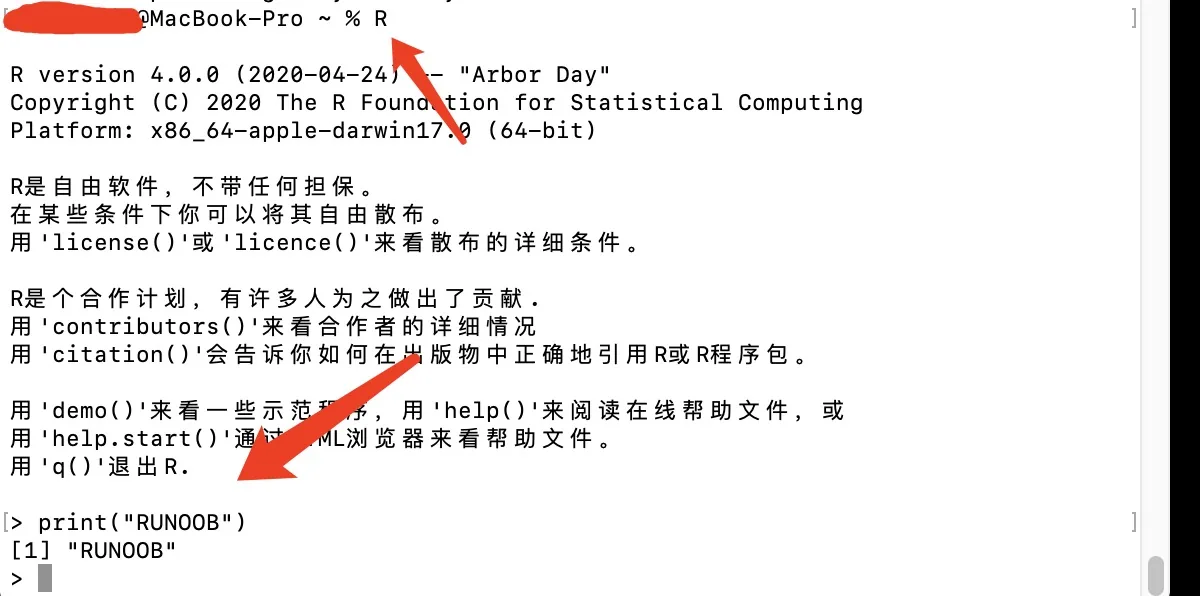
Il nous suffit d'exécuter la commande suivante dans la ligne de commande :Rpour entrer dans la fenêtre de programmation interactive :
R
Après avoir exécuté cette commande, l'interpréteur R sera invoqué. Nous pouvons saisir du code après le symbole >.
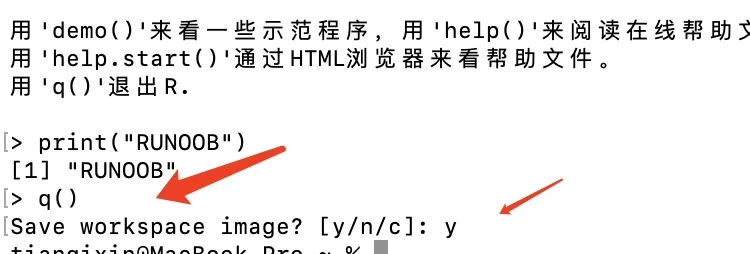
On peut quitter les commandes interactives en saisissantq()pour quitter :
> q()
Save workspace image? [y/n/c]: y
Scripts de fichiers
L'extension de fichier du langage R est.R。
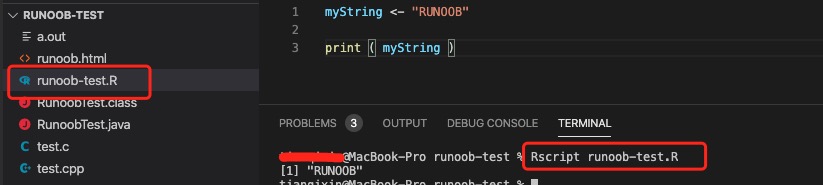
Ensuite, nous créons un fichier example-test.R : le code est le suivant :
fichier example-test.R
print ( myString )
Ensuite, nous utilisons Rscript dans la fenêtre de ligne de commande pour exécuter ce script :
Rscript example-test.R
Le résultat de sortie est le suivant :
[1] "EXAMPLE"
Entrée et sortie
Sortie de print()
print()est la fonction de sortie de R.
Comme d'autres langages de programmation, R prend en charge la sortie de nombres, de caractères, etc.
L'instruction de sortie est très simple :
print("EXAMPLE")
print(123)
print(3e2)
Résultat de l'exécution :
[1] "EXAMPLE"
[1] 123
[1] 300
R, comme node.js et Python, est un langage interprété, donc on peut souvent utiliser R comme on le ferait avec une ligne de commande.
Si on saisit juste une valeur sur une ligne, R l'affiche aussi directement sous forme standard :
> 5e-2
[1] 0.05
Pourquoi la sortie de print de R comporte-t-elle
Beaucoup de débutants voient cela pour la première fois :
[1] 30
and don't know what it means. This[1]n'est pas un indice de tableau.
[1]Cette ligne de sortie commence à partir du 1er élément.
Parce que R est intrinsèquement un langage vectorisé.
Par exemple :
x <- c(10,20,30)

print(x)
Sortie :
[1] 10 20 30
Si le contenu est trop long :
[1] ...
[4] ...
[7] ...
indique à partir de quel numéro d'élément cette ligne commence.
La fonction cat()
Si vous devez concaténer des résultats de sortie, vous pouvez utiliser la fonctioncat():
Exemple
1add1equals2
cat()La fonction ajoute automatiquement un espace entre chaque paire d'éléments concaténés.
Écrire le contenu dans un fichier
R dispose de nombreuses méthodes pratiques pour écrire dans des fichiers.
cat()La fonction prend en charge l'écriture directe des résultats dans un fichier :
cat("EXAMPLE", file="/Users/example/example-test/r_test.txt")
Cette instruction ne produira pas de résultat dans la console ; à la place, elle écrit "EXAMPLE" dans le fichier "/Users/example/example-test/r_test.txt".
Le paramètre file peut être un chemin absolu ou relatif. Il est recommandé d'utiliser un chemin absolu. Le format de chemin Windows estD:\\r_test.txt。
cat("EXAMPLE", file="D:\\r_test.txt")
Remarque : cette opération est une opération d'« écrasement ». Utilisez-la avec prudence, car elle effacera les données existantes dans le fichier de sortie. Si vous voulez « ajouter », n'oubliez pas de définir le paramètre append :
cat("GOOGLE", file="/Users/example/example-test/r_test.txt", append=TRUE)
Après avoir exécuté le code ci-dessus, l'ouverture du fichier r_test.txt affiche le contenu suivant :
EXAMPLEGOOGLE
sink()
La fonction sink() peut écrire directement le texte de la console dans un fichier :
sink("/Users/example/example-test/r_test.txt")Après l'exécution de cette instruction, toute sortie de console sera écrite dans le fichier "/Users/example/example-test/r_test.txt", et la console n'affichera pas la sortie.
Remarque : cette opération est aussi une opération d'« écrasement » et effacera directement le contenu d'origine du fichier.
Si nous voulons toujours conserver la sortie de la console, nous pouvons définir l'attribut split :
sink("/Users/example/example-test/r_test.txt", split=TRUE)
Si vous voulez annuler la sortie vers un fichier, vous pouvez appeler sink sans argument :
sink()
Exemple
for (i in 1:5)
print(i)
sink() # Annuler la sortie vers un fichier
sink("r_test.txt", append=TRUE) # La console ne produit pas de sortie, ajouter au fichier
print("EXAMPLE")
Après avoir exécuté le code ci-dessus, un fichier r_test.txt sera généré dans le répertoire courant. L'ouverture du fichier montre le contenu suivant :
[1] 1
[1] 2
[1] 3
[1] 4
[1] 5
[1] "EXAMPLE"
La sortie de la console est :
[1] 1
[1] 2
[1] 3
[1] 4
[1] 5
Saisie de texte
Vous pensez peut-être à scanf en C, ou à java.util.Scanner en Java, et si vous avez appris Python, vous connaissez peut-être mieux la fonction input(). Cependant, R, en tant que langage interprété, est plus proche des langages de script de terminal (comme bash ou PowerShell). Ces langages sont basés sur un système de commandes, nécessitent intrinsèquement des entrées et des sorties, et ne conviennent pas au développement d'applications destinées aux utilisateurs (car ils sont finalement utilisés par les utilisateurs finaux eux-mêmes). Par conséquent, R ne dispose pas de fonction dédiée à la lecture depuis la console ; la saisie de texte se produit toujours pendant l'utilisation de R.
Lecture de texte à partir d'un fichier
R dispose d'un riche ensemble de fonctions de lecture de fichiers. Cependant, si vous souhaitez simplement lire le contenu d'un fichier sous forme de chaînes, vous pouvez utiliser la fonction readLines :
readLines("/Users/example/example-test/r_test.txt")
Résultat de l'exécution :
[1] "EXAMPLEGOOGLE"
Le résultat de lecture est constitué de deux chaînes, correspondant aux deux lignes contenues dans le fichier lu.
Remarque :Chaque ligne du fichier texte lu (y compris la dernière ligne) doit se terminer par un caractère de nouvelle ligne ; sinon, une erreur se produira.
Autres méthodes
En plus de l'entrée et de la sortie de texte simples, R fournit également de nombreuses méthodes pour saisir et afficher des données. La fonctionnalité la plus pratique de R est que les structures de données peuvent être directement enregistrées dans des fichiers, et il prend en charge l'enregistrement dans des formats tels que CSV et les feuilles de calcul Excel, ainsi que leur lecture directe. C'est sans aucun doute très pratique pour les chercheurs en mathématiques. Cependant, ces fonctionnalités n'ont pas beaucoup d'impact sur l'apprentissage de R, et nous les mentionnerons dans les chapitres suivants.
Répertoire de travail
Pour les opérations sur les fichiers, nous devons définir le chemin du fichier. R peut obtenir et définir le répertoire de travail courant via les deux fonctions suivantes :
- getwd(): Obtenir le répertoire de travail courant
- setwd(): Définir le répertoire de travail courant
Exemple
print(getwd())
# Définir le répertoire de travail actuel
setwd("/Users/example/example-test2")
# Afficher le répertoire de travail actuel
print(getwd())
L'exécution du code ci-dessus produit la sortie suivante :
[1] "/Users/example/example-test"
[1] "/Users/tianqixin/example-test2"
Fonctionnalité clé de R : la vectorisation
C'est l'un des aspects les plus puissants de R.
Python :
for i in range(10):
    ...
R:
x <- c(1,2,3)
x * 2
Résultat :
[1] 2 4 6
Compute the entire vector directly.
Cela rend R extrêmement puissant en mathématiques, en statistiques et en analyse de données.
Autres extensions