Premier coffre Obsidian
Le coffre est le concept le plus important dans Obsidian.
Coffre = Dossier :libraryIl s'agit essentiellement d'un dossier ordinaire sur votre ordinateur, utilisé pour stocker tous vos fichiers de notes.
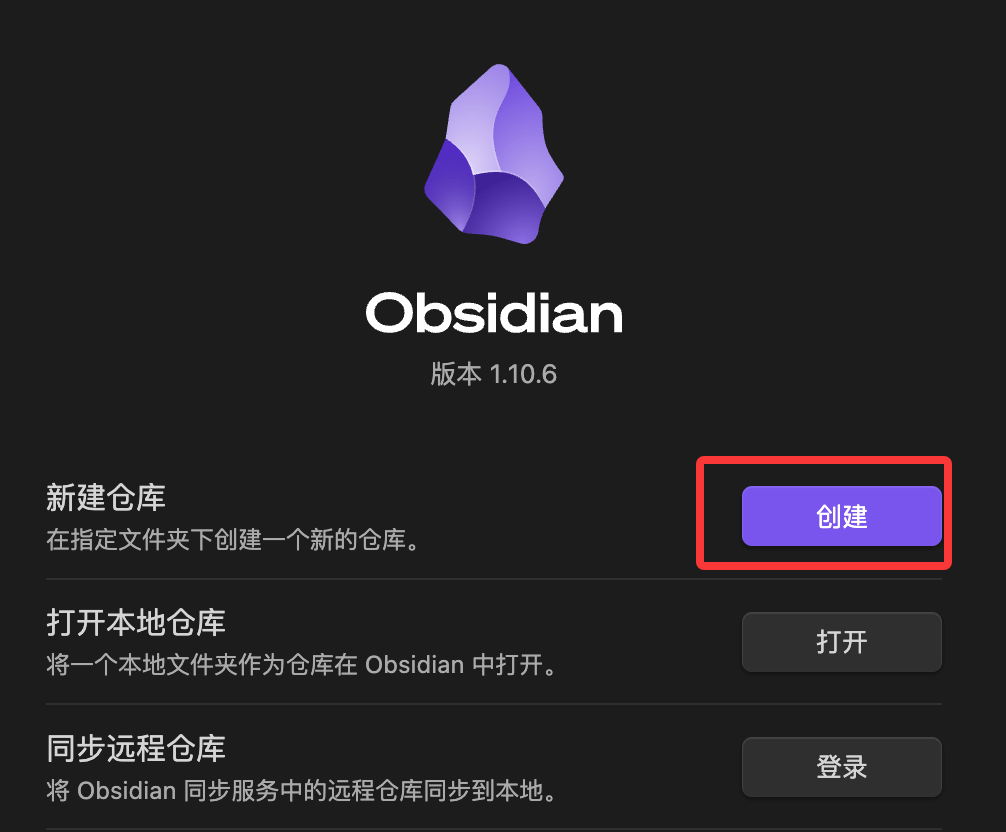
Lorsque vous ouvrez Obsidian pour la première fois, cliquez sur le bouton "Créer" dans la section "Créer un nouveau coffre" :
。
S'il est déjà ouvert, cliquez sur "Coffre Obsidian" tout en bas de la barre latérale gauche pour gérer vos coffres existants ; vous pouvez également configurer à nouveau un coffre :
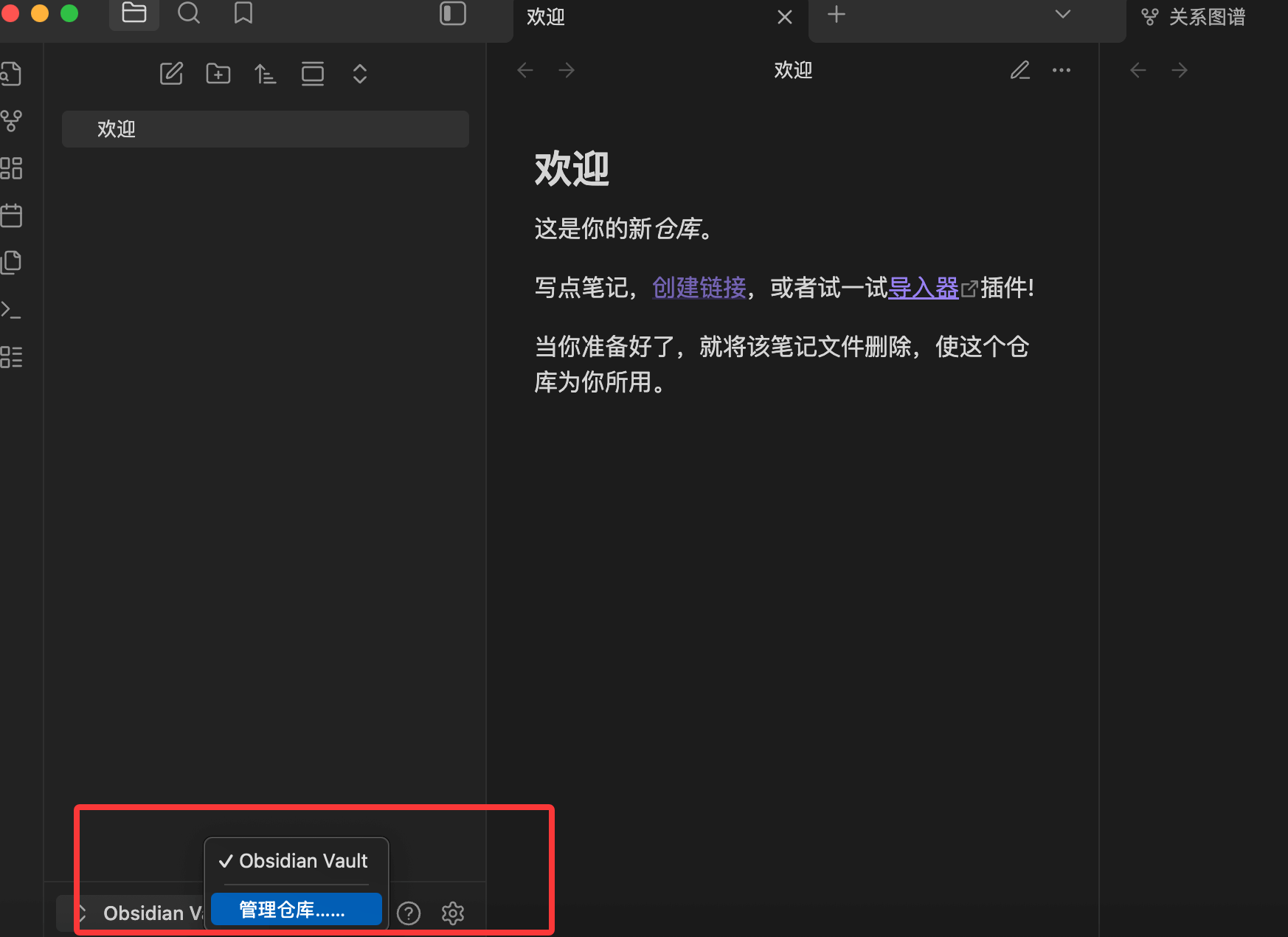
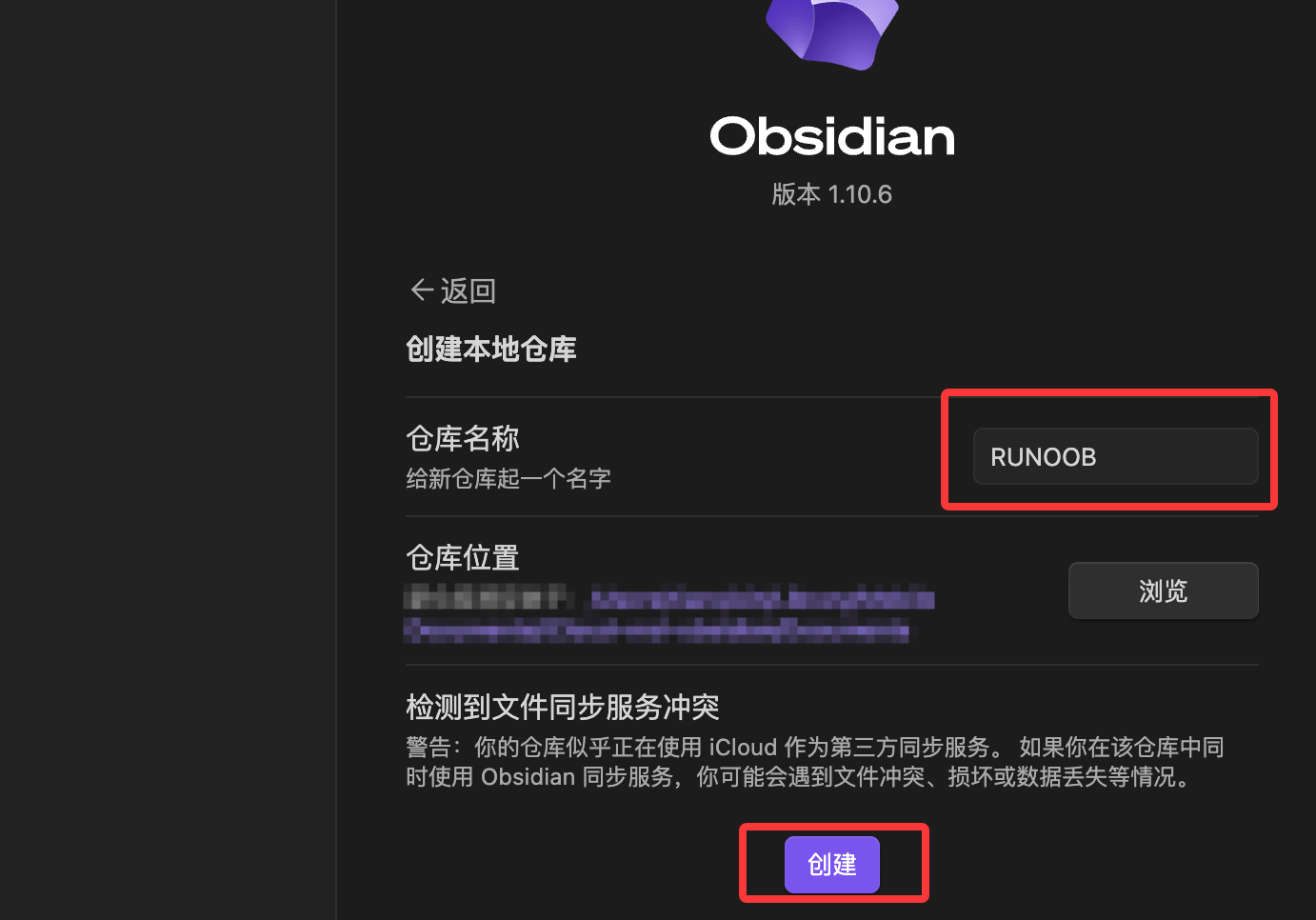
Après la création, vous verrez le nom de votre coffre actuel, comme mon EXEMPLE. Nous pouvons renommer le fichier par défaut "Welcome" pour commencer à écrire notre première note :
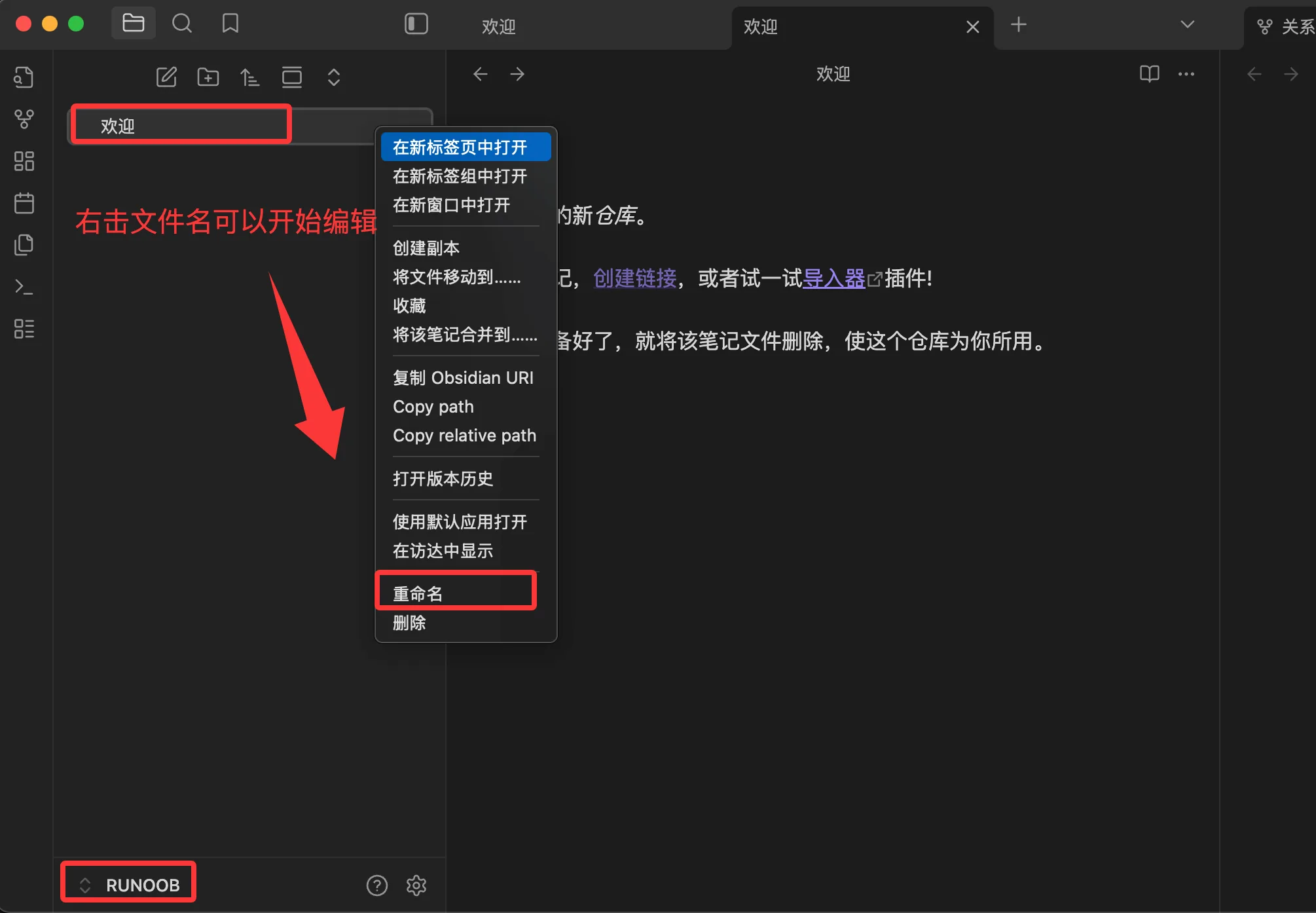
Changez le nom du fichier enEXAMPLE-Obsidian Usage Tutorial, puis écrivez le contenu Markdown suivant :
### 什么是 Obsidian?

Obsidian 本质上是一个**强大的笔记应用**,但它不仅仅是记录文字。它是一种将你的笔记、想法和知识点连接起来的工具,旨在构建一个**网状的、可搜索的、私人的知识网络**,就像你大脑中的神经元连接一样。

* **本地文件存储:** Obsidian 的所有文件都以纯文本的 **Markdown** 格式存储在你的本地电脑上。这意味着:
 * **安全可控:** 你的数据完全属于你自己,不需要依赖任何云服务商。
 * **永不过时:** Markdown 是最通用的纯文本格式,即使 Obsidian 停止服务,你仍然可以用任何文本编辑器打开你的笔记。

### 为什么要用 Obsidian?(核心优势)

你可能用过 Word、Evernote 或 Notion,为什么还要选择 Obsidian?

| 优势 | 描述 | 对你的好处 |
| :--- | :--- | :--- |
| **双向链接 (Bi-directional Linking)** | 使用 `[[笔记名]]` 语法,你可以将笔记像网页一样连接起来。 | 你能轻松发现知识点之间的**关联**,将零散的想法变成一个完整的知识体系。 |
| **关系图谱 (Graph View)** | 将所有笔记和连接以可视化网络图的形式展示出来。 | 直观地看到你的知识网是如何成长的,找到未连接的“孤岛”笔记。 |
| **纯文本与开放生态** | 基于 Markdown 和本地文件。 | 跨平台兼容性强,未来可导出性高,方便配合其他工具使用。 |
| **高度可定制** | 拥有数千个社区插件和主题。 | 无论是学生、程序员还是作家,你都可以根据需求定制功能和外观。 |
Le résultat s'affiche comme suit :
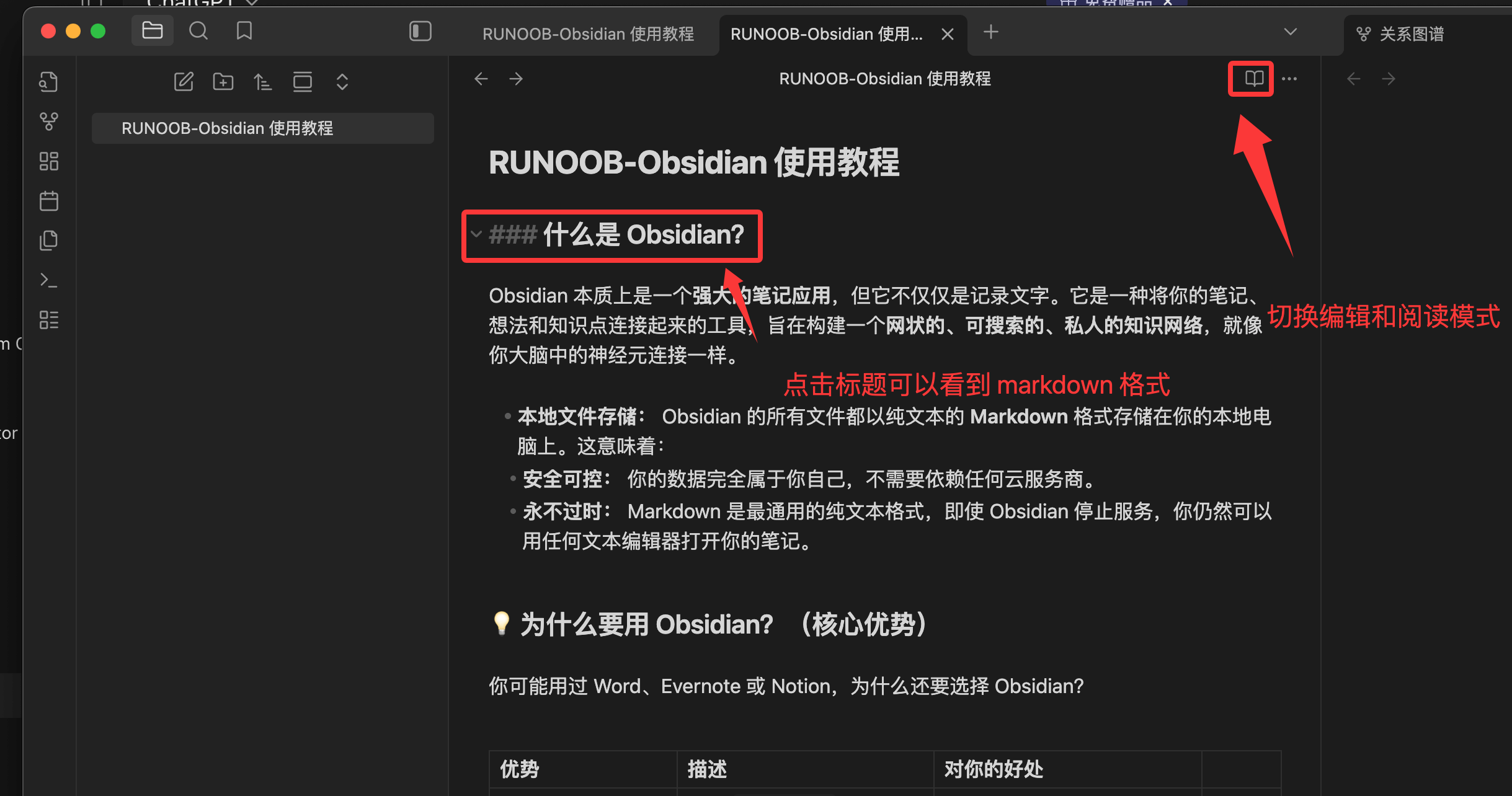
Remarque :Tous vos fichiers Markdown (.mdavec le suffixe .md) seront stockés dans ce dossier. Obsidian n'est qu'un outil pour lire et modifier ces fichiers.
Structure du répertoire du coffre
Après avoir créé un coffre, un répertoire caché apparaîtra dans le dossier.obsidian:
MyVault/
├── .obsidian/           ← Obsidian 的配置文件
│   ├── plugins/         ← 安装的插件存放在这里
│   ├── themes/          ← 主题文件
│   ├── snippets/        ← 自定义 CSS 片段
│   └── app.json         ← 主配置文件
├── 你的第一篇笔记.md
└── ...
Astuce pour les développeurs :.obsidianIl est recommandé de placer le dossier sous gestion Git. Ainsi, vos configurations de plugins, paramètres de raccourcis et préférences de thème seront tous versionnés et pourront être entièrement restaurés lorsque vous changez d'ordinateur. La seule exception est.obsidian/workspace.json, qui enregistre l'état des onglets actuellement ouverts ; il peut être ajouté à.gitignore。
Cas d'utilisation de plusieurs coffres
Obsidian prend en charge la création de plusieurs coffres mutuellement indépendants :
| Coffre | Objectif |
|---|---|
| Base de connaissances personnelle | Apprentissage technique, notes de lecture, réflexions |
| Coffre de projet professionnel | Pour les projets d'entreprise en cours ; gardez-le séparé de votre coffre personnel lorsque du contenu confidentiel est en jeu |
| Coffre d'écriture | Dédié à l'écriture longue, avec des configurations de plugins différentes de celles de la base de connaissances |
Pour les débutants,commencez avec un seul coffre, et ne surcompliquez pas.
Mise en pratique : Créez votre première note
- appuyez surCmd/Ctrl + NNouvelle note
- Saisissez un nom de fichier, par exemple :Ma première pensée à propos d'Obsidian
- Appuyez sur Entrée pour confirmer, puis entrez dans la zone d'édition
- Essayez de saisir le contenu suivant :
Exemple
Aujourd'hui, j'ai commencé à apprendre Obsidian. C'est un outil de prise de notes basé sur[[Markdown]].
## Ce que je prévois d'en faire
- [ ]Organiser des notes d'étude techniques
- [ ]Enregistrer des journaux de travail quotidiens
- [ ]Accumuler des points de connaissance pour les entretiens
## Première impression
Par rapport aux outils que j'utilisais auparavant, la plus grande différence réside dans le concept de liens bidirectionnels.
Note[[Markdown]]Pour ce lien, le survol affichera une fenêtre d'aperçu, et un clic permettra d'accéder à la note nommée "Markdown".
Si cette note n'existe pas encore, elle sera automatiquement créée après le clic.
Vous avez terminé votre première note Obsidian avec des liens bidirectionnels.
Scénarios d'application et limites d'utilisation
Obsidian est puissant, mais il n'est pas omnipotent. Comprendre ses limites d'utilisation vous aide à faire des choix d'outils raisonnables.
Ce dans quoi Obsidian excelle
- Accumulation de connaissances techniques: notez votre compréhension d’un framework, les pièges rencontrés et les solutions, en reliant les connaissances connexes par des liens
- Notes d’étude: lors de la lecture de livres/articles, faites des extraits et des annotations, puis distillez-les en vos propres connaissances
- Journaux de travail quotidiens: utilisez Daily Notes pour noter ce que vous avez fait chaque jour et les problèmes rencontrés
- Brouillons d’écriture: accumulez de la matière et peaufinez des articles dans Obsidian
- Planification de projets personnels: suivez vos plans d’apprentissage personnels et vos projets annexes
Ce dans quoi Obsidian n’est pas très bon
- Collaboration en temps réel en équipe: lorsque plusieurs personnes modifient le même fichier en même temps, des conflits surviennent facilement ; Notion est plus adapté
- Gestion de données structurées: pour les bases de données et feuilles de calcul complexes, utilisez Notion/Airtable
- Outil principal de gestion des tâches: bien qu’il existe un support de plugins, pour une gestion professionnelle des tâches, Todoist/Linear est recommandé
- Contenu multimédia volumineux: les vidéos, un grand nombre d’images, etc., sont peu pratiques à stocker et à gérer