Description de la fenêtre Eclipse
Eclipse Workbench
Tout d'abord, examinons l'interface utilisateur d'Eclipse Workbench et les différents composants qu'elle contient.
Le Workbench est un ensemble de plusieurs fenêtres. Chaque fenêtre contient une barre de menus, une barre d'outils, une barre de raccourcis et une ou plusieurs perspectives.
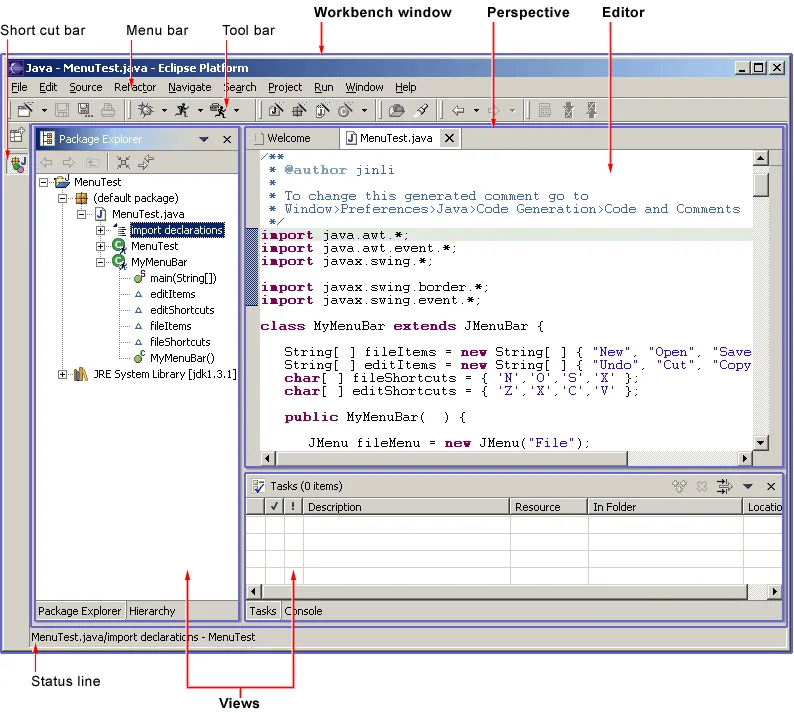
Une perspective est un conteneur visuel qui contient une série de vues et d'éditeurs de contenu.
Les vues existent entièrement au sein d'une perspective spécifique et ne peuvent pas être partagées, tandis que tout éditeur de contenu ouvert peut être partagé entre les perspectives.
Si deux perspectives ou plus ont la même vue ouverte, elles partagent la même instance de cette vue, bien que la disposition de la vue puisse différer d'une perspective à l'autre.
Les perspectives, les éditeurs et les vues dans différentes fenêtres du Workbench ne peuvent pas être partagés.
Une perspective est comme une page dans un livre. Elle existe dans une fenêtre, en coexistence avec d'autres perspectives. Tout comme une page dans un livre, vous ne pouvez voir qu'une seule perspective à la fois.
La barre de menus principale du Workbench comprend généralement des menus de niveau supérieur tels que Fichier, Édition, Naviguer, Projet, Fenêtre et Aide.
D'autres menus de niveau supérieur sont situés entre les menus Édition et Projet, et sont souvent liés au contexte. Ce contexte inclut la perspective actuellement active, l'éditeur le plus haut et la vue active.
Dans le menu Fichier, vous pouvez trouver un sous-menu Nouveau, qui comprend des éléments de menu pour créer un Projet, un Dossier et un Fichier.
Le menu Fichier contient également les éléments de menu Importer et Exporter, utilisés pour importer des fichiers dans le Workbench et les exporter.
Dans le menu Édition, vous pouvez trouver des commandes comme Cut, Copy, Paste et Delete. Ces commandes sont appelées commandes globales et agissent sur la partie active.
C'est-à-dire que si vous utilisez la commande Delete lorsque le Navigator est actif, l'opération réelle est effectuée par le Navigator.
Dans le menu Projet, vous pouvez trouver des commandes liées au projet, telles que Open Project, Close Project et Rebuild Project.
Dans le menu Exécution, vous pouvez voir des commandes liées à l'exécution et au débogage du code de l'application, ainsi qu'au lancement d'outils externes tels que les scripts Ant.
Dans le menu Fenêtre, vous pouvez trouver le sous-menu Open Perspective pour ouvrir différentes perspectives selon les besoins de vos tâches de développement.
Vous pouvez également voir la barre de menus de gestion de la disposition des perspectives. Le sous-menu Show View permet d'ajouter des vues à la fenêtre Workbench actuelle.
De plus, vous pouvez modifier la configuration des préférences fonctionnelles du Workbench via l'élément de menu Preferences.
Si vous êtes un développeur de plugin, vous pouvez fournir à la plateforme de nouvelles vues, éditeurs, assistants, menus et éléments d'outils. Tous sont définis à l'aide de XML. Une fois qu'un plugin est enregistré, il peut s'intégrer de manière transparente aux composants existants de la plateforme.
Eclipse Multi-fenêtres
Eclipse peut ouvrir plusieurs fenêtres en même temps. Sélectionnez Window -> New Window dans la barre de menus pour ouvrir plusieurs fenêtres.
Vous pouvez utiliser Alt + Tab pour basculer entre plusieurs fenêtres.
autres extensions