Eclipse ウィンドウの説明
Eclipse ワークベンチ(Workbench)
まず、Eclipse ワークベンチのユーザーインターフェースと、その中のさまざまなコンポーネントを見てみましょう。
ワークベンチは複数のウィンドウの集合です。各ウィンドウには、メニューバー、ツールバー、ショートカットバー、および1つ以上のパースペクティブが含まれます。
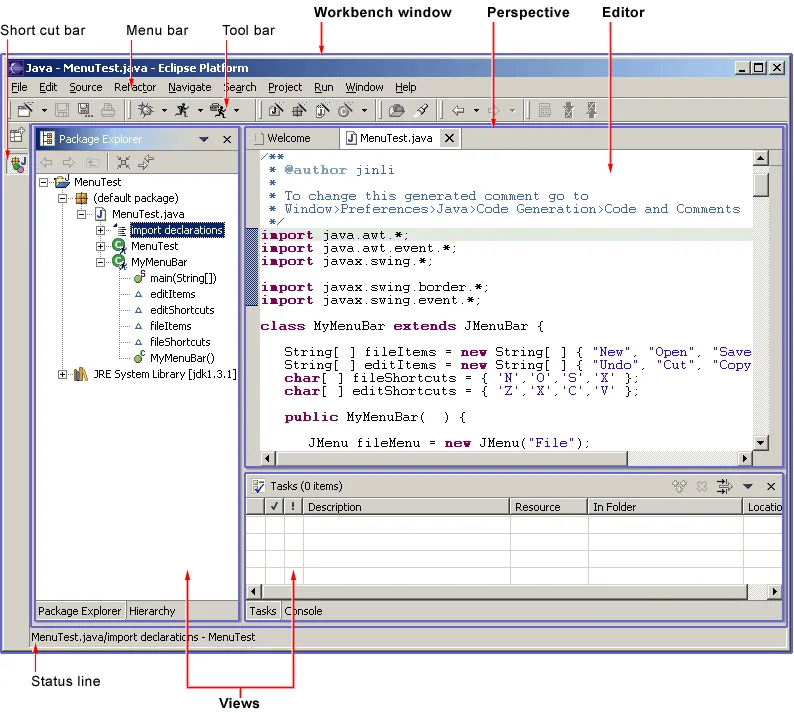
パースペクティブは、一連のビューとコンテンツエディターを含む視覚的なコンテナです。
ビューは特定のパースペクティブ内に完全に存在し、共有できませんが、開いているコンテンツエディターはパースペクティブ間で共有できます。
2つ以上のパースペクティブが同じビューを開いている場合、それらはこのビューの同じインスタンスを共有します。ただし、異なるパースペクティブ間でビューのレイアウトが異なる場合があります。
異なるワークベンチウィンドウ内のパースペクティブ、エディター、ビューは共有できません。
パースペクティブは本の中の1ページのようなものです。それは1つのウィンドウ内に存在し、他のパースペクティブと一緒に存在します。本のページと同様に、一度に1つのパースペクティブしか見ることができません。
ワークベンチのメインメニューバーには、通常、File、Edit、Navigate、Project、Window、Help といったトップレベルメニューが含まれます。
他のトップレベルメニューはEditメニューとProjectメニューの間にあり、多くの場合コンテキストに関連します。このコンテキストには、現在アクティブなパースペクティブ、最前面のエディター、アクティブなビューが含まれます。
Fileメニューには、Newサブメニューがあります。これには、Project、Folder、Fileの作成メニュー項目が含まれます。
FileメニューにはImportおよびExportメニュー項目も含まれており、ファイルをワークベンチにインポートしたり、それらをエクスポートしたりするために使用します。
Editメニューには、Cut、Copy、Paste、Deleteなどのコマンドがあります。これらのコマンドはグローバルコマンドと呼ばれ、アクティブなパーツに作用します。
つまり、NavigatorがアクティブなときにDeleteコマンドを使用すると、実際の操作はNavigatorによって実行されます。
Projectメニューには、Open Project、Close Project、Rebuild Projectなど、プロジェクトに関連するコマンドがあります。
Runメニューには、アプリケーションコードの実行、デバッグに関連するコマンドや、Antスクリプトなどの外部ツールを起動するコマンドがあります。
Windowメニューには、Open Perspectiveサブメニューがあり、開発タスクのニーズに応じて異なるパースペクティブを開くことができます。
また、パースペクティブのレイアウト管理メニューバーも表示できます。Show Viewサブメニューは、現在のワークベンチウィンドウにビューを追加するために使用します。
さらに、プリファレンスメニュー項目を使用して、ワークベンチの機能設定を変更できます。
プラグイン開発者であれば、プラットフォームに新しいビュー、エディター、ウィザード、メニュー、ツール項目を提供できます。これらはすべてXMLで定義され、プラグインが登録されると、プラットフォームに既存のコンポーネントとシームレスに統合できます。
Eclipse マルチウィンドウ
Eclipseは同時に複数のウィンドウを開くことができます。メニューバーで Window -> New Window を選択して、複数ウィンドウを開きます。
複数ウィンドウの切り替えには、Alt + Tab を使用して切り替えることができます。
その他の拡張