Eclipse-Fensterbeschreibung
Eclipse Workbench
Werfen wir zunächst einen Blick auf die Benutzeroberfläche der Eclipse Workbench und die verschiedenen Komponenten darin.
Die Workbench ist eine Sammlung mehrerer Fenster. Jedes Fenster enthält eine Menüleiste, eine Symbolleiste, eine Schnellzugriffsleiste und eine oder mehrere Perspektiven.
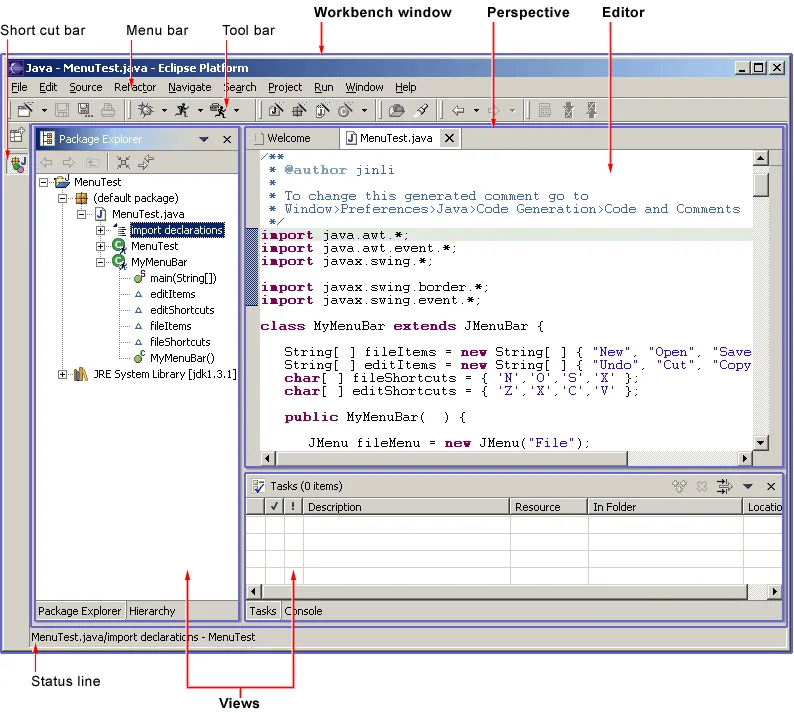
Eine Perspektive ist ein visueller Container, der eine Reihe von Ansichten und Inhaltseditoren enthält.
Ansichten existieren vollständig innerhalb einer bestimmten Perspektive und können nicht gemeinsam genutzt werden, während jeder geöffnete Inhaltseditor perspektivenübergreifend gemeinsam genutzt werden kann.
Wenn zwei oder mehr Perspektiven dieselbe Ansicht geöffnet haben, teilen sie dieselbe Instanz dieser Ansicht, obwohl das Layout der Ansicht zwischen den Perspektiven unterschiedlich sein kann.
Perspektiven, Editoren und Ansichten in verschiedenen Workbench-Fenstern können nicht gemeinsam genutzt werden.
Eine Perspektive ist wie eine Seite in einem Buch. Sie existiert in einem Fenster und koexistiert mit anderen Perspektiven. Genau wie bei einer Seite in einem Buch können Sie immer nur eine Perspektive gleichzeitig sehen.
Die Hauptmenüleiste der Workbench enthält normalerweise Menüs der obersten Ebene wie Datei, Bearbeiten, Navigieren, Projekt, Fenster und Hilfe.
Andere Menüs der obersten Ebene befinden sich zwischen den Menüs Bearbeiten und Projekt und sind oft kontextbezogen. Dieser Kontext umfasst die aktuell aktive Perspektive, den obersten Editor und die aktive Ansicht.
Im Menü Datei finden Sie ein Untermenü Neu, das Menüeinträge zum Erstellen von Projekt, Ordner und Datei enthält.
Das Menü Datei enthält außerdem die Menüeinträge Importieren und Exportieren, mit denen Dateien in die Workbench importiert und exportiert werden.
Im Menü Bearbeiten finden Sie Befehle wie Cut, Copy, Paste und Delete. Diese Befehle werden globale Befehle genannt und wirken auf den aktiven Teil.
Das heißt, wenn Sie den Befehl Delete verwenden, während der Navigator aktiv ist, wird die eigentliche Operation vom Navigator ausgeführt.
Im Menü Projekt finden Sie projektbezogene Befehle wie Open Project, Close Project und Rebuild Project.
Im Menü Ausführen sehen Sie Befehle zum Ausführen und Debuggen von Anwendungscode sowie zum Starten externer Tools wie Ant-Skripte.
Im Menü Fenster finden Sie das Untermenü Open Perspective, um je nach Bedarf Ihrer Entwicklungsaufgaben verschiedene Perspektiven zu öffnen.
Sie können auch die Menüleiste für die Perspektiven-Layoutverwaltung sehen. Das Untermenü Show View wird verwendet, um Ansichten zum aktuellen Workbench-Fenster hinzuzufügen.
Darüber hinaus können Sie die Konfiguration der funktionalen Einstellungen der Workbench über den Menüpunkt Preferences ändern.
Wenn Sie ein Plugin-Entwickler sind, können Sie der Plattform neue Ansichten, Editoren, Assistenten, Menüs und Werkzeugelemente bereitstellen. Diese werden alle mit XML definiert. Sobald ein Plugin registriert ist, kann es sich nahtlos in die vorhandenen Komponenten der Plattform integrieren.
Eclipse Multi-Fenster
Eclipse kann mehrere Fenster gleichzeitig öffnen. Wählen Sie in der Menüleiste Window -> New Window, um mehrere Fenster zu öffnen.
Sie können Alt + Tab verwenden, um zwischen mehreren Fenstern zu wechseln.
Weitere Erweiterungen