Eclipse Ajouter un signet
À propos des signets
Dans Eclipse, vous pouvez ajouter des signets à n'importe quelle ligne de l'éditeur. Vous pouvez utiliser les signets comme rappels ou pour localiser rapidement des lignes spécifiques dans un fichier.
Ajouter un signet
Si vous souhaitez définir un signet, il vous suffit de faire un clic droit sur la règle verticale et de sélectionner « Ajouter un signet ».
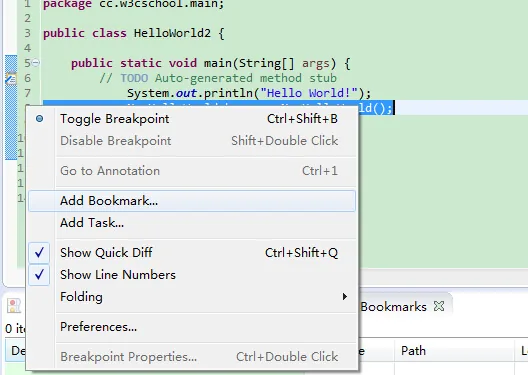
Saisissez le nom du signet dans la boîte de dialogue qui s'affiche.

Une icône de signet apparaîtra sur la règle verticale. Bien sûr, vous pouvez également consulter la liste des signets dans la vue Signets.

Ouvrir la vue Signets
La méthode pour ouvrir la vue Signets est la suivante :
- Cliquez sur le menu Fenêtre et sélectionnez Afficher la vue > Autre
- Saisissez « Signet » dans la zone de recherche
- Sous Général, sélectionnez Signets
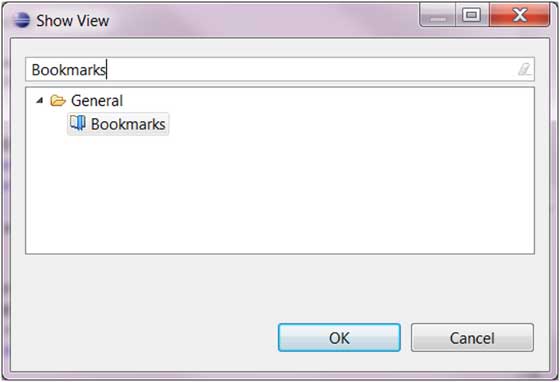
- Cliquez sur le bouton OK
Utiliser la vue Signets
La vue Signets se présente comme suit :

Vous pouvez double-cliquer sur un signet dans la vue Signets, ou faire un clic droit sur le signet et sélectionner le menu « Aller à » pour localiser rapidement la position du signet.
Supprimer les signets (signet)
Vous pouvez faire un clic droit sur le signet de la règle verticale et sélectionner « Supprimer le signet » pour supprimer le signet :

Ou faites un clic droit sur le signet dans la vue Signets et sélectionnez l'élément de menu « Supprimer » pour supprimer le signet :
 autres extensions