Raccourcis Eclipse
À propos des raccourcis
De nombreuses opérations dans Eclipse offrent des fonctions de raccourci clavier, nous permettant de bien contrôler diverses fonctionnalités d'Eclipse via le clavier :
- Utiliser des raccourcis pour associer des menus ou des éléments de menu
- Utiliser des raccourcis clavier pour associer des fenêtres de dialogue, des vues ou des éditeurs
- Utiliser des raccourcis clavier pour associer les boutons de fonction de la barre d'outils

La liste des raccourcis Eclipse peut être ouverte via le raccourci Ctrl + Shift + L.

Définir les raccourcis
Les raccourcis clavier fournis par le système Eclipse sont parfois difficiles à mémoriser, ou parfois aucun raccourci n'est fourni du tout ; dans ce cas, vous devez définir vous-même manuellement les raccourcis clavier.
Nous pouvons accéder à l'interface de gestion des raccourcis en cliquant sur window->preferences->general->keys (ou en recherchant directement keys) :
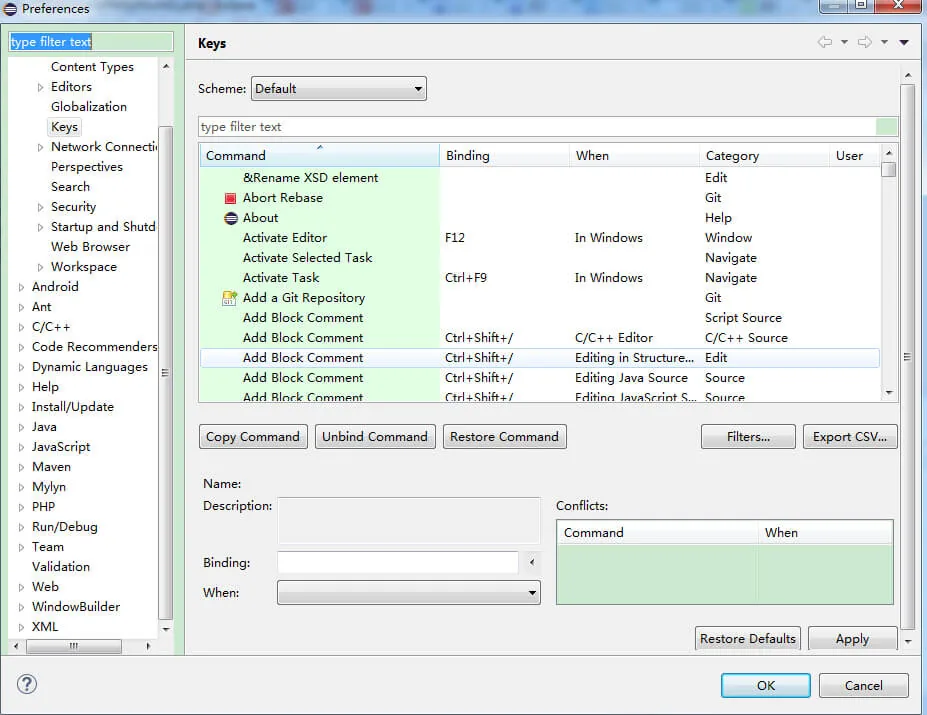
Ici, vous pouvez trouver les raccourcis clavier de toutes les fonctions. Lorsque vous devez en modifier ou en ajouter un, cliquez sur la commande à modifier ou à ajouter, puis définissez le raccourci clavier dans le champ Binding :
Après avoir défini le raccourci clavier, vous devez également définir quand le raccourci clavier peut être utilisé. Eclipse propose divers scénarios parmi lesquels choisir ; en général, sélectionnez « In Windows » (c'est-à-dire lorsque la fenêtre Eclipse est active).
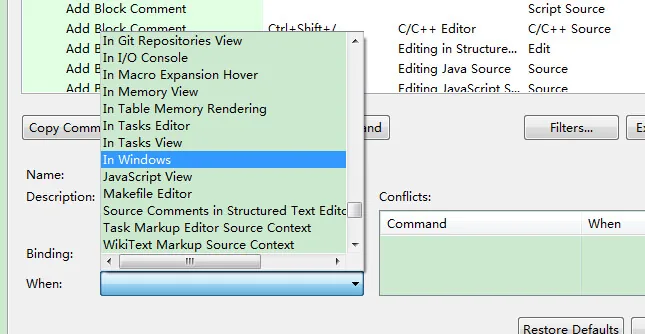
Après avoir terminé les étapes ci-dessus, cliquez sur le bouton OK pour terminer les paramètres.
Raccourcis courants d'Eclipse
| Raccourcis | Description |
|---|---|
| Édition | |
| Ctrl+1 | Quick Fix (le raccourci clavier le plus classique ; inutile de préciser qu'il peut résoudre de nombreux problèmes, tels que l'importation de classes, l'encadrement avec try-catch, etc.) |
| Ctrl+Shift+F | Formater le code actuel |
| Ctrl+Shift+M | Ajouter l'import de classe |
| Ctrl+Shift+O | Organiser les imports pour les classes (a le même effet que Ctrl+Shift+M, et peut aussi vous aider à supprimer les imports inutilisés ; très utile) |
| Ctrl+Y | Rétablir (le contraire d'Annuler Ctrl+Z) |
| Alt+/ | Assistance au contenu (vous fait gagner énormément de frappes au clavier ; extrêmement fréquemment utilisée) |
| Ctrl+D | Supprimer la ligne courante ou plusieurs lignes |
| Alt+↓ | Échanger la ligne courante avec la ligne du dessous (particulièrement pratique ; vous évite de couper puis de coller) |
| Alt+↑ | Échanger la ligne actuelle avec la ligne au-dessus (identique à ci-dessus) |
| Ctrl+Alt+↓ | Copier la ligne actuelle vers la ligne suivante (dupliquer) |
| Ctrl+Alt+↑ | Copier la ligne actuelle vers la ligne précédente (dupliquer) |
| Shift+Enter | Insérer une ligne vide sous la ligne actuelle (la souris peut être à n'importe quelle position sur la ligne actuelle, pas nécessairement à la fin) |
| Ctrl+/ | Commenter la ligne actuelle, appuyer à nouveau pour la décommenter |
| Sélection | |
| Alt+Shift+↑ | Sélectionner l'élément englobant |
| Alt+Shift+← | Sélectionner l'élément précédent |
| Alt+Shift+→ | Sélectionner l'élément suivant |
| Shift+← | Sélectionner les caractères à gauche de la position du curseur |
| Shift+→ | Sélectionner les caractères à droite de la position du curseur |
| Ctrl+Shift+← | Sélectionner le mot à gauche du curseur |
| Ctrl+Shift+→ | Sélectionner le mot à droite du curseur |
| Move | |
| Ctrl+← | Déplacer le curseur au début du mot à gauche, équivalent à 'b' dans vim |
| Ctrl+→ | Déplacer le curseur à la fin du mot à droite, équivalent à 'e' dans vim |
| Rechercher | |
| Ctrl+K | Localiser rapidement l'occurrence suivante en fonction du mot sélectionné (si aucun mot n'est sélectionné, rechercher le mot à partir de la dernière recherche) |
| Ctrl+Shift+K | Naviguer rapidement vers l'occurrence précédente en fonction du mot sélectionné |
| Ctrl+J | Recherche incrémentielle vers l'avant (après avoir appuyé sur Ctrl+J, chaque lettre que vous tapez est rapidement mise en correspondance et localisée à un mot par l'éditeur ; si aucune correspondance n'est trouvée, la barre d'état affiche « introuvable ». Particulièrement utile lors de la recherche d'un mot. Pour quitter ce mode, appuyez sur la touche Échap.) |
| Ctrl+Shift+J | Recherche incrémentielle inversée (identique à la précédente, sauf qu'elle recherche de la fin vers le début) |
| Ctrl+Shift+U | Lister toutes les lignes contenant la chaîne |
| Ctrl+H | Ouvrir la boîte de dialogue de recherche |
| Ctrl+G | Déclaration dans l'espace de travail |
| Ctrl+Shift+G | Références dans l'espace de travail |
| Naviguer | |
| Ctrl+Shift+T | Rechercher des classes (y compris les projets et les packages JAR tiers associés) |
| Ctrl+Shift+R | Rechercher des fichiers dans le projet |
| Ctrl+E | Afficher rapidement la liste déroulante de l'éditeur actuel (les pages non affichées actuellement sont affichées en gras) |
| F4 | Ouvrir la hiérarchie des types |
| F3 | Aller à la déclaration |
| Alt+← | Page précédemment modifiée |
| Alt+→ | Aller à la page modifiée suivante (bien sûr, cela est relatif à l'élément précédent) |
| Ctrl+PageUp/PageDown | Dans l'éditeur, basculer entre les fichiers ouverts |
| Debug | |
| F5 | Pas à pas détaillé |
| F6 | Pas à pas principal |
| F7 | Pas à pas sortant |
| F8 | Reprendre |
| Ctrl+Shift+D | Afficher la valeur de la variable |
| Ctrl+Shift+B | Définir ou supprimer un point d'arrêt sur la ligne courante |
| Ctrl+R | Exécuter jusqu'à la ligne (extrêmement utile, évite de nombreux points d'arrêt) |
| Refactorisation (les raccourcis de refactorisation commencent généralement par Alt+Shift) | |
| Alt+Shift+R | Renommer les noms de méthodes, d'attributs ou de variables (c'est l'un de mes préférés, surtout pour renommer les variables et les classes ; cela économise beaucoup de travail par rapport aux méthodes manuelles) |
| Alt+Shift+M | Extraire le code d'une fonction dans une méthode (c'est l'une des méthodes de refactorisation les plus couramment utilisées, particulièrement utile pour un gros bloc de code désordonné) |
| Alt+Shift+C | Modifier la signature d'une méthode (assez pratique ; si N fonctions appellent cette méthode, une seule modification suffit) |
| Alt+Shift+L | Extraire une variable locale (vous pouvez extraire directement certains nombres magiques et chaînes de caractères dans une variable, surtout lorsqu'ils sont appelés à plusieurs endroits) |
| Alt+Shift+F | Convertir une variable locale d'une classe en variable de champ (une fonctionnalité assez pratique) |
| Alt+Shift+I | Inliner une variable (il peut être inapproprié de dire « fusionner une variable » ; c'est Inline) |
| Alt+Shift+V | Déplacer les fonctions et les variables (peu utilisé) |
| Alt+Shift+Z | Annuler pour le refactoring (Undo) |
| Autre | |
| Alt+Entrée | Afficher les propriétés de la ressource actuellement sélectionnée. Sous Windows, il s'agit du raccourci clavier pour afficher les propriétés d'un fichier, couramment utilisé pour vérifier le chemin réel d'un fichier dans Windows. |
| Ctrl+↑ | Éditeur de texte : faire défiler d'une ligne vers le haut |
| Ctrl+↓ | Éditeur de texte : faire défiler d'une ligne vers le bas |
| Ctrl+M | Agrandir l'éditeur ou la vue actuelle (appuyez à nouveau pour restaurer) |
| Ctrl+O | Afficher rapidement le plan (pour ceux qui n'ouvrent pas la fenêtre Plan, ce raccourci est indispensable) |
| Ctrl+T | Afficher rapidement la hiérarchie d'héritage de la classe actuelle |
| Ctrl+W | Fermer l'éditeur actuel (sous Windows, cela ferme aussi les boîtes de dialogue ouvertes, ainsi que QQ, WangWang, les navigateurs, etc.) |
| Ctrl+L | Éditeur de texte : aller à la ligne |
| F2 | Afficher la description de l'infobulle |