Описание окна Eclipse
Рабочая среда Eclipse
Сначала давайте рассмотрим пользовательский интерфейс рабочей среды Eclipse и различные его компоненты.
Рабочая среда — это совокупность нескольких окон. Каждое окно содержит строку меню, панель инструментов, панель быстрого доступа и одну или несколько перспектив.
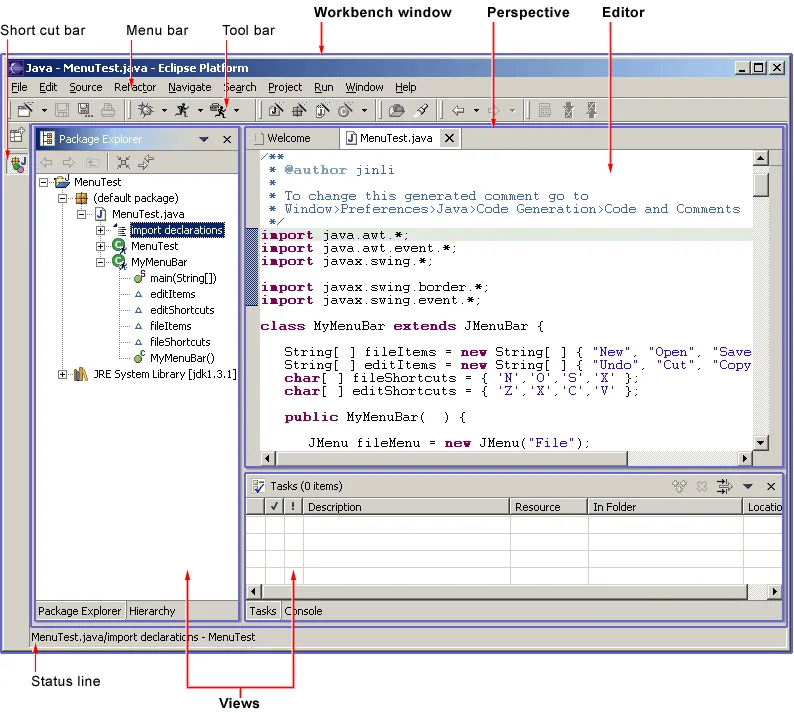
Перспектива — это визуальный контейнер, содержащий ряд представлений и редакторов содержимого.
Представления существуют только внутри определенной перспективы и не могут совместно использоваться, в то время как любой открытый редактор содержимого может быть общим для нескольких перспектив.
Если в двух или более перспективах открыто одно и то же представление, они совместно используют один и тот же экземпляр этого представления, хотя расположение представления может различаться в разных перспективах.
Перспективы, редакторы и представления в разных окнах рабочей среды не могут совместно использоваться.
Перспектива похожа на страницу в книге. Она существует в окне, сосуществуя с другими перспективами. Как и страницу в книге, одновременно можно видеть только одну перспективу.
Главная строка меню рабочей среды обычно включает меню верхнего уровня, такие как Файл, Правка, Переход, Проект, Окно и Справка.
Другие меню верхнего уровня расположены между меню Правка и Проект и часто зависят от контекста. Этот контекст включает текущую активную перспективу, редактор на переднем плане и активное представление.
В меню Файл можно найти подменю Создать, которое включает пункты меню для создания проекта, папки и файла.
Меню Файл также содержит пункты меню Импорт и Экспорт, используемые для импорта файлов в рабочую среду и их экспорта.
В меню Edit вы можете найти такие команды, как Cut, Copy, Paste и Delete. Эти команды называются глобальными командами и действуют на активную часть.
То есть, если вы используете команду Delete, когда активен Navigator, фактическая операция выполняется Navigator.
В меню Project вы можете найти команды, связанные с проектом, такие как Open Project, Close Project и Rebuild Project.
В меню Run вы можете увидеть команды, относящиеся к запуску и отладке кода приложений, а также запуску внешних инструментов, таких как Ant-скрипты.
В меню Window вы можете найти подменю Open Perspective, чтобы открывать разные перспективы в соответствии с потребностями ваших задач разработки.
Вы также можете увидеть строку меню управления компоновкой перспективы. Подменю Show View используется для добавления представлений в текущее окно Workbench.
Кроме того, вы можете изменить конфигурацию функциональных настроек Workbench через пункт меню Preferences.
Если вы разработчик плагинов, вы можете предоставить платформе новые представления, редакторы, мастера, меню и элементы инструментов. Все они определяются с помощью XML. После регистрации плагина он может бесшовно интегрироваться с существующими компонентами платформы.
Многооконность Eclipse
Eclipse может открывать несколько окон одновременно. Выберите Window -> New Window в строке меню, чтобы открыть несколько окон.
Вы можете использовать Alt + Tab для переключения между несколькими окнами.
Другие расширения