Modèles de code Eclipse
Utiliser des modèles de code
Eclipse permet d'améliorer l'efficacité du travail et la prévisibilité du code en définissant et en utilisant des modèles de code.
Lors du développement de programmes Java, nous devons souvent écrire la méthode main :
public static void main(String[]args) {

}
Si nous l'écrivons lettre par lettre, c'est une tâche répétitive et dénuée de sens. À ce moment-là, nous pouvons utiliser les modèles de code Eclipse pour accomplir rapidement ces tâches.
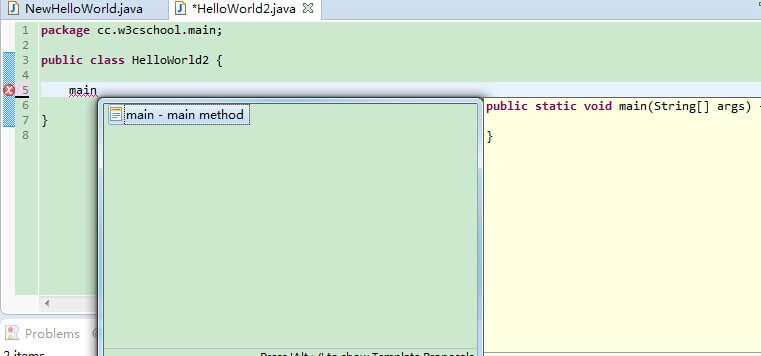
Il nous suffit de taper "main" dans le corps de la classe, puis d'utiliser le raccourci d'assistance au code d'Eclipse (par défaut Alt+/), et après avoir appuyé sur Entrée, nous pouvons voir qu'Eclipse complète automatiquement la définition complète de la méthode main pour nous :
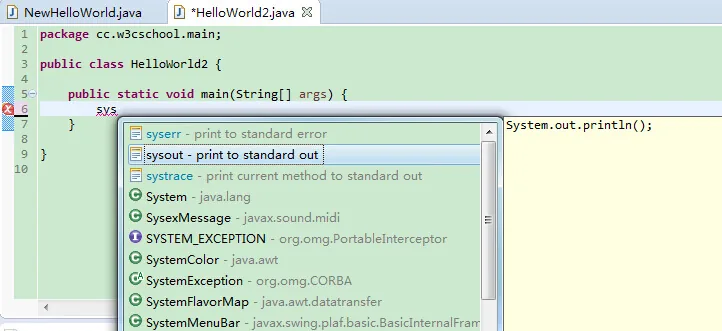
Si nous voulons utiliser System.out.println(), il nous suffit de taper "syso" puis d'appuyer sur Alt+/ :
Personnaliser les modèles de code
Eclipse fournit également un grand nombre de modèles de code. Nous pouvons consulter la liste de tous les modèles de code définis via Fenêtre->Préférences->Java->Éditeur->Modèles (vous pouvez saisir Modèles dans la zone de recherche pour le trouver).
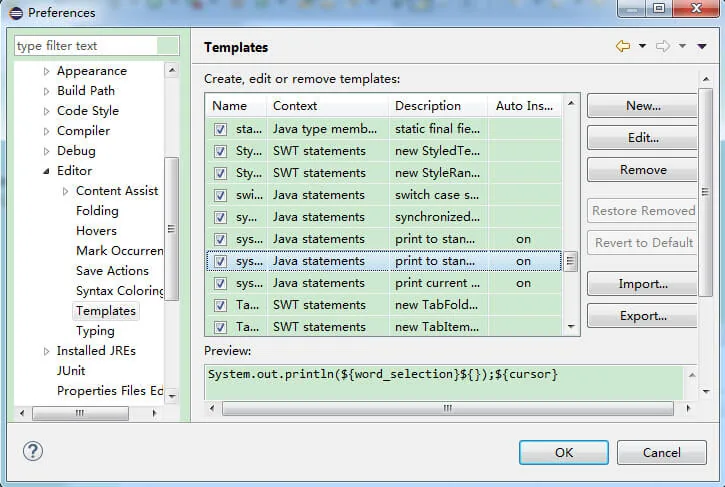
Dans la fenêtre contextuelle, sélectionnez le modèle « sysout » et cliquez sur « Edit » sur la droite, comme indiqué ci-dessous :

Le panneau d'édition est l'élément central, car tout se configure ici. Commençons par nous familiariser avec les cinq éléments clés de ce panneau.
- Nom :Nom est en fait l'abréviation de code qui peut être utilisée plus tard.
- Contexte :Le contexte de modèle spécifie où le modèle de code peut s'appliquer. Pour Java, il inclut au moins ces quatre :
- Membres de type Java : le code correspondant au modèle est un membre de classe. À proprement parler, le modèle « psvm » devrait choisir celui-ci.
- Instructions Java : le code correspondant au modèle est un bloc d'instructions.
- Java : le plus général, tant qu'il s'agit de code Java.
- Java doc, comme son nom l'indique.
- ${cursor} représente le curseur.
- ${date} représente la chaîne de date actuelle.
- ${time} représente la chaîne de caractères de l'heure actuelle.
- ${line_selection} rend la ligne actuelle sélectionnée
- ${word_selection} rend le mot actuel sélectionné
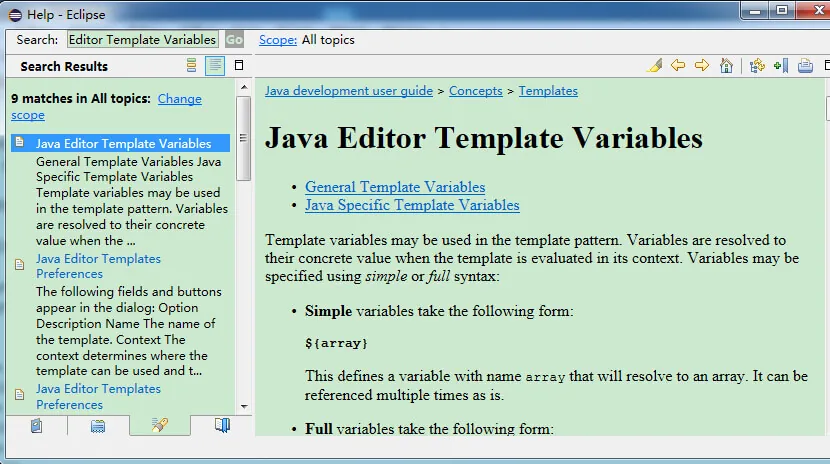
Pour plus de contenu sur les modèles de code personnalisés, vous pouvez cliquer sur l'option Contenu de l'aide dans le menu Aide, saisir « Java Editor Template Variables » dans la barre de recherche de la boîte de dialogue qui apparaît, et sélectionner Java Editor Template Variables pour afficher la description spécifique de la documentation :