Explicación de la ventana de Eclipse
Eclipse Workbench (banco de trabajo)
Primero, echemos un vistazo a la interfaz de usuario del Workbench de Eclipse y a los diversos componentes que contiene.
El Workbench es una colección de múltiples ventanas. Cada ventana contiene una barra de menús, una barra de herramientas, una barra de accesos directos y una o más perspectivas.
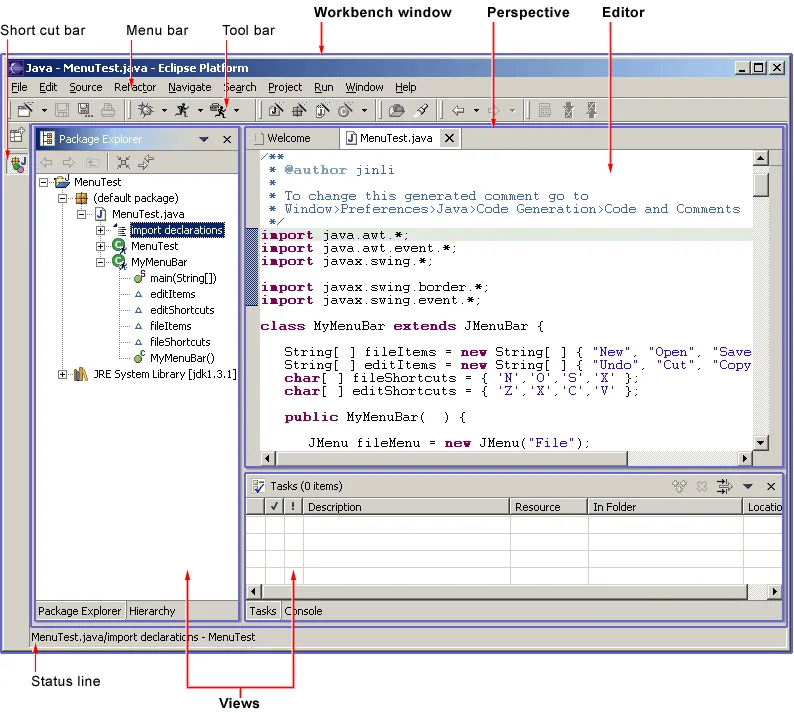
Una perspectiva es un contenedor visual que contiene una serie de vistas y editores de contenido.
Las vistas existen completamente dentro de una perspectiva y no se pueden compartir, mientras que cualquier editor de contenido abierto se puede compartir entre perspectivas.
Si dos o más perspectivas abren la misma vista, comparten la misma instancia de esa vista, aunque el diseño de las vistas puede diferir entre diferentes perspectivas.
Para perspectivas en diferentes ventanas del Workbench, ni los editores ni las vistas se pueden compartir.
Una perspectiva es como una página de un libro. Existe en una ventana y coexiste con otras perspectivas. Al igual que una página de un libro, solo puedes ver una perspectiva a la vez.
La barra de menús principal del Workbench generalmente incluye los menús de nivel superior File, Edit, Navigate, Project, Window y Help.
Otros menús de nivel superior se encuentran entre los menús Edit y Project, y suelen estar relacionados con el contexto, que incluye la perspectiva activa actual, el editor frontal y la vista activa.
En el menú File, puedes encontrar un submenú New, que incluye elementos de menú para crear Project, Folder y File.
El menú File también contiene los elementos de menú Import y Export, que se utilizan para importar archivos al Workbench y exportarlos.
En el menú Edit, puedes encontrar comandos como Cut, Copy, Paste y Delete. Estos comandos se denominan comandos globales y actúan sobre el componente activo.
Es decir, si se usa el comando Delete cuando Navigator está activo, la operación real la realiza Navigator.
En el menú Project, puedes encontrar comandos relacionados con proyectos, como Open Project, Close Project y Rebuild Project, entre otros.
En el menú Run, puedes ver comandos relacionados con la ejecución y depuración de código de aplicación, así como iniciar herramientas externas como scripts de Ant.
En el menú Window, puedes encontrar el submenú Open Perspective para abrir diferentes perspectivas según las necesidades de tu tarea de desarrollo.
También puedes ver la barra de menús de gestión de diseño de perspectivas. El submenú Show View se utiliza para agregar vistas a la ventana actual del Workbench.
Además, puedes modificar la configuración de preferencias funcionales del Workbench a través del elemento de menú Preferencias.
Si eres desarrollador de complementos, puedes proporcionar nuevas vistas, editores, asistentes, menús y elementos de herramientas para la plataforma. Estas cosas se definen con XML; una vez que un complemento está registrado, puede integrarse sin problemas con los componentes que ya existen en la plataforma.
Múltiples ventanas de Eclipse
Eclipse puede abrir varias ventanas al mismo tiempo; en la barra de menús, selecciona: Window -> New Window para abrir múltiples ventanas.
Para cambiar entre múltiples ventanas, puedes usar Alt + Tab para alternar.
Otras extensiones