Primer script de Playwright
Antes de escribir código, es crucial comprender los conceptos centrales de Playwright. Los tres objetos más esenciales son Browser, BrowserContext y Page, que forman la base de tu interacción con las páginas web:
-
Browser (navegador): es el punto de partida del proceso de automatización. Un
Browserinstancia representa un navegador real, como Chromium, Firefox o WebKit. Puedes iniciar un navegador y luego crear múltiples sesiones independientes dentro de él. -
BrowserContext (contexto del navegador): Un
BrowserContextes como una sesión de navegador independiente. Aísla por completo los datos de páginas, almacenamiento local, cookies, etc. Esto te permite ejecutar múltiples tareas de automatización simultáneamente en un mismo navegador sin que se afecten entre sí, como si hubieras abierto varias pestañas en modo incógnito. -
Page (página):
Pagees donde realizas las operaciones reales. Representa una pestaña o ventana dentro del contexto del navegador. Todas las acciones, como hacer clic, escribir texto, navegar, tomar capturas de pantalla, etc., se ejecutan en elPageobjeto.
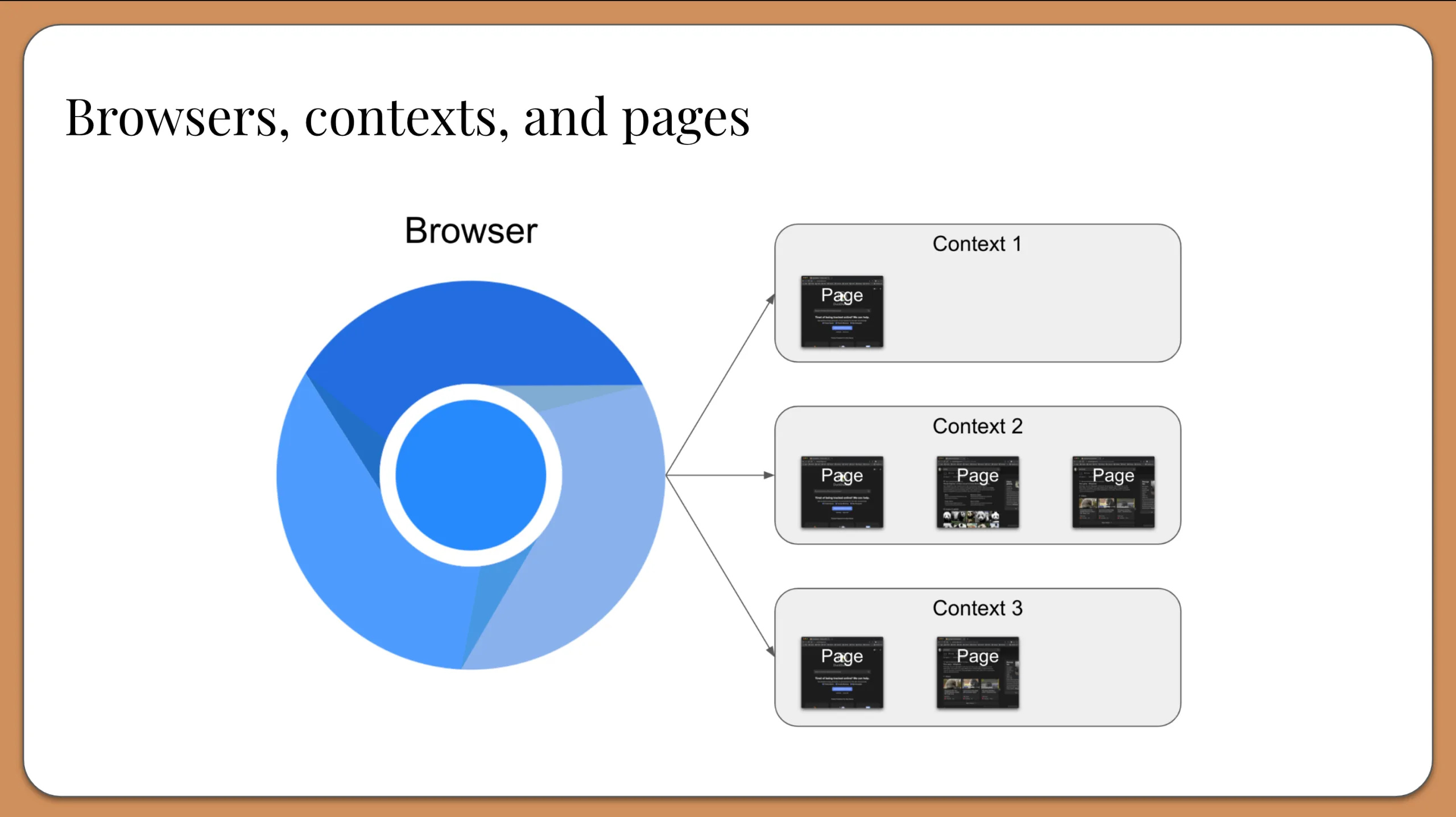
Relación entre los tres:
UnBrowserpuede contener múltiplesBrowserContext, mientras que unBrowserContextpuede contener múltiplesPage. Normalmente, solo necesitamos unBrowsery unBrowserContext, pero en algunos casos donde se requiere aislar datos,BrowserContextes muy útil.
Escribe tu primer script
A continuación, escribiremos un script sencillo que inicia el navegador, visita Baidu y toma una captura de pantalla.
Crea un archivo llamadobaidu_script.jsy pega el siguiente código:
Ejemplo
(async () => {
// Inicia el navegador y crea un nuevo contexto de navegador.
const browser = await chromium.launch({ headless: false }); // headless: false mostrará la ventana del navegador
const context = await browser.newContext();
const page = await context.newPage();
// Navega al sitio web que deseas visitar.
await page.goto('https://www.baidu.com');
// Ingresa texto en el cuadro de búsqueda.
await page.fill('#kw', 'Playwright');
// Presiona Enter o haz clic en el botón de búsqueda.
await page.press('#kw', 'Enter');
// Espera a que se complete la navegación; esto es importante para asegurar que la página se haya cargado.
await page.waitForNavigation();
// Toma una captura de pantalla y guárdala.
await page.screenshot({ path: 'baidu_search_results.png' });
// Imprime el título de la página actual.
console.log(`El título de la página es: ${await page.title()}`);
// Cierra el navegador.
await browser.close();
})();
Explicación detallada del código:
const { chromium } = require('playwright');: importa desde la biblioteca de Playwrightchromiummódulo. Puedes reemplazarlo según sea necesario porfirefoxowebkit。await chromium.launch({ headless: false });: inicia una instancia del navegador Chromium.headless: falsees una opción clave, que hará quemuestre la ventana del navegador, permitiéndote ver el proceso de ejecución del script.await browser.newContext();yawait context.newPage();: estas tres líneas de código en conjunto abren una nueva pestaña del navegador.await page.goto('https://www.baidu.com');:Navegaa la URL especificada. Es uno de los métodos más utilizados.await page.screenshot({ path: 'baidu_homepage.png' });: toma una captura de pantalla de la página actual y la guarda en un archivo.await browser.close();:Cierrael navegador, liberando recursos del sistema.
Ejecutar el script
Abre la terminal o el símbolo del sistema, entra en el directorio de tu proyecto y ejecuta el siguiente comando:
node baidu_script.js
Después de la ejecución, verás que una ventana del navegador se abre automáticamente, carga la página principal de Baidu y luego la ventana se cierra. En la carpeta de tu proyecto, se generará un archivo llamadobaidu_homepage.pngde captura de pantalla.
Modo de depuración
Al escribir scripts más complejos, es posible que necesites depurar.
Playwright ofrece una potente herramienta de depuración; solo tenemos que añadir, al ejecutar el script, antes del comando,PWDEBUG=1:
PWDEBUG=1 node baidu_script.js
Después de ejecutarlo, verás una ventana de depuración de Playwright que permite ejecutar el código paso a paso, inspeccionar los elementos de la página y ver en tiempo real cada operación del script. Esto es muy útil para localizar problemas.
Ver el resultado de la ejecución
Además de la salida de la línea de comandos y los archivos de captura de pantalla, puedes comprobar el resultado del script de las siguientes maneras:
- console.log(): en el script, añade
console.log()sentencias, que permiten imprimir el valor de las variables o confirmar si un paso se ha ejecutado. - Captura de pantalla: utiliza
page.screenshot()la función de guardar capturas de pantalla en los pasos clave; así puedes ver de forma intuitiva el estado de la página. - Operaciones de archivos: puedes escribir los datos obtenidos en un archivo local para su posterior análisis.