Первый скрипт Playwright
Прежде чем писать код, крайне важно понять основные концепции Playwright. Три наиболее важных объекта — это Browser, BrowserContext и Page. Эти три объекта составляют основу вашего взаимодействия с веб-страницами:
-
Browser (браузер): Это отправная точка процесса автоматизации. Один
Browserэкземпляр представляет собой фактический браузер, например Chromium, Firefox или WebKit. Вы можете запустить браузер, а затем создать несколько независимых сессий внутри него. -
BrowserContext (контекст браузера): A
BrowserContextпохож на независимый сеанс браузера. Он полностью изолирует такие данные, как страницы, локальное хранилище, cookies и т. д. Это позволяет запускать несколько задач автоматизации в одном браузере, не влияя друг на друга, так же как открытие нескольких вкладок в режиме инкогнито. -
Page (страница):
Page— это место, где вы выполняете фактические операции. Представляет собой вкладку или окно в контексте браузера. Все операции, такие как клики, ввод текста, навигация, скриншоты и т. д., выполняются наPageобъект.
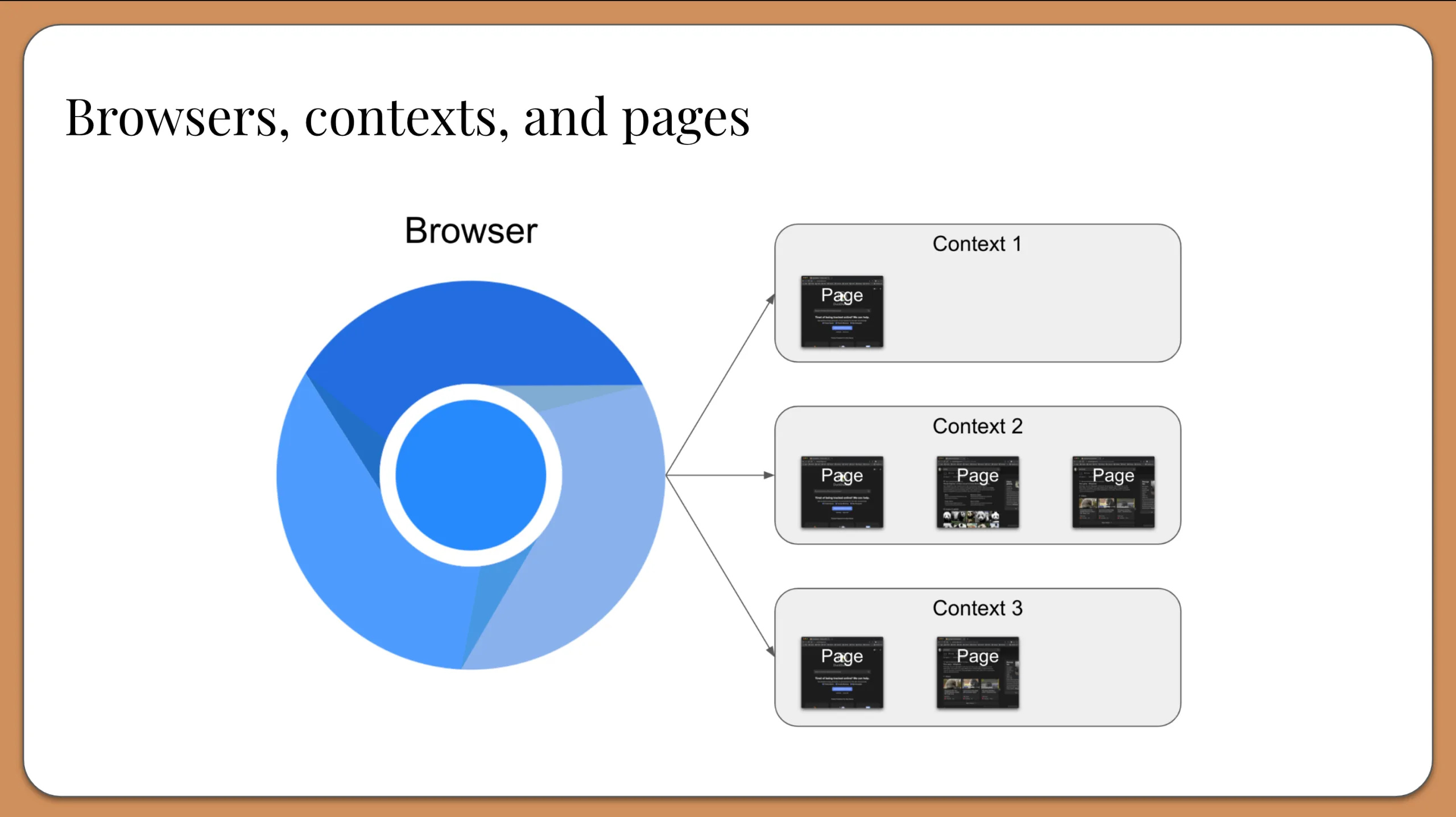
Связь между этими тремя:
ABrowserможет содержать несколькоBrowserContext, аBrowserContextможет содержать несколькоPage. Обычно нам нужен только одинBrowserи однаBrowserContext, но в сценариях, где требуется изоляция данных,BrowserContextстановится очень полезным.
Напишите свой первый скрипт
Далее мы напишем простой скрипт, который запускает браузер, посещает Baidu и делает скриншот.
Создайте файл с именемbaidu_script.jsи вставьте следующий код:
Пример
(async () => {
// Запустите браузер и создайте новый контекст браузера.
const browser = await chromium.launch({ headless: false }); // headless: false покажет окно браузера
const context = await browser.newContext();
const page = await context.newPage();
// Перейдите на веб-сайт, который вы хотите посетить.
await page.goto('https://www.baidu.com');
// Введите текст в поле поиска.
await page.fill('#kw', 'Playwright');
// Нажмите Enter или щелкните кнопку поиска.
await page.press('#kw', 'Enter');
// Дождитесь завершения навигации. Это важно, чтобы убедиться, что страница завершила загрузку.
await page.waitForNavigation();
// Сделайте снимок экрана и сохраните его.
await page.screenshot({ path: 'baidu_search_results.png' });
// Вывести текущий заголовок страницы.
console.log(`Заголовок страницы:: ${await page.title()}`);
// Закрыть браузер.
await browser.close();
})();
Пояснение кода:
const { chromium } = require('playwright');: Импортируйте из библиотеки Playwrightchromiumмодуль. Вы можете заменить его наfirefoxилиwebkit。await chromium.launch({ headless: false });: Запустите экземпляр браузера Chromium.headless: falseявляется ключевой опцией, котораяпокажет окно браузера, позволяя вам увидеть процесс выполнения скрипта.await browser.newContext();иawait context.newPage();: Эти три строки кода вместе открывают новую вкладку браузера.await page.goto('https://www.baidu.com');:Перейдитепо указанному URL. Это один из наиболее часто используемых методов.await page.screenshot({ path: 'baidu_homepage.png' });: Сделайте скриншот текущей страницы и сохраните его в файл.await browser.close();:Закройтебраузер и освободите системные ресурсы.
Запуск скрипта
Откройте терминал или командную строку, перейдите в каталог вашего проекта и выполните следующую команду:
node baidu_script.js
После выполнения вы увидите, как автоматически откроется окно браузера, загрузится главная страница Baidu, а затем окно закроется. В папке вашего проекта файл с именемbaidu_homepage.pngбудет создан как файл скриншота.
Режим отладки
При написании более сложных скриптов может потребоваться отладка.
Playwright предоставляет мощный инструмент отладки. Нам нужно лишь добавить в начало командной строки при запуске скрипта:PWDEBUG=1:
PWDEBUG=1 node baidu_script.js
После запуска вы увидите окно отладки Playwright. Вы можете выполнять код по шагам, проверять элементы страницы и видеть каждый шаг скрипта в реальном времени. Это очень помогает при поиске проблем.
Просмотр результатов
Помимо вывода командной строки и файлов скриншотов, вы также можете проверить результаты работы скрипта следующими способами:
- console.log(): В скрипт добавьте
console.log()инструкции для вывода значений переменных или подтверждения, был ли выполнен шаг. - Скриншот: Используйте
page.screenshot()функцию для сохранения скриншотов на ключевых шагах, позволяющую наглядно увидеть состояние страницы. - Файловые операции: Вы можете записать собранные данные в локальный файл для последующего анализа.