Instalación de Playwright
Playwright es una biblioteca de Node.js, por lo que necesitamos instalar Node.js localmente. Si ya lo tienes instalado, puedes omitir este paso.
1. Instalar Node.js
Playwright recomienda oficialmente usar Node.js.
- AbrirSitio web oficial de Node.js
- Descargar e instalarLTS (versión de soporte a largo plazo)
-
Verificar si la instalación fue exitosa:
node -v
npm -v
Basta con ver el número de versión.
Para más instalaciones, consulte:https://www.example.com/nodejs/nodejs-install-setup.html
2. Crear un directorio de proyecto
Si Node se instaló correctamente, podemos comenzar con la instalación y el uso de Playwright.
Ejecutar en la línea de comandos:
mkdir ejemplo-playwright-demo
cd ejemplo-playwright-demo
3. Inicializar e instalar Playwright
Ejecutar:
npm init playwright@latest
Durante la instalación se le pedirá:
- Seleccionar idioma:JavaScriptoTypeScript, elige el que conozcas
- ¿Instalar ejemplos de prueba? Se recomienda elegirYes(para facilitar el aprendizaje)
- ¿Descargar navegadores? ElegirYes(Playwright descargará los tres motores principales: Chromium, Firefox y WebKit)
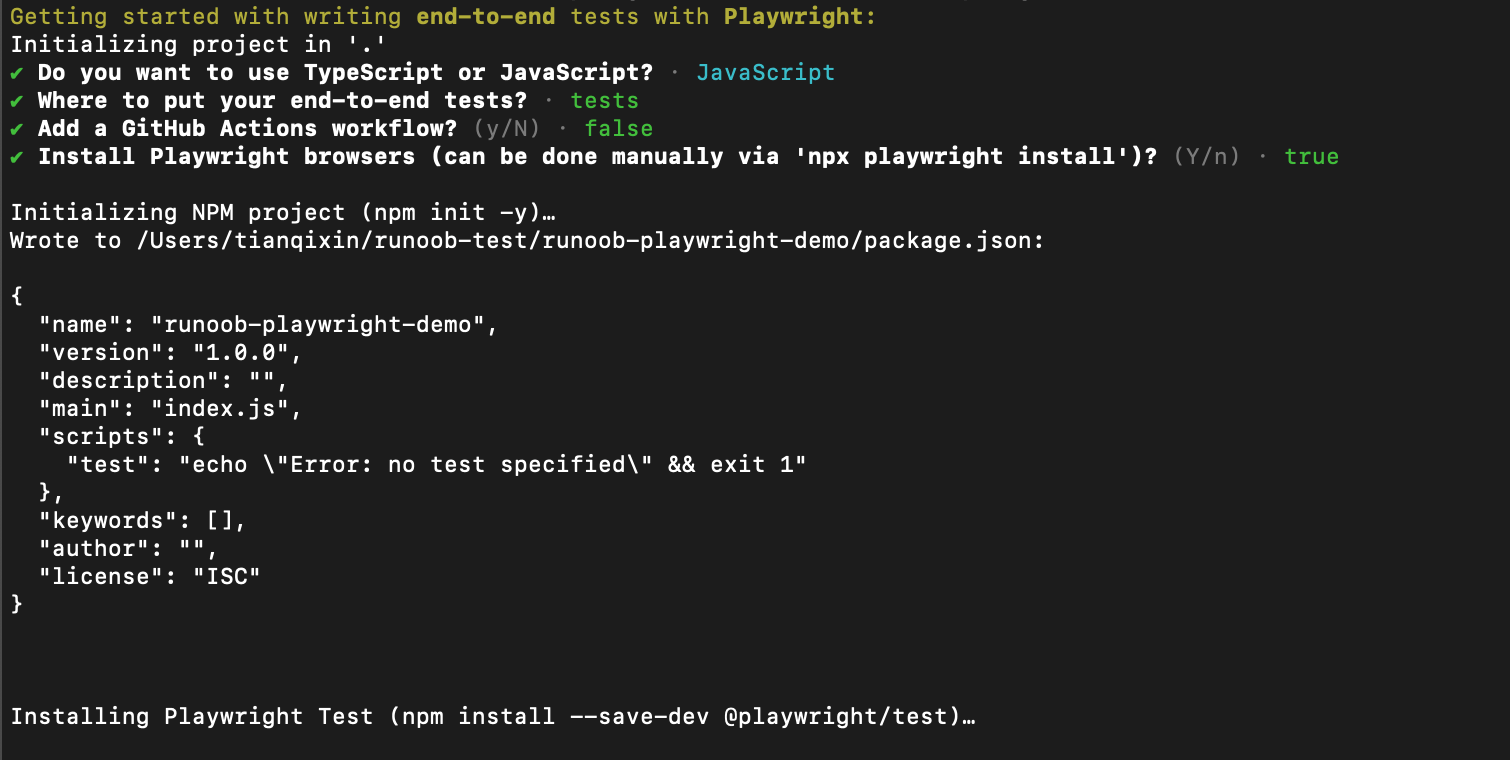
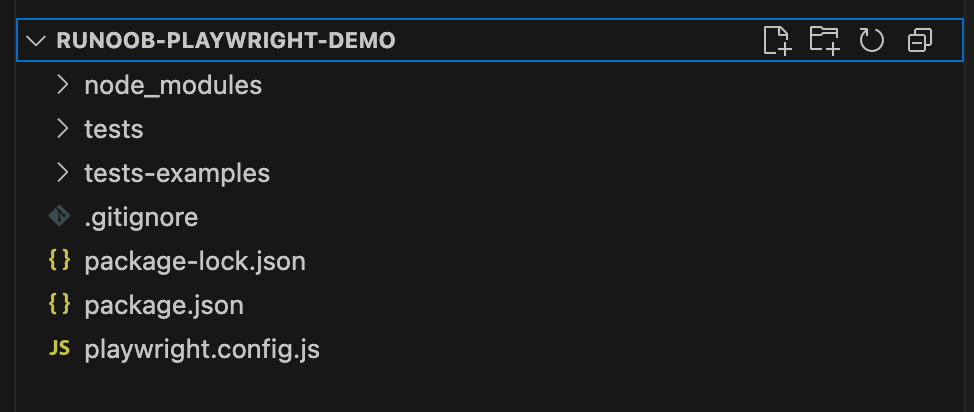
Después de completar la instalación, el directorio de su proyecto se verá aproximadamente así:
playwright-demo/
├─ tests/                # 示例测试用例
├─ playwright.config.js  # 配置文件
├─ package.json
└─ node_modules/
4. Inicializar con yarn
yarn create playwright
5. Inicializar con pnpm
pnpm create playwright
Los tres administradores de paquetes producen exactamente el mismo resultado de inicialización; elija el que le resulte familiar.
Instalación manual
Si ya tiene un proyecto y desea agregar Playwright manualmente, puede hacerlo en dos pasos.
Paso 1: Instalar el paquete npm
# 安装 Playwright Test 作为开发依赖
npm i -D @playwright/test

# 如果只需要浏览器自动化库(不用测试运行器)
npm i playwright
Paso 2: Instalar los navegadores
# 安装所有浏览器(Chromium、Firefox、WebKit)
npx playwright install

# 或者只安装特定浏览器
npx playwright install chromium
npx playwright install firefox
npx playwright install webkit
Los binarios de los navegadores se descargan de forma predeterminada al directorio de caché del sistema operativo (por ejemplo, el de macOS~/Library/Caches/ms-playwright/), por lo que no ocuparán espacio en su proyecto.
Explicación de los navegadores instalados
Playwright instala lasversiones de prueba, no los navegadores que usa a diario:
| Nombre en Playwright | Navegador correspondiente | Descripción |
|---|---|---|
| Chromium | La base de código abierto de Google Chrome | El motor principal de Chrome, con un comportamiento casi idéntico |
| Firefox | Mozilla Firefox | La versión de prueba de Firefox oficial |
| WebKit | El motor de Apple Safari | El motor de renderizado subyacente de Safari |
Estas versiones de prueba tienen pequeñas diferencias con los navegadores que los usuarios usan a diario, pero se comportan de manera similar en la gran mayoría de los escenarios de prueba.
Verificar la instalación
Después de la instalación, ejecute el siguiente comando para verificar si fue exitosa:
# 查看已安装的 Playwright 版本和浏览器
npx playwright --version
La salida esperada es aproximadamente la siguiente:
Version 1.52.0
Ejecute las pruebas de ejemplo para verificar que todo funcione correctamente:
npx playwright test
Si ve la salida de la ejecución de las pruebas (incluidas las pruebas aprobadas y fallidas), la instalación fue exitosa.
Problemas comunes de instalación
La descarga de navegadores es lenta
Los binarios de los navegadores son grandes (aproximadamente 400-500 MB), y la velocidad de descarga depende del entorno de red.
Puede utilizar un espejo local configurando variables de entorno:
# 设置下载源为国内镜像
export PLAYWRIGHT_DOWNLOAD_HOST=https://npmmirror.com/mirrors/playwright/
npx playwright install
Faltan dependencias del sistema en Linux
Ejecutar Playwright en Linux requiere instalar bibliotecas adicionales del sistema.
# 安装 Playwright 所需的系统依赖
npx playwright install-deps

# 如果只需要某个浏览器对应的依赖
npx playwright install-deps chromium
Al usar Playwright en un contenedor Docker, utilice la imagen oficial de Docker de Microsoft (mcr.microsoft.com/playwright), que ya tiene todas las dependencias preinstaladas.
Primer script: Hello World
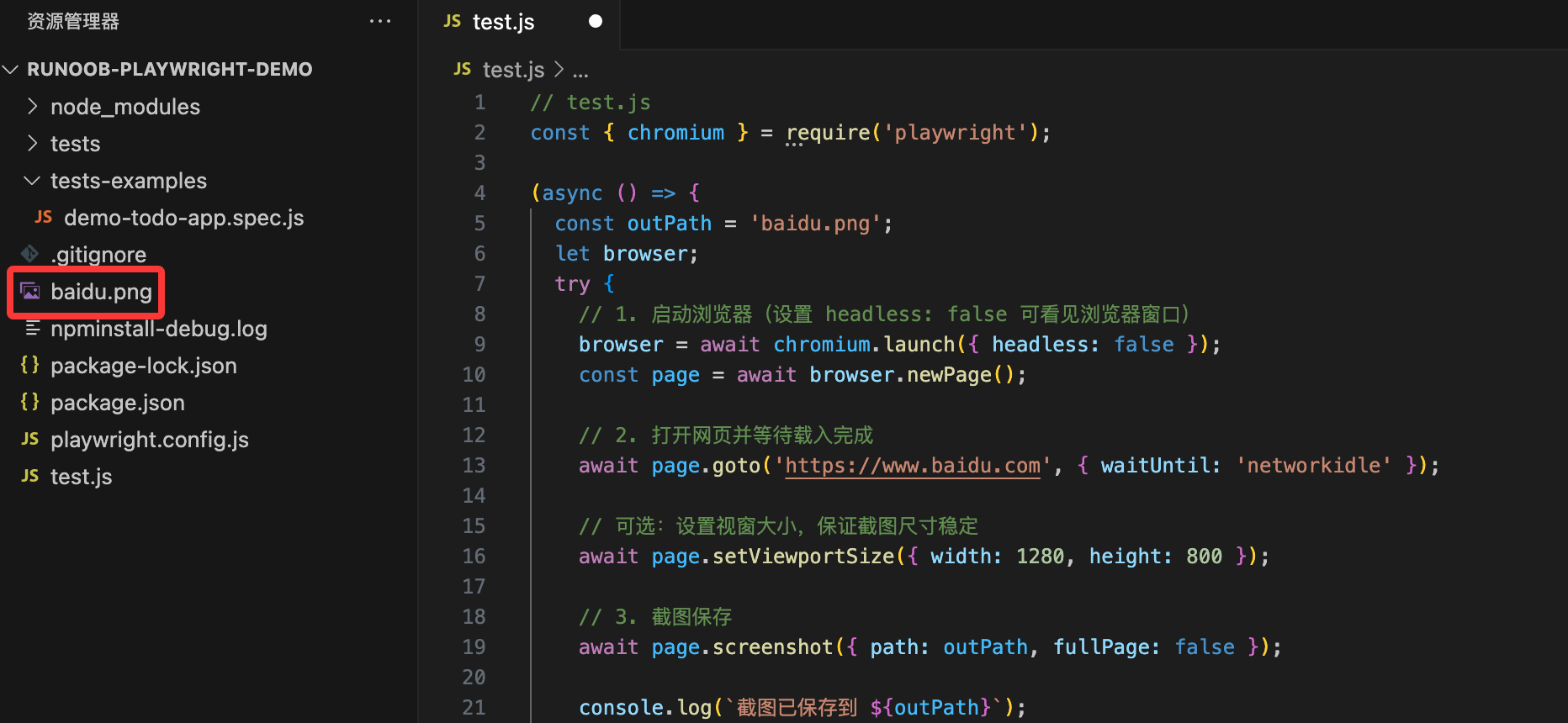
Cree un archivotest.jsy escriba el siguiente contenido:
Ejemplo
const { chromium } = require('playwright');
(async () => {
// 1. Iniciar el navegador
const browser = await chromium.launch({ headless: false }); // Establecer en false para ver el navegador
const page = await browser.newPage();
// 2. Abrir la página web
await page.goto('https://www.baidu.com');
// 3. Guardar captura de pantalla
await page.screenshot({ path: 'baidu.png' });
// 4. Cerrar el navegador
await browser.close();
console.log(La captura de pantalla se ha guardado en example.png);
})();
Ejecutar:
node test.js
Lo anterior es un ejemplo simple de Playwright que puede capturar la página de inicio de Baidu.