Playwright 最初のスクリプト
コードを書く前に、Playwright の核となる概念を理解することが非常に重要です。最も核となる3つのオブジェクトは Browser、BrowserContext、Page であり、これらの3つのオブジェクトが Web ページとの対話の基盤を構成します:
-
Browser(ブラウザ):これは自動化プロセスの開始点です。1つの
Browserインスタンスは実際のブラウザ(例:Chromium、Firefox、WebKit)を表します。ブラウザを起動し、その内部で複数の独立したセッションを作成できます。 -
BrowserContext(ブラウザコンテキスト):1つの
BrowserContextは独立したブラウザセッションのようなものです。ページ、ローカルストレージ、cookies などのデータを完全に分離します。これにより、1つのブラウザで互いに影響しない複数の自動化タスクを同時に実行できます。これはシークレットモードで複数のタブを開いたのと同じようなものです。 -
Page(ページ):
Pageは実際の操作を行う場所です。ブラウザコンテキスト内のタブまたはウィンドウを表します。クリック、入力、ナビゲーション、スクリーンショットなどのすべての操作は、Pageオブジェクト上で実行されます。
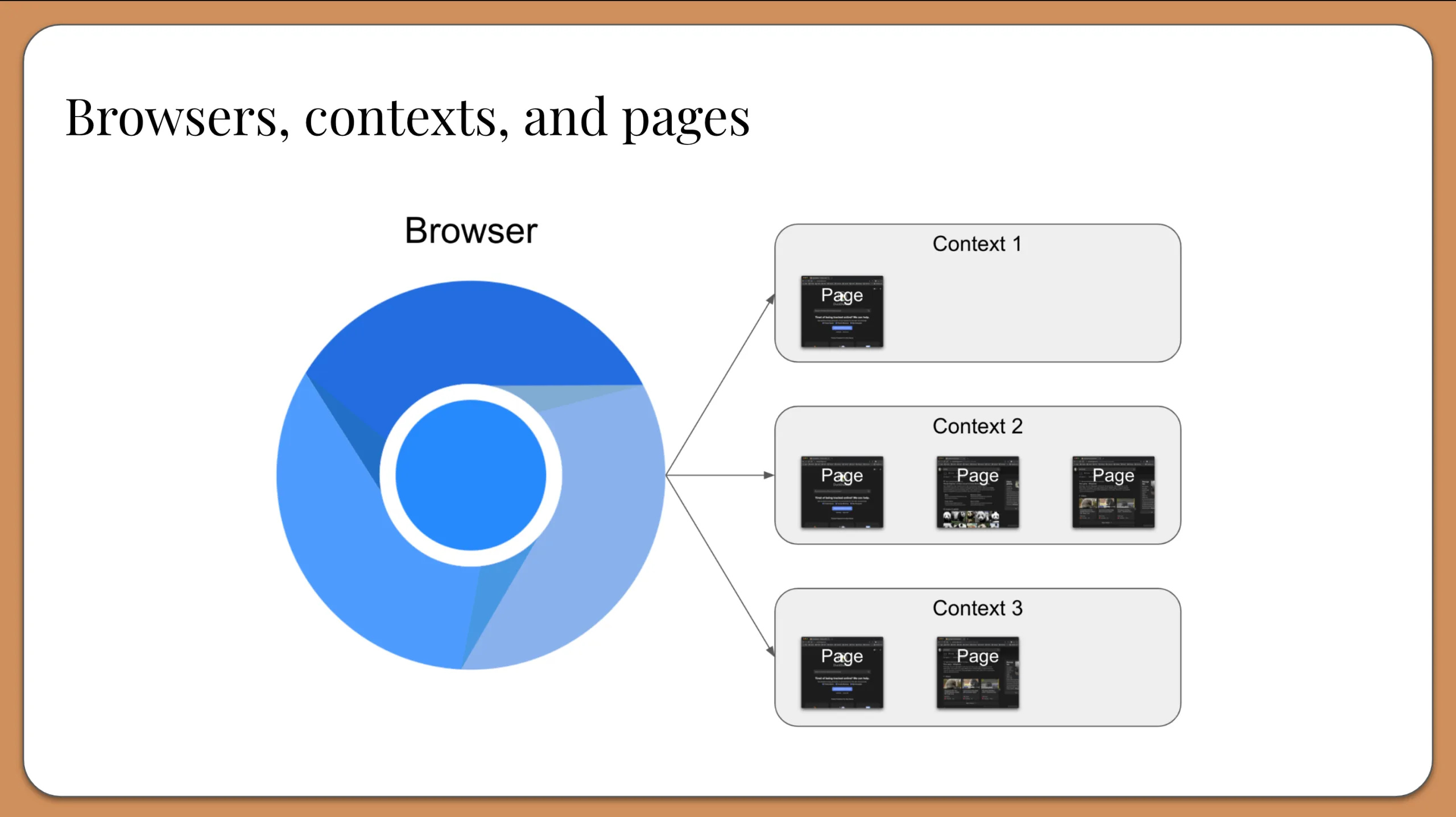
3つのオブジェクトの関係:
1つのBrowserは複数のBrowserContextを含むことができ、1つのBrowserContextは複数のPageを含むことができます。通常、必要なのは1つのBrowserと1つのBrowserContextですが、データの分離が必要な一部のシナリオでは、BrowserContextが非常に役立ちます。
最初のスクリプトを書く
次に、ブラウザを起動して百度(Baidu)にアクセスし、スクリーンショットを撮る簡単なスクリプトを作成します。
という名前のファイルを作成しbaidu_script.js、以下のコードを貼り付けます:
サンプル
(async () => {
// ブラウザを起動し、新しいブラウザコンテキストを作成します。
const browser = await chromium.launch({ headless: false }); // headless: false はブラウザウィンドウを表示します
const context = await browser.newContext();
const page = await context.newPage();
// アクセスしたいウェブサイトに移動します。
await page.goto('https://www.baidu.com');
// 検索ボックスにテキストを入力します。
await page.fill('#kw', 'Playwright');
// Enterキーを押すか、検索ボタンをクリックします。
await page.press('#kw', 'Enter');
// ナビゲーションが完了するのを待ちます。ページの読み込み完了を確認するために重要です。
await page.waitForNavigation();
// スクリーンショットを撮って保存します。
await page.screenshot({ path: 'baidu_search_results.png' });
// 現在のページのタイトルを出力します。
console.log(`ページのタイトルは: ${await page.title()}`);
// ブラウザを閉じます。
await browser.close();
})();
コードの詳細説明:
const { chromium } = require('playwright');:Playwright ライブラリからchromiumモジュールをインポートします。必要に応じて...に置き換えることができます。firefox或webkit。await chromium.launch({ headless: false });:Chromium ブラウザインスタンスを起動します。headless: falseは重要なオプションで、ブラウザウィンドウを表示し、スクリプトの実行過程を確認できます。await browser.newContext();とawait context.newPage();:これらの3行のコードを組み合わせると、新しいブラウザタブが開きます。await page.goto('https://www.baidu.com');:ナビゲーション指定されたURLに移動します。これは最も一般的に使用されるメソッドの1つです。await page.screenshot({ path: 'baidu_homepage.png' });:現在のページのスクリーンショットを撮り、ファイルに保存します。await browser.close();:閉じるブラウザを閉じて、システムリソースを解放します。
スクリプトの実行
ターミナルまたはコマンドプロンプトを開き、プロジェクトディレクトリに移動して、次のコマンドを実行します:
node baidu_script.js
実行後、ブラウザウィンドウが自動的に開いて百度のホームページが読み込まれ、その後ウィンドウが閉じるのを確認できます。プロジェクトフォルダ内に、baidu_homepage.pngという名前のスクリーンショットファイルが生成されます。
デバッグモード
より複雑なスクリプトを書くとき、デバッグが必要になる場合があります。
Playwright は強力なデバッグツールを提供します。スクリプトを実行する際に、コマンドラインの前に追記するだけでよいのです。PWDEBUG=1:
PWDEBUG=1 node baidu_script.js
実行後、Playwright デバッグウィンドウが表示され、コードをステップ実行したり、ページ要素を検査したり、スクリプトの各操作をリアルタイムで確認したりできます。これは問題の特定に非常に役立ちます。
実行結果の確認
コマンドラインの出力やスクリーンショットファイルに加えて、以下の方法でもスクリプトの実行結果を確認できます:
- console.log():スクリプトに
console.log()ステートメントを追加すると、変数の値を出力したり、特定のステップが実行されたかどうかを確認したりできます。 - スクリーンショット:利用
page.screenshot()機能を利用して、重要なステップでスクリーンショットを保存すると、ページの状態を直感的に確認できます。 - ファイル操作:取得したデータをローカルファイルに書き込むことができ、後で分析するのに役立ちます。