Configuración del entorno de desarrollo de Playwright en VS Code
Para el desarrollo con Playwright se recomienda usarVS Code, porque su soporte para JavaScript/TypeScript, el depurador y las extensiones es muy potente.
Instalar VS Code
- Ve ael sitio web oficial de VS Codedescárgalo e instálalo.
- Después de la instalación, se recomienda instalar tambiénel paquete de idioma chino(busca en el mercado de extensiones
Chinese (Simplified))。
Referencia de contenido relacionado con VS Code:https://www.example.com/vscode/vscode-tutorial.html
Extensiones imprescindibles
En el panel de extensiones de VS Code, busca e instala los siguientes complementos:
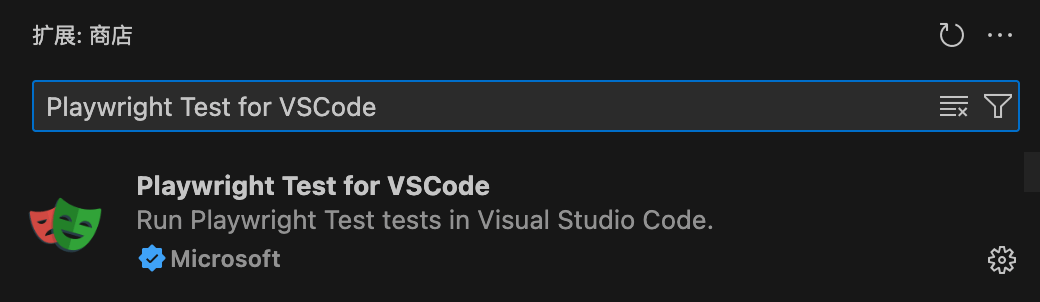
Playwright Test for VSCode
- La extensión oficial de Playwright
- Funciones: ejecutar/depurar casos de prueba, ver informes de prueba, grabar scripts, generar trace.
- ID de la extensión:
ms-playwright.playwright
Soporte de JavaScript / TypeScript(Viene integrado en VS Code, normalmente no es necesario instalarlo por separado)
Recomendado (opcional):
- ESLint(para garantizar un estilo de código coherente)
- Prettier - Code formatter(para formatear el código con un solo clic)
Inicializar un proyecto de Playwright
Si aún no has inicializado el proyecto, ejecuta primero:
npm init playwright@lates
La extensión de VS Code reconocerá automáticamente en el proyectoplaywright.config.ts/js, y habilitará la vista de pruebas.
Configuración de VS Code
Abre la configuración de VS Code (atajo de tecladoCtrl+,oCmd+,), y verifica la siguiente configuración:
-
Formatear automáticamente al guardar
Buscaformat on save-> marcaEditor: Format On Save -
Shell predeterminada del terminal(elige según tu sistema)
En Windows se recomiendaPowerShelloGit Bash
En macOS/Linux el valor predeterminado es suficiente
Configuración de depuración (launch.json)
Haz clic en la parte izquierda de VS Code enEjecutar y depurar-> Crear configuración, eligeNode.js, genera.vscode/launch.json, agrega la configuración de depuración de Playwright, por ejemplo:
{
  "version": "0.2.0",
  "configurations": [
    {
      "name": "Debug Playwright Test",
      "type": "node",
      "request": "launch",
      "program": "${workspaceFolder}/node_modules/.bin/playwright",
      "args": ["test", "--project=chromium", "--headed"],
      "console": "integratedTerminal",
      "internalConsoleOptions": "neverOpen"
    }
  ]
}
De esta manera, puedes presionar en VS CodeF5para iniciar la depuración. Playwright se ejecutará en modo con interfaz, lo que facilita la observación.
Usar el panel de la extensión de Playwright
Después de instalar laPlaywright Test for VSCodeextensión, aparecerá un ícono de "Playwright" en el lado izquierdo:
- Puedes ver directamente la lista de archivos de prueba y casos de prueba del proyecto.
- Haz clic en el botón ▶ al lado derecho de un caso de prueba para ejecutarlo.
- Haz clic derecho y seleccionaDebug Testpara depurar paso a paso.
- Las pruebas que fallan se pueden ver directamente en elarchivo trace.
Comandos comunes
Ejecuta en la terminal de VS Code:
npx playwright test           # 运行全部测试
npx playwright test login.spec.js # 运行指定文件
npx playwright codegen        # 启动录制工具(自动生成脚本)
npx playwright show-report    # 打开测试报告
Testing Sidebar (barra lateral de pruebas)
Después de instalar la extensión, aparecerá el ícono de Testing en el lado izquierdo de VS Code (ícono de vaso de laboratorio).
Haz clic para entrar en la barra lateral de pruebas (Testing Sidebar) y ver la lista de todos los archivos de prueba.
Aquí puedes:
- Expandir archivos para ver cada
describeytest - Haz clic en el botón de reproducción para ejecutar una prueba individual o todas las pruebas.
- Ver el estado de ejecución de las pruebas en tiempo real (verde: aprobada, rojo: fallida, gris: omitida).
- Haz clic derecho en una prueba para acceder a más opciones (depurar, ir a la definición, etc.).
Debug Mode (modo de depuración)
La extensión de VS Code te permite depurar las pruebas de Playwright como si fueran código normal:
Establecer puntos de interrupción
Haz clic a la izquierda del número de línea en el código para agregar un punto de interrupción rojo.
Haz clic derecho junto al punto de interrupción y seleccionaDebug Test, la prueba se pausará en el punto de interrupción.
Funciones de depuración
- Paso por encima (F10), paso por dentro (F11), paso por fuera (Shift+F11).
- Ver el valor actual de las variables.
- Ver la pila de llamadas.
- Ejecutar expresiones en la consola de depuración.
Live Debugging (depuración en tiempo real)
Live Debugging es una función exclusiva de la extensión de VS Code.
ActivaShow BrowserAl ejecutar pruebas con esta opción, haz clic en el Locator en el código y el elemento de página correspondiente se resaltará en la ventana del navegador.
Si el Locator coincide con varios elementos, Playwright resaltará todas las coincidencias a la vez.
Puedes editar el Locator directamente en el código y el navegador mostrará en tiempo real el resultado de coincidencia actualizado.
Pick Locator (seleccionar localizador)
Haz clic en la parte inferior de la barra lateral de pruebas (Testing Sidebar), en elPick Locatorbotón.
En el navegador emergente, haz clic en el elemento deseado; el cuadro de VS CodePick Locatormostrará el mejor localizador.
Presiona Enter para copiarlo al portapapeles y pégalo en el código de prueba.
Playwright elegirá automáticamente el método de localización más estable y semántico (prioriza role > text > testid).
Record New Test (grabar nueva prueba)
En la barra lateral de pruebas (Testing Sidebar), haz clic en elRecord newbotón.
Playwright abrirá una ventana del navegador y todas tus acciones (navegación, clics, entrada de texto) se grabarán.
También puedes generar aserciones a través de la barra de herramientas:
- Assert visibility—— Aserción de que el elemento es visible
- Assert text—— Aserción de que el elemento contiene texto
- Assert value—— Aserción del valor del elemento
Cuando termines de grabar, cierra el navegador y el código se generará automáticamente en eltest-1.spec.tsarchivo.
Record at Cursor (grabar en el cursor)
En el código de prueba existente, coloca el cursor en la posición donde deseas insertar la acción y haz clic enRecord at cursor。
Playwright grabará las acciones posteriores en el navegador e insertará el código generado en la posición del cursor.
Esta función es muy adecuada para añadir pasos a pruebas existentes.
Otras extensiones