Playwright Erstes Skript
Bevor Sie Code schreiben, ist es entscheidend, die Kernkonzepte von Playwright zu verstehen. Die drei wichtigsten Objekte sind Browser, BrowserContext und Page. Diese drei Objekte bilden die Grundlage für Ihre Interaktion mit Webseiten:
-
Browser (browser): Dies ist der Ausgangspunkt des Automatisierungsprozesses. Eine
BrowserInstanz repräsentiert einen tatsächlichen Browser, wie Chromium, Firefox oder WebKit. Sie können einen Browser starten und dann mehrere unabhängige Sitzungen darin erstellen. -
BrowserContext (Browserkontext): A
BrowserContextgleicht einer unabhängigen Browsersitzung. Er isoliert Daten wie Seiten, lokalen Speicher, Cookies usw. vollständig. Dadurch können Sie mehrere Automatisierungsaufgaben in einem Browser ausführen, ohne dass sie sich gegenseitig beeinflussen, so wie das Öffnen mehrerer Tabs im Inkognito-Modus. -
Page (Seite):
Pageist der Bereich, in dem Sie die eigentlichen Operationen ausführen. Sie repräsentiert einen Tab oder ein Fenster in einem Browserkontext. Alle Operationen wie Klicken, Tippen, Navigation, Screenshots usw. werden auf derPageObjekt.
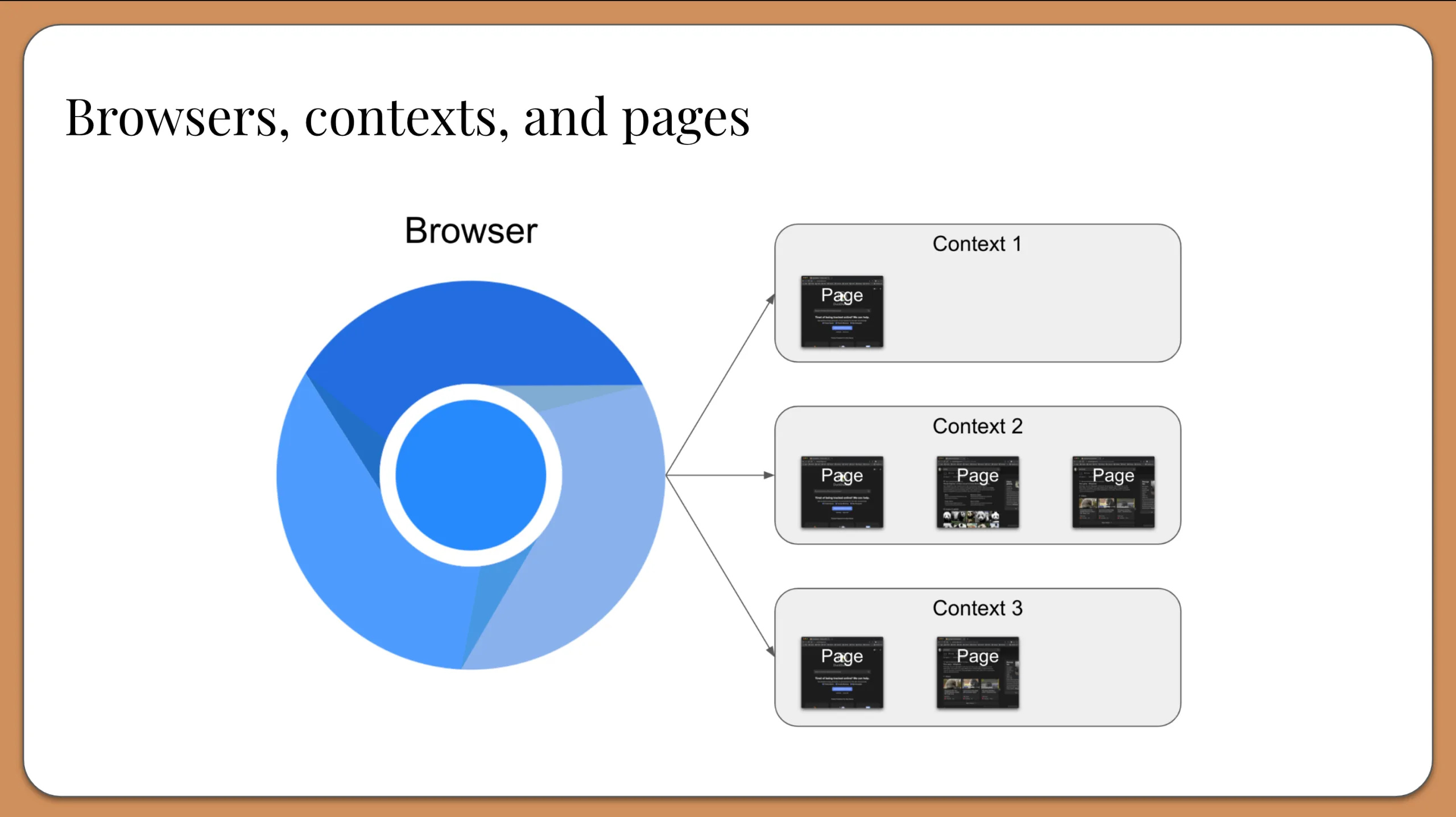
Beziehung zwischen den dreien:
ABrowserkann mehrereBrowserContextenthalten, und einBrowserContextkann mehrerePage. Normalerweise brauchen wir nur einenBrowserund eineBrowserContext, aber in Szenarien, in denen Datenisolierung erforderlich ist,BrowserContextwird er sehr nützlich.
Schreiben Sie Ihr erstes Skript
Als Nächstes schreiben wir ein einfaches Skript, das einen Browser startet, Baidu besucht und einen Screenshot aufnimmt.
Erstellen Sie eine Datei namensbaidu_script.jsund füge den folgenden Code ein:
Beispiel
(async () => {
// Starte einen Browser und erstelle einen neuen Browserkontext.
const browser = await chromium.launch({ headless: false }); // headless: false zeigt das Browserfenster an
const context = await browser.newContext();
const page = await context.newPage();
// Navigiere zu der Website, die du besuchen möchtest.
await page.goto('https://www.baidu.com');
// Tippe Text in das Suchfeld ein.
await page.fill('#kw', 'Playwright');
// Drücke Enter oder klicke auf die Suchschaltfläche.
await page.press('#kw', 'Enter');
// Warte, bis die Navigation abgeschlossen ist. Dies ist wichtig, um sicherzustellen, dass die Seite vollständig geladen wurde.
await page.waitForNavigation();
// Erstelle einen Screenshot und speichere ihn.
await page.screenshot({ path: 'baidu_search_results.png' });
// Den aktuellen Seitentitel ausgeben.
console.log(`Der Seitentitel ist: ${await page.title()}`);
// Den Browser schließen.
await browser.close();
})();
Code-Erklärung:
const { chromium } = require('playwright');: Aus der Playwright-Bibliothek importierenchromiumdas Modul. Sie können es ersetzen durchfirefoxoderwebkit。await chromium.launch({ headless: false });: Eine Chromium-Browser-Instanz starten.headless: falseist eine wichtige Option, diedas Browserfenster anzeigt, sodass Sie den Ausführungsprozess des Skripts sehen können.await browser.newContext();undawait context.newPage();: Diese drei Codezeilen öffnen zusammen einen neuen Browser-Tab.await page.goto('https://www.baidu.com');:Navigieren Siezur angegebenen URL. Dies ist eine der am häufigsten verwendeten Methoden.await page.screenshot({ path: 'baidu_homepage.png' });: Machen Sie einen Screenshot der aktuellen Seite und speichern Sie ihn in einer Datei.await browser.close();:Schließen Sieden Browser und geben Sie Systemressourcen frei.
Das Skript ausführen
Öffnen Sie das Terminal oder die Eingabeaufforderung, wechseln Sie in Ihr Projektverzeichnis und führen Sie den folgenden Befehl aus:
node baidu_script.js
Nach der Ausführung sehen Sie, wie sich automatisch ein Browserfenster öffnet, die Baidu-Homepage lädt und das Fenster anschließend geschlossen wird. In Ihrem Projektordner wird eine Datei mit dem Namenbaidu_homepage.pngals Screenshot-Datei generiert.
Debug-Modus
Beim Schreiben komplexerer Skripte müssen Sie möglicherweise debuggen.
Playwright bietet ein leistungsstarkes Debugging-Tool. Wir müssen beim Ausführen des Skripts nur Folgendes an die Befehlszeile voranstellen:PWDEBUG=1:
PWDEBUG=1 node baidu_script.js
Nach der Ausführung sehen Sie ein Playwright-Debug-Fenster. Sie können den Code schrittweise durchgehen, Seitenelemente inspizieren und jeden Schritt des Skripts in Echtzeit sehen. Das ist sehr hilfreich, um Probleme zu lokalisieren.
Ergebnisse anzeigen
Zusätzlich zur Befehlszeilenausgabe und zu Screenshot-Dateien können Sie die Ergebnisse des Skripts auch auf folgende Weise überprüfen:
- console.log(): Fügen Sie im Skript
console.log()Anweisungen hinzu, um Variablenwerte auszugeben oder zu bestätigen, ob ein Schritt ausgeführt wurde. - Screenshot: Verwenden Sie die
page.screenshot()Funktion, um an wichtigen Stellen Screenshots zu speichern, damit Sie den Zustand der Seite intuitiv sehen können. - Dateioperationen: Sie können die gescrapten Daten zur späteren Analyse in eine lokale Datei schreiben.