Playwright Premier script
Avant d'écrire du code, il est crucial de comprendre les concepts fondamentaux de Playwright. Les trois objets les plus importants sont Browser, BrowserContext et Page. Ces trois objets constituent la base de votre interaction avec les pages web :
-
Browser (browser): C'est le point de départ du processus d'automatisation. Une
Browserinstance représente un navigateur réel, tel que Chromium, Firefox ou WebKit. Vous pouvez lancer un navigateur puis y créer plusieurs sessions indépendantes. -
BrowserContext (contexte de navigateur): A
BrowserContextest comme une session de navigateur indépendante. Il isole complètement des données telles que les pages, le stockage local, les cookies, etc. Cela vous permet d'exécuter plusieurs tâches d'automatisation dans un seul navigateur sans qu'elles s'affectent mutuellement, comme ouvrir plusieurs onglets en mode incognito. -
Page (page):
Pageest l'endroit où vous effectuez les opérations réelles. Il représente un onglet ou une fenêtre dans un contexte de navigateur. Toutes les opérations, telles que les clics, la saisie, la navigation, les captures d'écran, etc., sont exécutées sur laPageobjet.
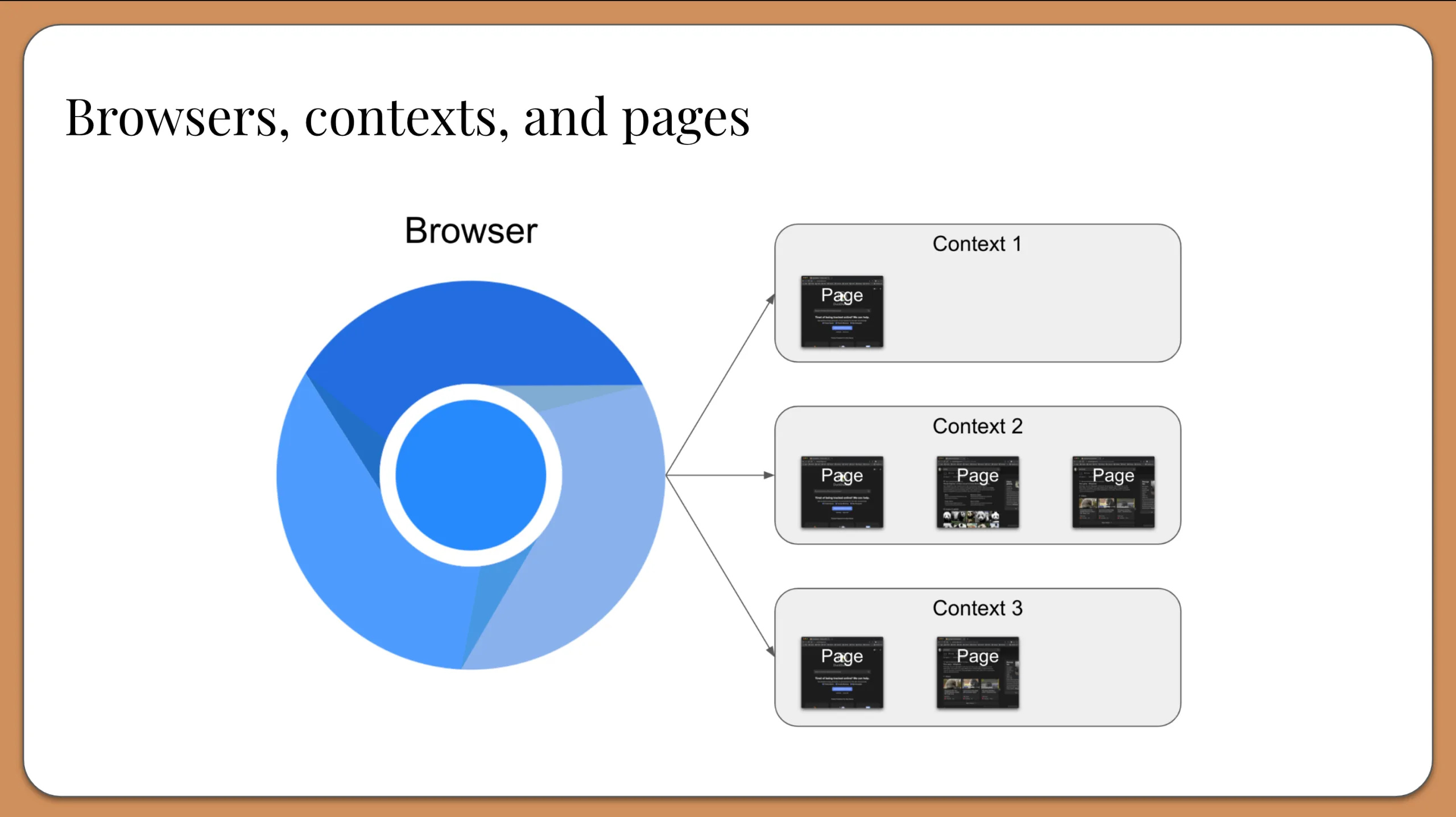
Relation entre les trois :
ABrowserpeut contenir plusieursBrowserContext, et unBrowserContextpeut contenir plusieursPage. Généralement, nous n'avons besoin que d'unBrowseret unBrowserContext, mais dans les scénarios où l'isolation des données est nécessaire,BrowserContextdevient très utile.
Écrivez votre premier script
Ensuite, nous allons écrire un script simple qui lance un navigateur, visite Baidu et prend une capture d'écran.
Créez un fichier nommébaidu_script.jset collez le code suivant :
Exemple
(async () => {
// Lancez un navigateur et créez un nouveau contexte de navigateur.
const browser = await chromium.launch({ headless: false }); // headless: false affichera la fenêtre du navigateur
const context = await browser.newContext();
const page = await context.newPage();
// Naviguez vers le site web que vous souhaitez visiter.
await page.goto('https://www.baidu.com');
// Saisissez du texte dans le champ de recherche.
await page.fill('#kw', 'Playwright');
// Appuyez sur Entrée ou cliquez sur le bouton de recherche.
await page.press('#kw', 'Enter');
// Attendez que la navigation soit terminée. Ceci est important pour garantir que la page a fini de charger.
await page.waitForNavigation();
// Prenez une capture d'écran et enregistrez-la.
await page.screenshot({ path: 'baidu_search_results.png' });
// Afficher le titre de la page actuelle.
console.log(`Le titre de la page est: ${await page.title()}`);
// Fermer le navigateur.
await browser.close();
})();
Explication du code :
const { chromium } = require('playwright');: Depuis la bibliothèque Playwright, importezchromiumle module. Vous pouvez le remplacer parfirefoxouwebkit。await chromium.launch({ headless: false });: Lancez une instance de navigateur Chromium.headless: falseest une option clé qui vaafficher la fenêtre du navigateur, vous permettant de voir le processus d'exécution du script.await browser.newContext();etawait context.newPage();: Ces trois lignes de code ouvrent ensemble un nouvel onglet de navigateur.await page.goto('https://www.baidu.com');:Naviguezvers l'URL spécifiée. C'est l'une des méthodes les plus couramment utilisées.await page.screenshot({ path: 'baidu_homepage.png' });: Prenez une capture d'écran de la page actuelle et enregistrez-la dans un fichier.await browser.close();:Fermezle navigateur et libérez les ressources système.
Exécution du script
Ouvrez le terminal ou l'invite de commandes, placez-vous dans le répertoire de votre projet et exécutez la commande suivante :
node baidu_script.js
Après l'exécution, vous verrez une fenêtre de navigateur s'ouvrir automatiquement, charger la page d'accueil de Baidu, puis la fenêtre se fermer. Dans le dossier de votre projet, un fichier nommébaidu_homepage.pngsera généré comme fichier de capture d'écran.
Mode débogage
Lorsque vous écrivez des scripts plus complexes, vous pouvez avoir besoin de déboguer.
Playwright fournit un puissant outil de débogage. Nous avons juste besoin d'ajouter un préfixe à la ligne de commande lors de l'exécution du script :PWDEBUG=1:
PWDEBUG=1 node baidu_script.js
Après l'exécution, vous verrez une fenêtre de débogage Playwright. Vous pouvez parcourir le code pas à pas, inspecter les éléments de la page et voir chaque étape du script en temps réel. C'est très utile pour localiser les problèmes.
Affichage des résultats
En plus de la sortie en ligne de commande et des fichiers de capture d'écran, vous pouvez également consulter les résultats du script de la manière suivante :
- console.log(): Dans le script, ajoutez
console.log()des instructions pour afficher les valeurs des variables ou confirmer si une étape a été exécutée. - Capture d'écran: Utilisez la
page.screenshot()fonctionnalité pour enregistrer des captures d'écran aux étapes clés, ce qui vous permet de voir intuitivement l'état de la page. - Opérations sur les fichiers: Vous pouvez écrire les données extraites dans un fichier local pour une analyse ultérieure.