Obsidian Sync, Backup und erweiterte Tipps
Das Wichtigste in einem Notizsystem ist die Datensicherheit – das Wissen, das du über so viel Zeit angesammelt hast, darf nicht durch einen Festplattenausfall oder versehentliche Aktionen verloren gehen.
Dieses Kapitel behandelt Synchronisierungsoptionen, Backup-Strategien, mobile Nutzung und Fehlerbehebung bei häufigen Problemen.
Offizieller Sync: Obsidian Sync
Obsidian Sync ist der offizielle Cloud-Sync-Dienst mit Ende-zu-Ende-Verschlüsselung, der das beste Sync-Erlebnis bietet.
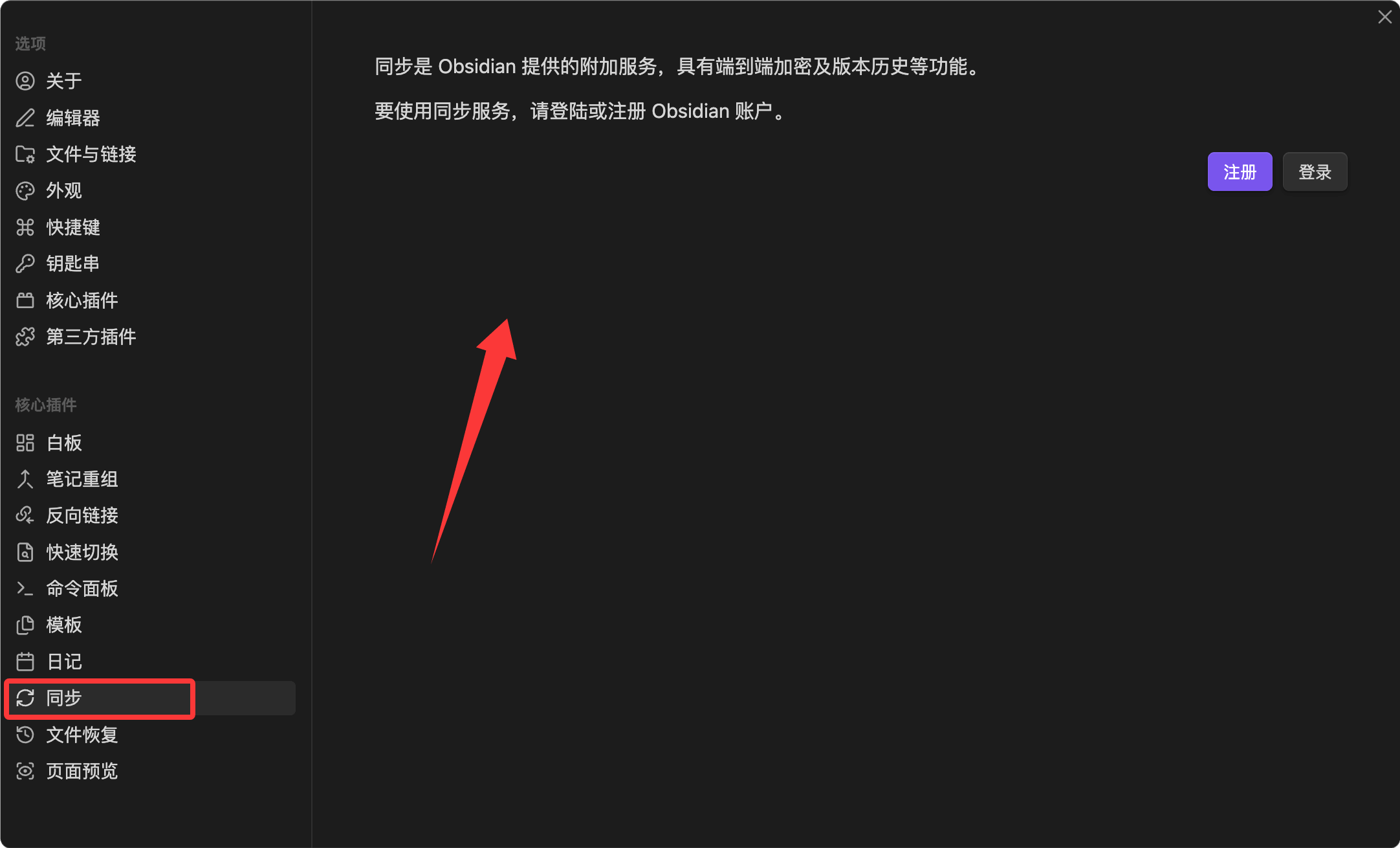
Kernfunktionen
- Ende-zu-Ende-Verschlüsselung: Die Daten werden vor dem Hochladen lokal verschlüsselt; der Dienstanbieter kann deinen Notizinhalt nicht lesen.
- Inkrementelle Synchronisierung: Synchronisiert nur geänderte Teile, viel schneller als vollständige Kopien.
- Versionsverlauf: Speichert die Änderungshistorie für jede Datei und ermöglicht das Zurücksetzen auf jede Version.
- Multi-Geräte-Synchronisierung: Nahtlose Synchronisierung zwischen Desktop und Mobilgerät, mit automatischem Zusammenführen von Konflikten.
Preise
Obsidian Sync ist ein kostenpflichtiger Dienst, der jährlich abgerechnet wird.
Wenn du mehr als 5 Vaults oder eine große Notizbibliothek hast, ist Sync die unkomplizierteste Wahl.
Konfigurationsschritte
- Melde dich unter Einstellungen → Sync bei deinem Obsidian-Konto an.
- Wählen Sie einen Remote-Vault aus (erstellen Sie bei der ersten Verwendung einen).
- Legen Sie ein Verschlüsselungspasswort fest (bewahren Sie es sicher auf; wenn es verloren geht, kann es nicht wiederhergestellt werden).
- Wählen Sie Ordner und Dateitypen für die Synchronisierung aus.
- Melden Sie sich auf einem anderen Gerät an und verbinden Sie sich mit demselben Remote-Vault.
Das Verschlüsselungspasswort ist die einzige Anmeldeinformation für die Datenwiederherstellung. Das offizielle Team kann es nicht für Sie zurücksetzen. Es wird empfohlen, das Passwort in einem Passwortmanager zu speichern oder es aufzuschreiben und an einem sicheren Ort aufzubewahren.
Kostenlose Synchronisierungsoptionen
Wenn Sie nicht für die Synchronisierung bezahlen möchten, gibt es mehrere kostenlose Optionen zur Auswahl.
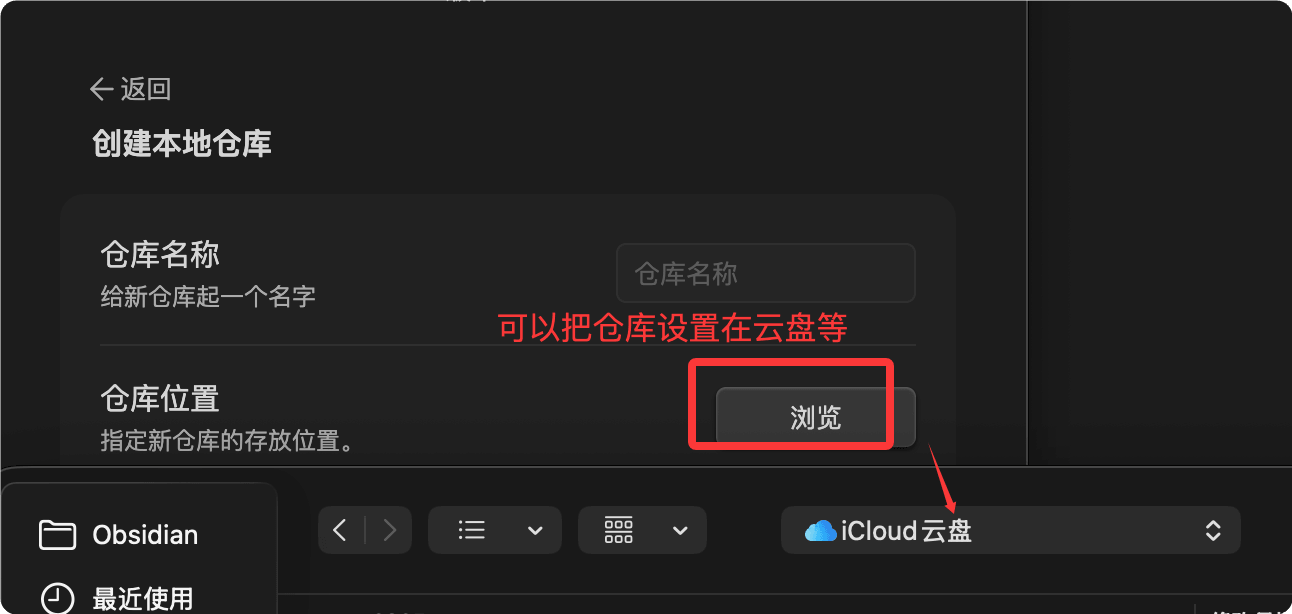
iCloud (Beste Wahl für macOS + iOS-Nutzer)
Legen Sie den Vault-Ordner in iCloud Drive ab, und er wird automatisch zwischen macOS- und iOS-Geräten synchronisiert.
Die Vorteile sind keine Konfiguration und ein nahtloses Erlebnis im Apple-Ökosystem.
Der Nachteil ist, dass der iCloud-Client unter Windows ein mittelmäßiges Erlebnis bietet und gelegentlich Synchronisierungskonflikte verursacht.
OneDrive / Dropbox
Lege den Vault-Ordner in einem OneDrive- oder Dropbox-Synchronisierungsverzeichnis ab.
Unterstützt alle Plattformen (Windows, macOS, Linux, mobil) mit besserer plattformübergreifender Kompatibilität als iCloud.
Hinweis: Bearbeite dieselbe Notiz nicht gleichzeitig auf mehreren Geräten, da dies Konfliktkopien erzeugen kann.
Git + GitHub-Versionsverwaltung
Initialisiere den Vault als Git-Repository und pushe ihn in ein privates GitHub-Repository.
Der Vorteil dieser Methode ist, dass sie eine Versionshistorie mit sich bringt; jeder Commit fungiert als Schnappschuss.
Beispiel: Einen Vault als Git-Repository initialisieren
cd ~/Documents/My Knowledge Base
# Git-Repository initialisieren
git init
# Erstelle eine .gitignore-Datei, um die Konfiguration und den Cache von Obsidian zu ignorieren
echo ".obsidian/workspace.json" >> .gitignore
echo ".obsidian/workspace-mobile.json" >> .gitignore
echo ".trash/" >> .gitignore
# Erster Commit
git add .
git commit -m Wissensdatenbank initialisieren"
# Mit privatem GitHub-Repository verknüpfen und pushen
git remote⟦⟧add origin add origin git@github.com:username/my-vault.git
git push -u origin main
Auf Mobilgeräten kannst du mit Git-Clients wie Working Copy (iOS) oder MGit (Android) pullen und pushen.
Git-Synchronisierung erfordert manuellen Commit, Push + Pull und kann nicht automatisch wie iCloud synchronisieren. Sie eignet sich für Nutzer, die mit Git vertraut sind, oder als Ergänzung zu anderen Synchronisierungslösungen (fügt eine zusätzliche Ebene des Versionsschutzes hinzu).
Vergleich der Optionen
| Option | Kosten | Automatische Synchronisierung | Versionsverlauf | Schwierigkeit |
|---|---|---|---|---|
| Obsidian Sync | Kostenpflichtig | Ja | Full | Niedrig |
| iCloud | Kostenlos (5GB) | Ja | Eingeschränkt | Sehr niedrig |
| OneDrive/Dropbox | Kostenlos (Basiskapazität) | Ja | Begrenzt (30 Tage) | Sehr niedrig |
| Git + GitHub | Kostenlos | nein | Full | Mittel |
Mobile Nutzung
Obsidian bietet iOS- und Android-Clients mit Funktionen, die weitgehend mit der Desktop-Version identisch sind.
Mobilspezifische Funktionen
- Kurznotizen: Notizerstellung mit einem Fingertipp über iOS-Kurzbefehle und Android-Schnellkacheln.
- Sprachmemos: Einige Community-Plugins unterstützen Sprache-zu-Text.
- Pull-Down-Geste: Ziehen Sie oben in der Dateiliste nach unten, um den Synchronisierungsstatus zu aktualisieren.
Mobile Tipps
Mobilgeräte eignen sich besser zumErfassenals zumOrganisieren。
Es wird empfohlen, auf dem Smartphone nur zwei Dinge zu tun: Inspirationen und Aufgaben schnell erfassen (indem man eine Tagesnotiz über einen Kurzbefehl öffnet) und jederzeit in vorhandenen Notizen nachschlagen.
Überlassen Sie komplexe Formatierungen, die Anwendung von Vorlagen, das Schreiben von Dataview-Abfragen und andere Vorgänge der Desktop-Version.
Konfiguration der mobilen Symbolleiste
In den mobilen Einstellungen können Sie die Bearbeitungssymbolleiste anpassen und häufige Markdown-Aktionen (Fett, Links, Bilder, Kontrollkästchen) an den am besten erreichbaren Positionen platzieren.
Export und Veröffentlichung
Als PDF exportieren
Öffnen Sie eine Notiz und klicken Sie oben rechts auf "Weitere Optionen → Als PDF exportieren".
Das exportierte PDF behält das aktuelle Obsidian-Theme-Styling bei.
Pandoc-Export (flexiblere Formatkonvertierung)
Nach der Installation des Pandoc-Community-Plugins kannst du Notizen nach Word, HTML, LaTeX und in andere Formate exportieren.
Du musst zuerst das Pandoc-Kommandozeilen-Tool auf deinem System installieren.
# macOS 安装 Pandoc
$ brew install pandoc

# Windows 安装 Pandoc(在 PowerShell 中)
$ winget install --id JohnMacFarlane.Pandoc
Obsidian Publish: Baue deinen persönlichen digitalen Garten auf
Obsidian Publish ist ein offizieller kostenpflichtiger Dienst, mit dem du ausgewählte Notizen als Website veröffentlichen kannst.
Die veröffentlichte Website behält zentrale Obsidian-Funktionen wie Backlinks, Graph-Ansicht und Suche bei.
Geeignet für den Aufbau eines persönlichen Blogs, einer öffentlichen Wissensdatenbank oder einer Projekt-Dokumentationsseite.
Datensicherungsstrategie
Synchronisierung ist nicht dasselbe wie eine Datensicherung – die Synchronisierung löscht auch Dateien, die du versehentlich löschst.
Eine gute Backup-Strategie sollte die3-2-1-Regelberücksichtigen: 3 Kopien, 2 verschiedene Medien, 1 externer Standort.
Empfohlener Backup-Plan
| Ebene | Methode | Häufigkeit |
|---|---|---|
| Synchronisierungsschicht | iCloud / Obsidian Sync / OneDrive tägliche Synchronisierung | Echtzeit |
| Versionsschicht | Git: regelmäßiger Commit + Push in ein privates GitHub-Repository | Täglich oder wöchentlich |
| Cold-Backup-Schicht | Den gesamten Vault regelmäßig in eine .zip packen und auf einem externen Laufwerk oder Cloud-Speicher ablegen | Monatlich |
Befehle zum Packen des Vaults
# 将 Vault 打包为带日期的 zip 文件
$ zip -r "vault-backup-$(date +%Y%m%d).zip" ~/Documents/我的知识库
Langfristige Zuverlässigkeit von Klartext
Alle Obsidian-Notizen sind Klartext-Markdown-Dateien.
Auch in 30 Jahren können Sie sie noch mit jedem Texteditor öffnen.
Dies ist Obsidians wichtigster langfristiger Vorteil gegenüber aller Notizsoftware mit proprietärem Format—Die Lebensdauer Ihrer Notizen hängt nicht vom Fortbestand eines Unternehmens ab.。
Fehlerbehebung bei häufigen Problemen
Fehlerbehebung bei Plugin-Konflikten
Wenn Probleme wie langsamer Start, fehlerhafte Oberfläche oder ruckelige Bedienung auftreten, liegt wahrscheinlich ein Plugin-Konflikt vor.
Methoden zur Fehlerbehebung:
- Deaktivieren Sie in den Einstellungen alle Community-Plugins
- Aktivieren Sie sie dann einzeln wieder und testen Sie nach jeder Aktivierung, ob das Problem erneut auftritt
- Nachdem Sie das problematische Plugin gefunden haben, prüfen Sie auf Updates oder bekannte Fehler
Mit dem BefehlCmd+Shift+I(Windows: Ctrl+Shift+I) können Sie die Entwicklertools öffnen und im Konsolenbereich spezifische Fehlermeldungen anzeigen.
Graph-Ansicht zu groß
Wenn der Graph nach dem Öffnen stark verzögert ist:
- Reduzieren Sie in den Einstellungen die Darstellungstiefe des Graphen (ändern Sie auf 2–3 Ebenen statt alle)
- Verwende Filter, um Ordner auszublenden, die nicht angezeigt werden müssen (z. B. Tagebuch, Archiv)
- Deaktiviere Knotenanimationen und Drag-Physik-Effekte
Sync-Konfliktdateien
Wenn duFilename (conflict 2026-05-21).mdDateien wie diese siehst, bedeutet das, dass zwei Geräte dieselbe Notiz gleichzeitig bearbeitet haben.
Öffne beide Dateien, führe die Unterschiede manuell zusammen und verwende dann in Obsidian Sync „Synchronisierungsprotokoll anzeigen“, um das Ergebnis der Zusammenführung zu bestätigen.
Es wird empfohlen, eine Gewohnheit zu entwickeln: Stelle vor dem Wechsel des Geräts sicher, dass die aktuelle Notiz gespeichert und synchronisiert ist.
Vault-Migration
Beim Wechsel des Computers sind für die Migration eines Vaults nur zwei Schritte erforderlich:
- Kopiere den gesamten Vault-Ordner auf den neuen Computer
- Installiere Obsidian auf dem neuen Computer und öffne diesen Ordner
Alle Einstellungen, Plugins und Themes werden im.obsidian-Ordner gespeichert und zusammen mit dem Vault migriert.
Beschädigung des .obsidian-Ordners
Wenn chaotische Einstellungen dazu führen, dass Obsidian nicht normal startet, können Sie versuchen, zurückzusetzen:
- Benennen Sie.obsidianin.obsidian.bakum, Obsidian generiert dann eine neue Standardkonfiguration
- Ihre Notizdateien sind nicht betroffen; nur Plugins und Themes müssen neu konfiguriert werden