MacOS Docker インストール
Homebrew を使用してインストール
macOS では Homebrew を使って Docker をインストールできます。
Homebrew の Cask はすでに Docker for Mac をサポートしているため、Homebrew Cask を使って簡単にインストールできます:
$ brew install --cask --appdir=/Applications docker

==> Creating Caskroom at /usr/local/Caskroom
==> We'll set permissions properly so we won't need sudo in the future
Password:          # 输入 macOS 密码
==> Satisfying dependencies
==> Downloading https://download.docker.com/mac/stable/21090/Docker.dmg
######################################################################## 100.0%
==> Verifying checksum for Cask docker
==> Installing Cask docker
==> Moving App 'Docker.app' to '/Applications/Docker.app'.
🍺  docker was successfully installed!
Docker app を読み込んだ後、Next をクリックします。macOS のログインパスワードを求められる場合がありますが、入力すれば問題ありません。その後、Docker が実行中であることを示すプロンプトウィンドウが表示され、ステータスバーに小さなクジラのアイコンが表示されます( )。
手動ダウンロードとインストール
手動でダウンロードする場合は、以下のリンクをクリックしてダウンロードしてくださいInstall Docker Desktop on Mac 。

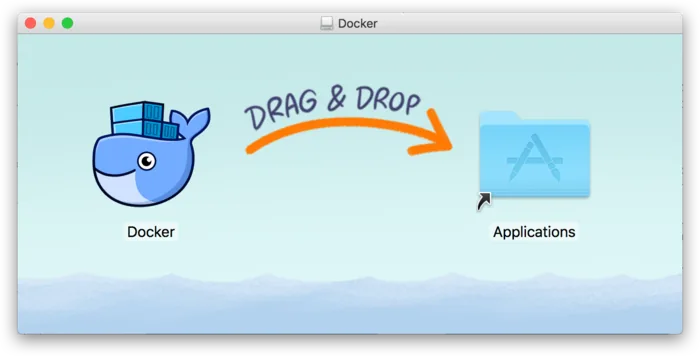
macOS の他のソフトウェアと同様に、インストールも非常に簡単です。ダウンロードした .dmg ファイルをダブルクリックし、クジラのアイコンを Application フォルダにドラッグするだけです。
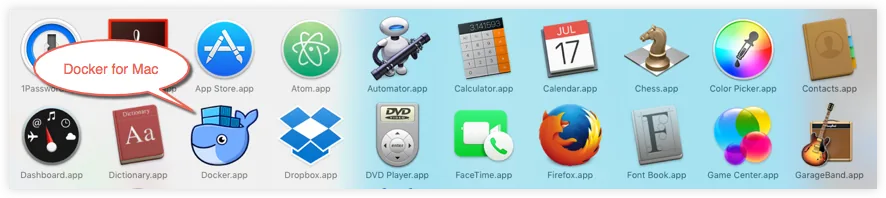
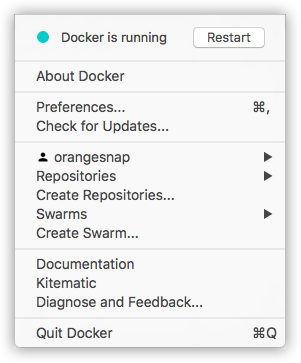
上部のステータスバーにあるクジラのアイコンをクリックすると、操作メニューが表示されます。

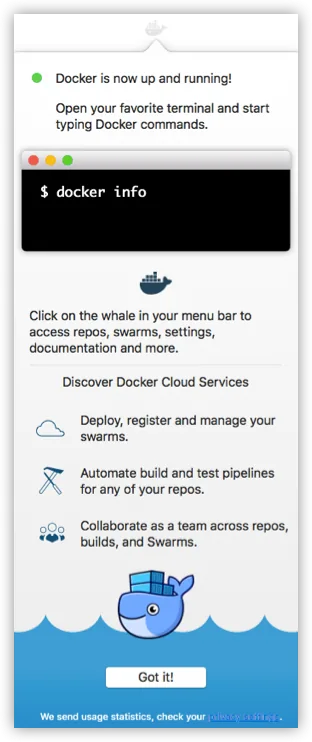
初めてアイコンをクリックすると、このインストール成功の画面が表示される場合があります。「Got it!」をクリックすると、このウィンドウを閉じることができます。
ターミナルを起動したら、コマンドでインストール後の Docker バージョンを確認できます。
$ docker --version
Docker version 17.09.1-ce, build 19e2cf6
イメージ加速
国内のネットワーク問題のため、Docker イメージのプルが非常に遅くなります。加速器を設定することで解決できます。私が使用しているのは 网易(NetEase)のミラーアドレスです:http://hub-mirror.c.163.com。
タスクバーの Docker for Mac アプリアイコンをクリックし、Perferences... -> Daemon -> Registry mirrors と進みます。リストに加速器のアドレスを入力します。変更が完了したら、Apply & Restart ボタンをクリックすると、Docker が再起動し、設定したイメージアドレスが適用されます。
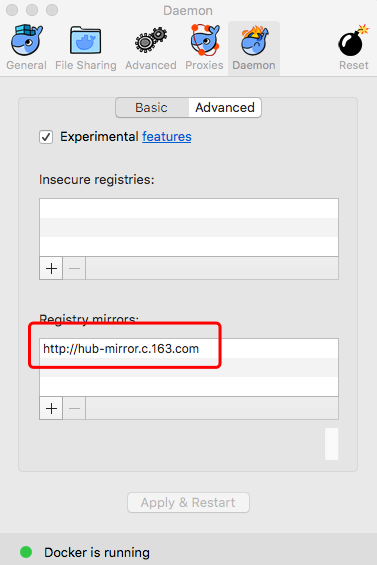
その後、docker info で設定が成功したかどうかを確認できます。
$ docker info
...
Registry Mirrors:
 http://hub-mirror.c.163.com
Live Restore Enabled: false
その他の拡張