Подключение к контейнеру Docker
Ранее мы реализовали доступ к сервисам, работающим внутри контейнеров Docker, через сетевые порты.
Некоторые сетевые приложения могут работать в контейнерах. Чтобы разрешить внешний доступ к этим приложениям, можно использовать параметр-Pили-pдля указания сопоставления портов.
Ниже мы реализуем подключение к контейнеру docker через порт.
Сопоставление сетевых портов
Мы создали контейнер для Python-приложения.
example@example:~$ docker run -d -P training/webapp python app.py
fce072cc88cee71b1cdceb57c2821d054a4a59f67da6b416fceb5593f059fc6d
Кроме того, мы можем указать сетевой адрес, к которому привязывается контейнер, например 127.0.0.1.
Мы используем-Pдля привязки номера порта, используйтеdocker psВы увидите, что порт контейнера 5000 привязан к порту хоста 32768.
example@example:~$ docker ps
CONTAINER ID    IMAGE               COMMAND            ...           PORTS                     NAMES
fce072cc88ce    training/webapp     "python app.py"    ...     0.0.0.0:32768->5000/tcp   grave_hopper
Мы также можем использовать-pЭтот флаг используется для указания привязки порта контейнера к порту хоста.
Разница между двумя методами заключается в следующем:
- -P:— это внутренний порт контейнера,случайносопоставляется с портом хоста.
- -p:— это привязка внутреннего порта контейнера куказанномупорту хоста.
example@example:~$ docker run -d -p 5000:5000 training/webapp python app.py
33e4523d30aaf0258915c368e66e03b49535de0ef20317d3f639d40222ba6bc0
example@example:~$ docker ps
CONTAINER ID        IMAGE               COMMAND           ...           PORTS                     NAMES
33e4523d30aa        training/webapp     "python app.py"   ...   0.0.0.0:5000->5000/tcp    berserk_bartik
fce072cc88ce        training/webapp     "python app.py"   ...   0.0.0.0:32768->5000/tcp   grave_hopper
Кроме того, мы можем указать сетевой адрес, к которому привязывается контейнер, например 127.0.0.1.
example@example:~$ docker run -d -p 127.0.0.1:5001:5000 training/webapp python app.py
95c6ceef88ca3e71eaf303c2833fd6701d8d1b2572b5613b5a932dfdfe8a857c
example@example:~$ docker ps
CONTAINER ID        IMAGE               COMMAND           ...     PORTS                                NAMES
95c6ceef88ca        training/webapp     "python app.py"   ...  5000/tcp, 127.0.0.1:5001->5000/tcp   adoring_stonebraker
33e4523d30aa        training/webapp     "python app.py"   ...  0.0.0.0:5000->5000/tcp               berserk_bartik
fce072cc88ce        training/webapp     "python app.py"   ...    0.0.0.0:32768->5000/tcp              grave_hopper
Таким образом, мы можем получить доступ к порту 5000 контейнера, посетив 127.0.0.1:5001.
В приведённых выше примерах по умолчанию привязываются TCP-порты. Если вы хотите привязать UDP-порт, можно добавить /udp после порта./udp。
example@example:~$ docker run -d -p 127.0.0.1:5000:5000/udp training/webapp python app.py
6779686f06f6204579c1d655dd8b2b31e8e809b245a97b2d3a8e35abe9dcd22a
example@example:~$ docker ps
CONTAINER ID        IMAGE               COMMAND           ...   PORTS                                NAMES
6779686f06f6        training/webapp     "python app.py"   ...   5000/tcp, 127.0.0.1:5000->5000/udp   drunk_visvesvaraya
95c6ceef88ca        training/webapp     "python app.py"   ...    5000/tcp, 127.0.0.1:5001->5000/tcp   adoring_stonebraker
33e4523d30aa        training/webapp     "python app.py"   ...     0.0.0.0:5000->5000/tcp               berserk_bartik
fce072cc88ce        training/webapp     "python app.py"   ...    0.0.0.0:32768->5000/tcp              grave_hopper
docker portКоманда позволяет быстро просмотреть состояние привязки портов.
example@example:~$ docker port adoring_stonebraker 5000
127.0.0.1:5001
Взаимодействие контейнеров Docker
Сопоставление портов — не единственный способ связать Docker с другим контейнером.
Docker имеет систему соединений, которая позволяет нескольким контейнерам соединяться друг с другом и обмениваться информацией о соединении.
Соединение Docker создает отношение родитель-потомок, в котором родительский контейнер может видеть информацию дочернего контейнера.
Именование контейнеров
Когда мы создаем контейнер, Docker автоматически присваивает ему имя. Кроме того, мы также можем использовать --name.--nameидентификатор для присвоения имени контейнеру, например:
example@example:~$  docker run -d -P --name example training/webapp python app.py
43780a6eabaaf14e590b6e849235c75f3012995403f97749775e38436db9a441
Мы можем использоватьdocker psкоманду для просмотра имени контейнера.
example@example:~$ docker ps -l
CONTAINER ID     IMAGE            COMMAND           ...    PORTS                     NAMES
43780a6eabaa     training/webapp   "python app.py"  ...     0.0.0.0:32769->5000/tcp   example
Новая сеть
Сначала создайте новую сеть Docker ниже.$ docker network create -d bridge test-net
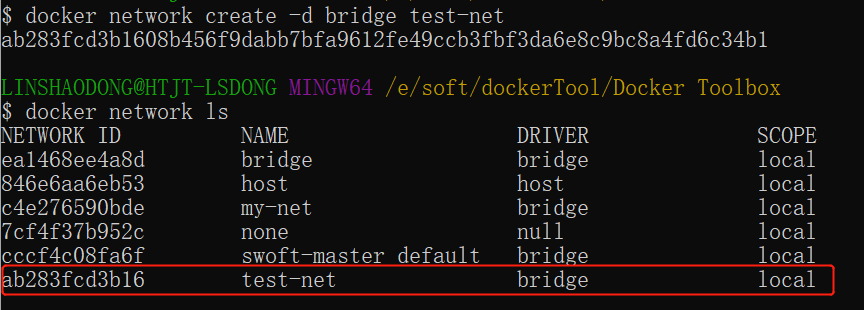
Описание параметра:
-dПараметр указывает тип сети Docker: bridge и overlay.
Среди них тип сети overlay используется для режима Swarm; в этом разделе его можно игнорировать.
Подключение контейнеров
Запустите контейнер и подключите его к только что созданной сети test-net:
$ docker run -itd --name test1 --network test-net ubuntu /bin/bash
Откройте новый терминал, запустите другой контейнер и добавьте его в сеть test-net:
$ docker run -itd --name test2 --network test-net ubuntu /bin/bash
Нажмите на изображение, чтобы посмотреть увеличенную версию:

Далее с помощью ping докажите, что контейнер test1 и контейнер test2 установили взаимосвязь.
Если в контейнерах test1 и test2 нет команды ping, выполните следующую команду внутри контейнеров, чтобы установить ping (изучите и сразу примените: можно установить его в одном контейнере, выполнить commit контейнера в образ, а затем заново запустить вышеуказанные два контейнера с новым образом).
apt-get update
apt install iputils-ping
Введите следующую команду в контейнере test1:
Нажмите на изображение, чтобы посмотреть увеличенную версию:

Аналогично контейнер test2 также успешно подключится к:
Нажмите на изображение, чтобы посмотреть увеличенную версию:

Таким образом, контейнер test1 и контейнер test2 установили взаимосвязь.
Если у вас есть несколько контейнеров, которым нужно соединиться друг с другом, рекомендуется использовать Docker Compose; о нём будет рассказано позже.
Настройка DNS
Мы можем добавить следующее содержимое в файл /etc/docker/daemon.json на хосте, чтобы задать DNS для всех контейнеров:
{
  "dns" : [
    "114.114.114.114",
    "8.8.8.8"
  ]
}
После настройки DNS запущенного контейнера будет автоматически установлен на 114.114.114.114 и 8.8.8.8.
После настройки необходимо перезапустить Docker, чтобы изменения вступили в силу.
Чтобы проверить, вступил ли DNS контейнера в силу, используйте следующую команду; она выведет информацию о DNS контейнера:
$ docker run -it --rm ubuntu cat etc/resolv.conf
Нажмите на изображение, чтобы посмотреть увеличенную версию:

Вручную указать конфигурацию контейнера
Если вы хотите настроить DNS только для конкретного контейнера, можно использовать следующую команду:
$ docker run -it --rm -h host_ubuntu --dns=114.114.114.114 --dns-search=test.com ubuntu
Описание параметра:
--rm: Автоматически очищать внутреннюю файловую систему контейнера при завершении контейнера.
-h HOSTNAME или --hostname=HOSTNAME: Задать имя хоста контейнера; оно будет записано в /etc/hostname и /etc/hosts внутри контейнера.
--dns=IP_ADDRESS: Добавить DNS-сервер в /etc/resolv.conf контейнера, чтобы контейнер использовал этот сервер для разрешения всех имён хостов, отсутствующих в /etc/hosts.
--dns-search=DOMAIN: Установить домен поиска контейнера. Когда домен поиска установлен в .example.com, при поиске хоста с именем host DNS будет искать не только host, но и host.example.com.
Нажмите на изображение, чтобы посмотреть увеличенную версию:

Если при запуске контейнера не указаны--dnsи--dns-search, Docker по умолчанию будет использовать /etc/resolv.conf хост-машины для настройки DNS контейнера.
Другие расширения