Dashデータ可視化とPlotly統合
データサイエンスと分析の分野では、データ可視化は極めて重要な要素です。可視化を通じて、データをより直感的に理解し、その中のパターンや傾向を見つけることができます。
Dashのコア可視化機能はPlotlyに依存しています。Plotlyは強力なオープンソースのデータ可視化ライブラリであり、豊富なグラフタイプと高度にカスタマイズ可能なオプションを提供するため、インタラクティブなグラフを簡単に作成できます。
Dashはdcc.Graphコンポーネントを通じてPlotlyとシームレスに統合され、ユーザーはDashアプリにPlotlyグラフを直接埋め込むことができます。
Plotlyとは?
PlotlyはJavaScriptベースのオープンソースデータ可視化ライブラリで、Python、R、Juliaなど複数のプログラミング言語をサポートしています。
Plotlyは、折れ線グラフ、棒グラフ、散布図、ヒートマップなどの豊富なグラフタイプを提供し、ズーム、パン、ホバー表示などのインタラクティブ機能もサポートしています。
Plotlyの特徴:
豊富なグラフタイプ:折れ線グラフ、棒グラフ、散布図、円グラフ、ヒートマップ、3Dグラフなど。
インタラクティブ性:ズーム、パン、ホバー表示などのインタラクティブ機能をサポートします。
高度なカスタマイズ性:グラフの色、レイアウト、注釈などをカスタマイズできます。
Dashとのシームレスな統合:を通じて
dcc.Graphコンポーネントにより、DashアプリにPlotlyグラフを直接埋め込むことができます。
Plotlyの主な利点
- インタラクティブ性: Plotlyグラフは豊富なインタラクティブ機能をサポートしており、ユーザーはマウス操作でグラフと対話できます。
- 多様性: Plotlyは多種多様なグラフタイプを提供し、さまざまなデータ可視化ニーズに対応します。
- 使いやすさ: PlotlyのAPIはシンプルで習得しやすく、高度なカスタマイズにも対応しています。
DashとPlotlyの統合
1、DashとPlotlyのインストール
始める前に、DashとPlotlyをインストールする必要があります。次のコマンドでインストールできます:
pip install dash plotly
或
pip3 install dash plotly
dcc.GraphDashでPlotlyグラフを表示するためのコンポーネントです。中核となるパラメータはfigureで、グラフのデータとレイアウトを指定します。
figureパラメータ:
data:グラフのデータ部分で、辞書のリストです。各辞書が1つのデータ系列を表します。layout:グラフのレイアウト部分で、タイトル、座標軸、凡例などを設定するために使用します。
例
from dash import dcc, html
import plotly.express as px
# 创建 Dash 应用
app = dash.Dash(__name__)
# 定义布局
app.layout = html.Div([
dcc.Graph(
id='example-graph',
figure={
'data': [{'x': [1, 2, 3], 'y': [4, 1, 2], 'type': 'bar', 'name': '数据1'}],
'layout': {'title': '示例图表'}
}
)
])
# 运行应用
if __name__ == '__main__':
app.run_server(debug=True)
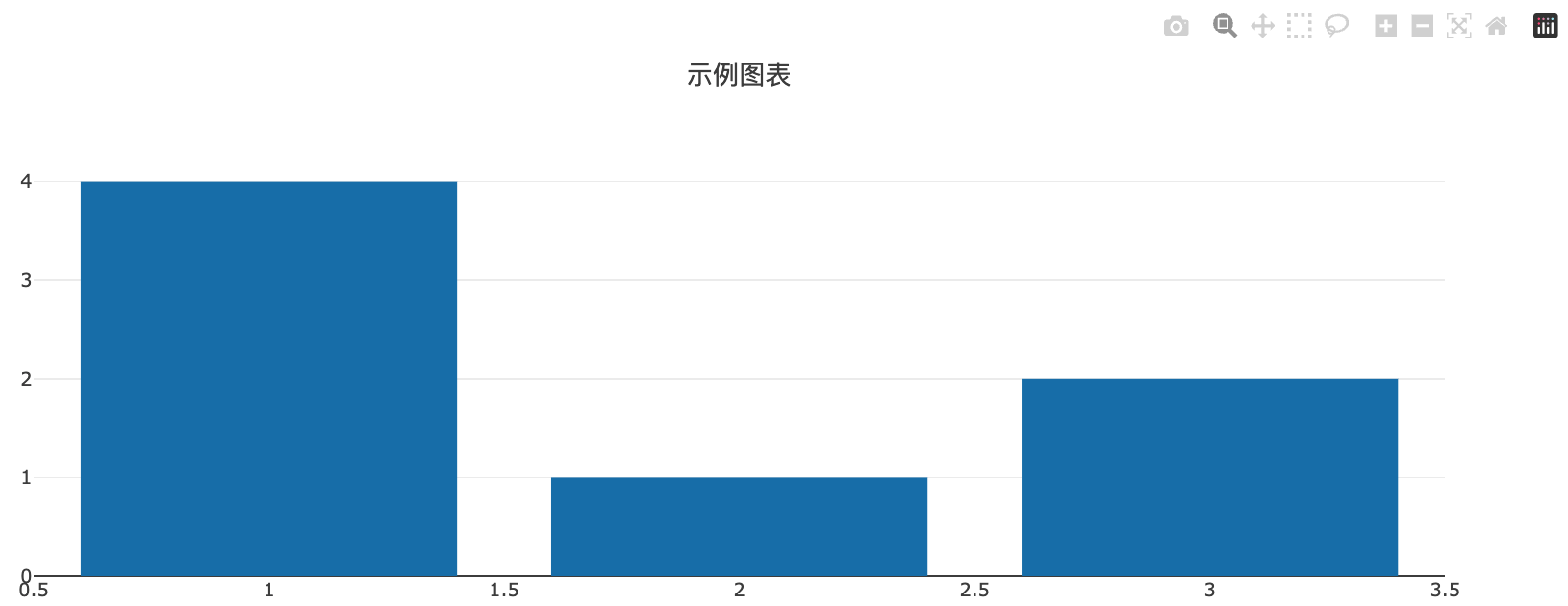
表示結果は次のとおりです:
2、シンプルなDashアプリの作成
まず、基本的なPlotlyグラフを表示するシンプルなDashアプリを作成しましょう。
例
from dash import dcc, html
import plotly.express as px
import pandas as pd
# 创建一个示例数据集
df = pd.DataFrame({
"Fruit": ["Apples", "Oranges", "Bananas", "Apples", "Oranges", "Bananas"],
"Amount": [4, 1, 2, 2, 4, 5],
"City": ["SF", "SF", "SF", "NYC", "NYC", "NYC"]
})
# 创建一个 Plotly 图表
fig = px.bar(df, x="Fruit", y="Amount", color="City", barmode="group")
# 初始化 Dash 应用
app = dash.Dash(__name__)
# アプリのレイアウトを定義
app.layout = html.Div(children=[
html.H1(children='Hello Dash'),
html.Div(children='''
Dash: A web application framework for Python.
'''),
dcc.Graph(
id='example-graph',
figure=fig
)
])
# 运行应用
if __name__ == '__main__':
app.run_server(debug=True)
コードの説明:
- データセットの作成: 私たちは
pandas簡単なデータセットを作成しましたdf、果物、数量、都市情報が含まれています。 - グラフの作成: 使用して
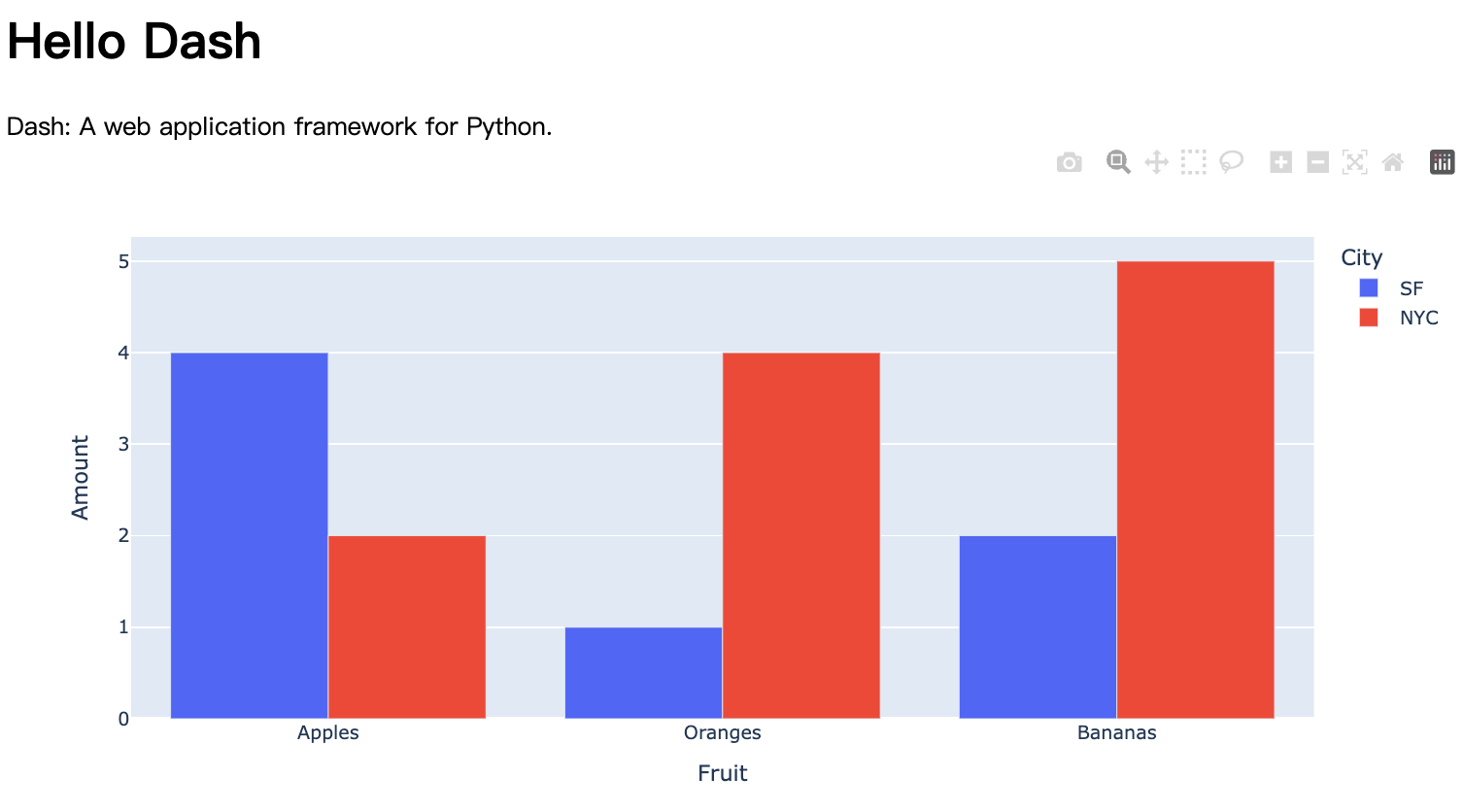
plotly.expressのpx.bar関数で棒グラフを作成し、さまざまな都市における各種果物の数量を表示しました。 - Dashアプリのレイアウト: 使用して
html.Divとdcc.Graphアプリのレイアウトを定義し、その中でdcc.GraphPlotlyグラフを埋め込むために使用します。 - アプリの実行: によって
app.run_server(debug=True)アプリを起動し、デバッグモードを有効にします。
表示結果は次のとおりです:
3、インタラクティブ機能の追加
Dashの強みはそのインタラクティブ機能にあります。Dashのコールバックメカニズムを通じて、グラフの内容を動的に更新することができます。
例
# アプリのレイアウトを更新し、ドロップダウンメニューを追加する
app.layout = html.Div(children=[
html.H1(children='Hello Dash'),
html.Div(children='''
Dash: A web application framework for Python.
'''),
dcc.Dropdown(
id='city-dropdown',
options=[
{'label': 'San Francisco', 'value': 'SF'},
{'label': 'New York City', 'value': 'NYC'}
],
value='SF'
),
dcc.Graph(
id='example-graph',
)
])
# 定义回调函数
@app.callback(
Output('example-graph', 'figure'),
[Input('city-dropdown', 'value')]
)
def update_graph(selected_city):
filtered_df = df[df['City'] == selected_city]
fig = px.bar(filtered_df, x="Fruit", y="Amount", color="City", barmode="group")
return fig
# 运行应用
if __name__ == '__main__':
app.run_server(debug=True)
コードの説明:
- ドロップダウンメニュー: 追加し
dcc.Dropdownコンポーネントにより、ユーザーは異なる都市を選択できます。 - コールバック関数: 使用して
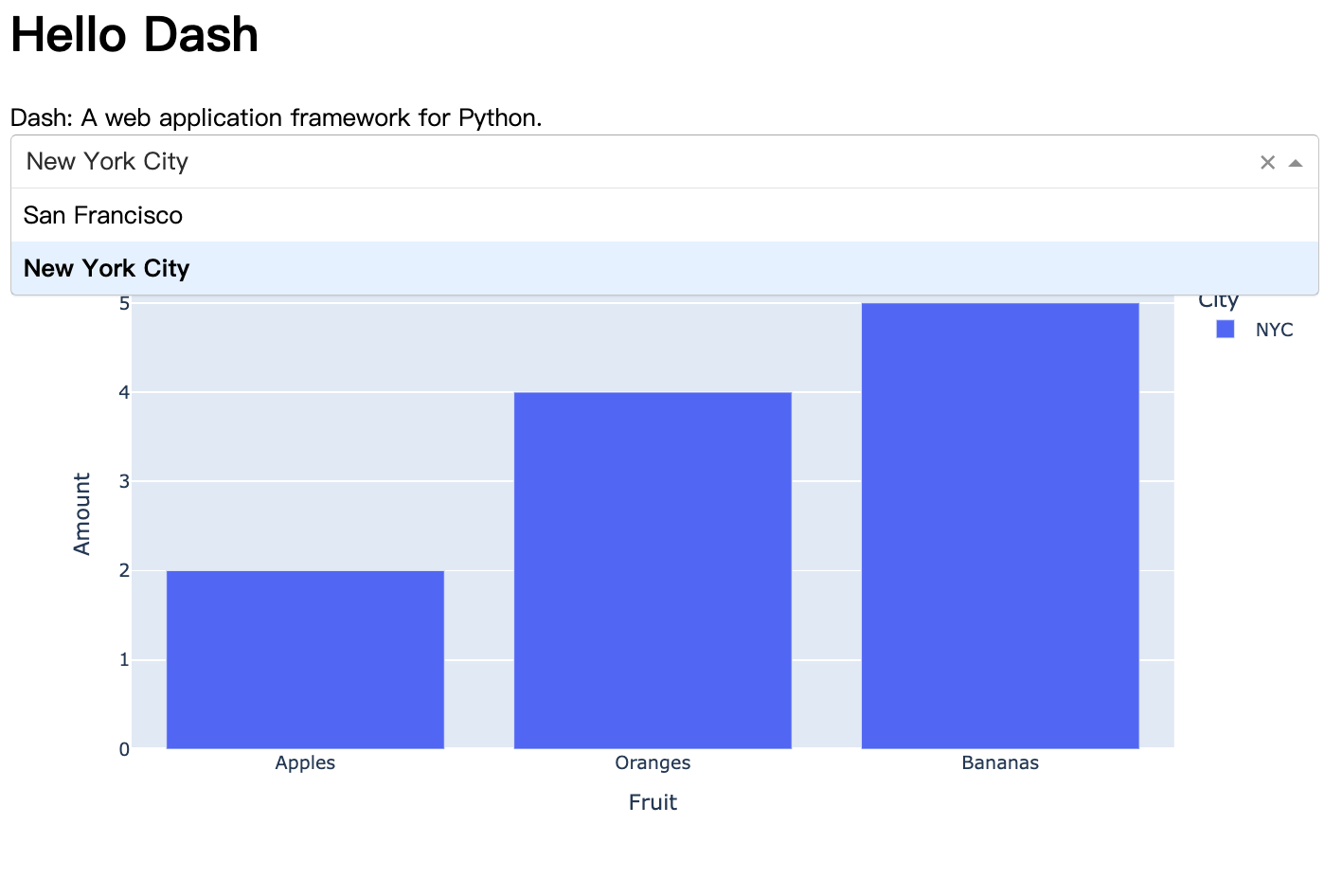
@app.callbackデコレータでコールバック関数を定義しますupdate_graphユーザーが異なる都市を選択すると、グラフが動的に更新されます。 - グラフの更新: コールバック関数は、ユーザーが選択した都市に基づいてデータセットをフィルタリングし、グラフを更新します。
表示結果は次のとおりです:
Plotly Express
Plotly ExpressはPlotlyの高レベルインターフェースであり、極めて簡潔なコードで複雑なグラフを作成できます。迅速なプロトタイプ開発に非常に適しています。
よく使用されるグラフタイプ
1、折れ線グラフ (px.line):
import plotly.express as px
df = px.data.iris()
fig = px.line(df, x='sepal_width', y='sepal_length', title='折线图示例')
2、棒グラフ (px.bar):
fig = px.bar(df, x='species', y='sepal_length', title='柱状图示例')
3、散布図 (px.scatter):
fig = px.scatter(df, x='sepal_width', y='sepal_length', color='species', title='散点图示例')
4、円グラフ (px.pie):
fig = px.pie(df, names='species', values='sepal_length', title='饼图示例')
5、ヒートマップ (px.imshow):
import numpy as np
data = np.random.rand(10, 10)
fig = px.imshow(data, title='热力图示例')
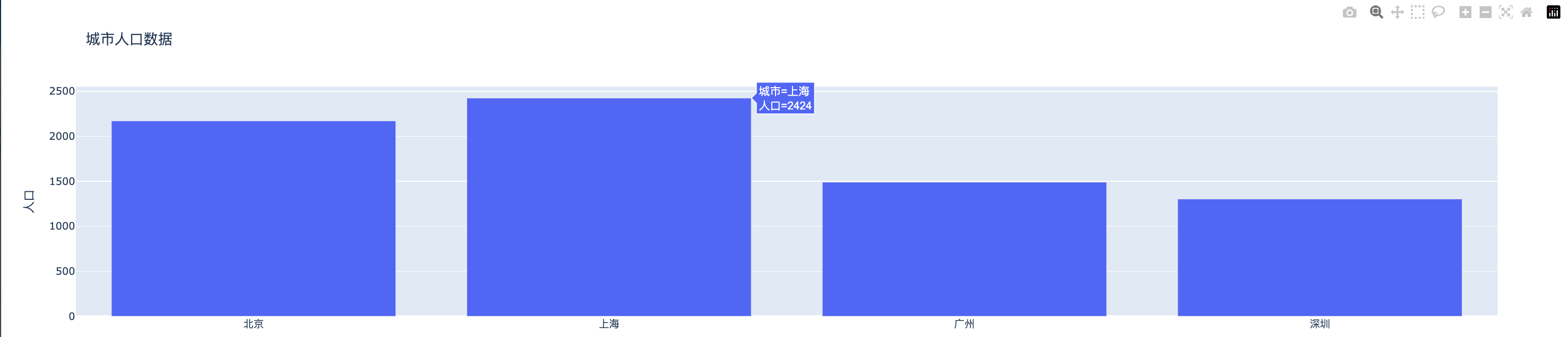
以下は、Plotly Expressを使用してグラフを作成する完全なDashアプリの例です:
例
import plotly.express as px
import pandas as pd
# 创建示例数据
df = pd.DataFrame({
'城市': ['北京', '上海', '广州', '深圳'],
'人口': [2171, 2424, 1490, 1303]
})
# 创建 Dash 应用
app = Dash(__name__)
# 使用 Plotly Express 创建柱状图
fig = px.bar(df, x='城市', y='人口', title='城市人口数据')
# 定义布局
app.layout = html.Div([
dcc.Graph(id='example-graph', figure=fig)
])
# 运行应用
if __name__ == '__main__':
app.run_server(debug=True)
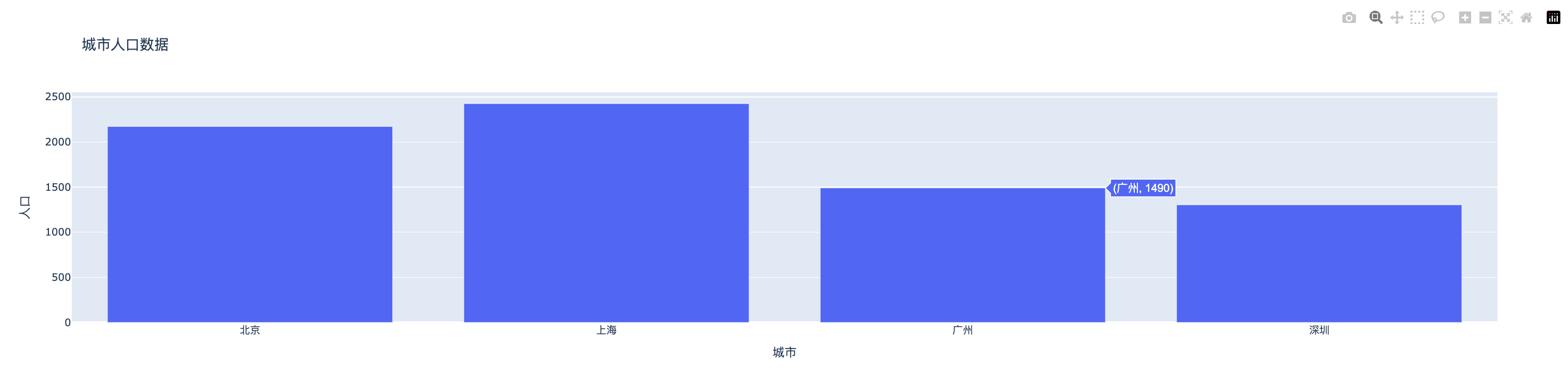
表示結果は次のとおりです:
Plotly Graph Objectsの使用
Plotly Graph ObjectsはPlotlyの低レベルインターフェースであり、より細かい制御を提供し、高度なカスタマイズが必要な場面に適しています。
よく使用されるグラフタイプ
1、折れ線グラフ (go.Scatter):
import plotly.graph_objects as go
fig = go.Figure(data=go.Scatter(x=[1, 2, 3], y=[4, 1, 2], mode='lines'))
2、棒グラフ (go.Bar):
fig = go.Figure(data=go.Bar(x=['A', 'B', 'C'], y=[10, 20, 30]))
3、散布図 (go.Scatter):
fig = go.Figure(data=go.Scatter(x=[1, 2, 3], y=[4, 1, 2], mode='markers'))
4、円グラフ (go.Pie):
fig = go.Figure(data=go.Pie(labels=['A', 'B', 'C'], values=[10, 20, 30]))
以下は、Plotly Graph Objectsを使用してグラフを作成する完全なDashアプリの例です:
例
import plotly.graph_objects as go
# 创建 Dash 应用
app = Dash(__name__)
# 使用 Plotly Graph Objects 创建柱状图
fig = go.Figure(data=go.Bar(x=['北京', '上海', '广州', '深圳'], y=[2171, 2424, 1490, 1303]))
# 设置图表布局
fig.update_layout(title='城市人口数据', xaxis_title='城市', yaxis_title='人口')
# 定义布局
app.layout = html.Div([
dcc.Graph(id='example-graph', figure=fig)
])
# 运行应用
if __name__ == '__main__':
app.run_server(debug=True)
表示結果は次のとおりです: