Визуализация данных Dash с интеграцией Plotly
В области науки о данных и аналитики визуализация данных является важнейшим компонентом. С помощью визуализации мы можем более интуитивно понимать данные и выявлять закономерности и тенденции в них.
Ключевые возможности визуализации Dash опираются на Plotly — мощную библиотеку визуализации данных с открытым исходным кодом. Plotly предоставляет богатый выбор типов графиков и широкие возможности настройки, что позволяет легко создавать интерактивные диаграммы.
Dash бесшовно интегрируется с Plotly через компонент dcc.Graph, позволяя пользователям встраивать графики Plotly непосредственно в приложения Dash.
Что такое Plotly?
Plotly — это основанная на JavaScript библиотека визуализации данных с открытым исходным кодом, поддерживающая несколько языков программирования, включая Python, R, Julia и другие.
Plotly предлагает широкий спектр типов графиков, таких как линейные графики, столбчатые диаграммы, диаграммы рассеяния, тепловые карты и многое другое, а также поддерживает интерактивные функции, такие как масштабирование, панорамирование и всплывающие подсказки при наведении.
Возможности Plotly:
Богатый выбор типов графиков: линейные графики, столбчатые диаграммы, диаграммы рассеяния, круговые диаграммы, тепловые карты, 3D-графики и многое другое.
Интерактивность: поддерживает такие интерактивные возможности, как масштабирование, панорамирование и всплывающие подсказки при наведении.
Высокая настраиваемость: позволяет настраивать цвета диаграмм, макет, аннотации и многое другое.
Бесшовная интеграция с Dash: через
dcc.GraphКомпонент встраивает графики Plotly непосредственно в приложения Dash.
Ключевые преимущества Plotly
- интерактивность: Графики Plotly поддерживают богатые интерактивные возможности, позволяя пользователям взаимодействовать с графиками с помощью операций мышью.
- разнообразие: Plotly предоставляет множество типов диаграмм, подходящих для различных задач визуализации данных.
- удобство использования: Дизайн API Plotly лаконичен и прост для начала работы, при этом также поддерживает расширенную настройку.
Интеграция Dash и Plotly
1. Установка Dash и Plotly
Прежде чем начать, нам нужно установить Dash и Plotly. Это можно сделать с помощью следующих команд:
pip install dash plotly
或
pip3 install dash plotly
dcc.GraphЭто компонент в Dash, используемый для отображения графиков Plotly. Его основной параметр — figure, который задаёт данные и макет графика.
Параметры figure:
data: Часть данных графика, которая представляет собой список словарей, где каждый словарь представляет серию данных.layout: Часть макета графика, используемая для настройки заголовка, осей, легенды и многого другого.
Пример
from dash import dcc, html
import plotly.express as px
# Создать приложение Dash
app = dash.Dash(__name__)
# Определить макет
app.layout = html.Div([
dcc.Graph(
id='example-graph',
figure={
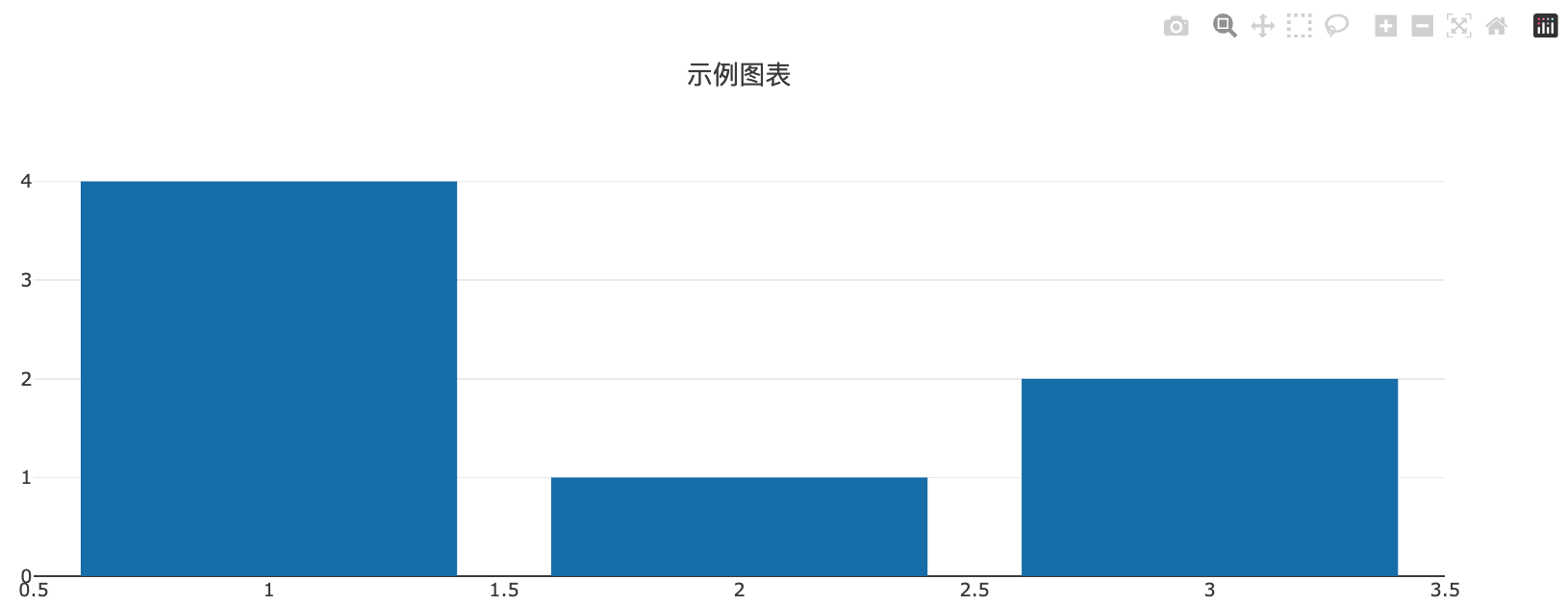
'data': [{'x': [1, 2, 3], 'y': [4, 1, 2], 'type': 'bar', 'name': 'Данные 1'}],
'layout': {'title': 'Пример диаграммы'}
}
)
])
# Запустить приложение
if __name__ == '__main__':
app.run_server(debug=True)
Отображаемый эффект выглядит следующим образом:
2. Создайте простое приложение Dash
Сначала мы создаем простое приложение Dash, которое отображает базовый график Plotly.
Пример
from dash import dcc, html
import plotly.express as px
import pandas as pd
# Создайте пример набора данных
df = pd.DataFrame({
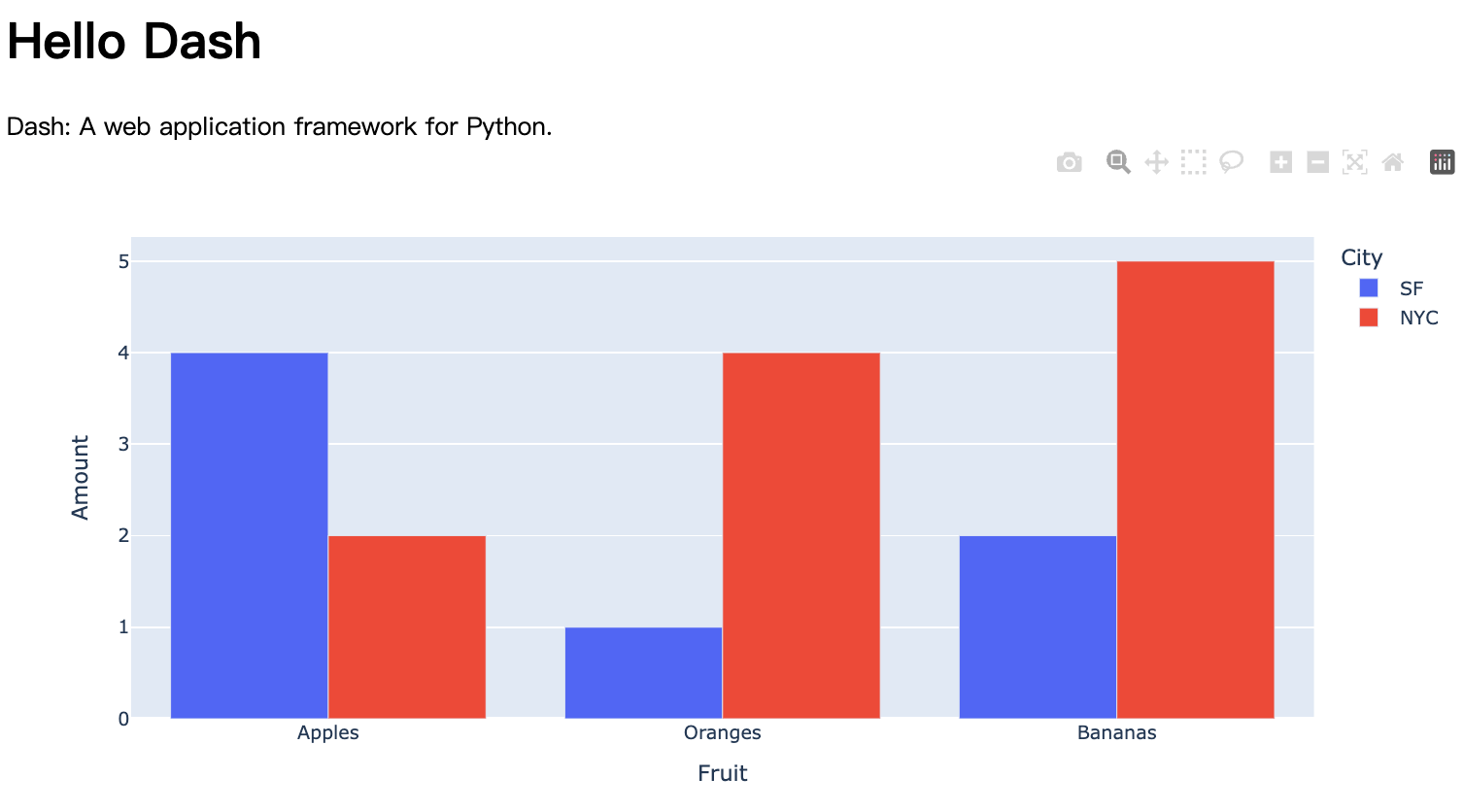
"Фрукт": ["Яблоки", "Апельсины", "Бананы", "Яблоки", "Апельсины", "Бананы"],
"Количество": [4, 1, 2, 2, 4, 5],
"Город": ["SF", "SF", "SF", "NYC", "NYC", "NYC"]
})
# Создайте график Plotly
fig = px.bar(df, x="Fruit", y="Amount", color="City", barmode="group")
# Инициализация приложения Dash
app = dash.Dash(__name__)
# Определить макет приложения
app.layout = html.Div(children=[
html.H1(children='Hello Dash'),
html.Div(children='''
Dash: фреймворк для создания веб-приложений на Python.
'''),
dcc.Graph(
id='example-graph',
figure=fig
)
])
# Запустить приложение
if __name__ == '__main__':
app.run_server(debug=True)
Анализ кода:
- Создание набора данных: Мы используем
pandasСоздан простой набор данныхdf, содержащий информацию о фруктах, количестве и городе. - Создание диаграммы: Используйте
plotly.expressизpx.barФункция создает столбчатую диаграмму, показывающую количество различных фруктов в разных городах. - Макет приложения Dash: Используйте
html.Divиdcc.GraphОпределен макет приложения, в которомdcc.GraphИспользуется для встраивания графиков Plotly. - Запуск приложения: С помощью
app.run_server(debug=True)Запустите приложение и включите режим отладки.
Отображаемый эффект выглядит следующим образом:
3. Добавьте интерактивную функциональность
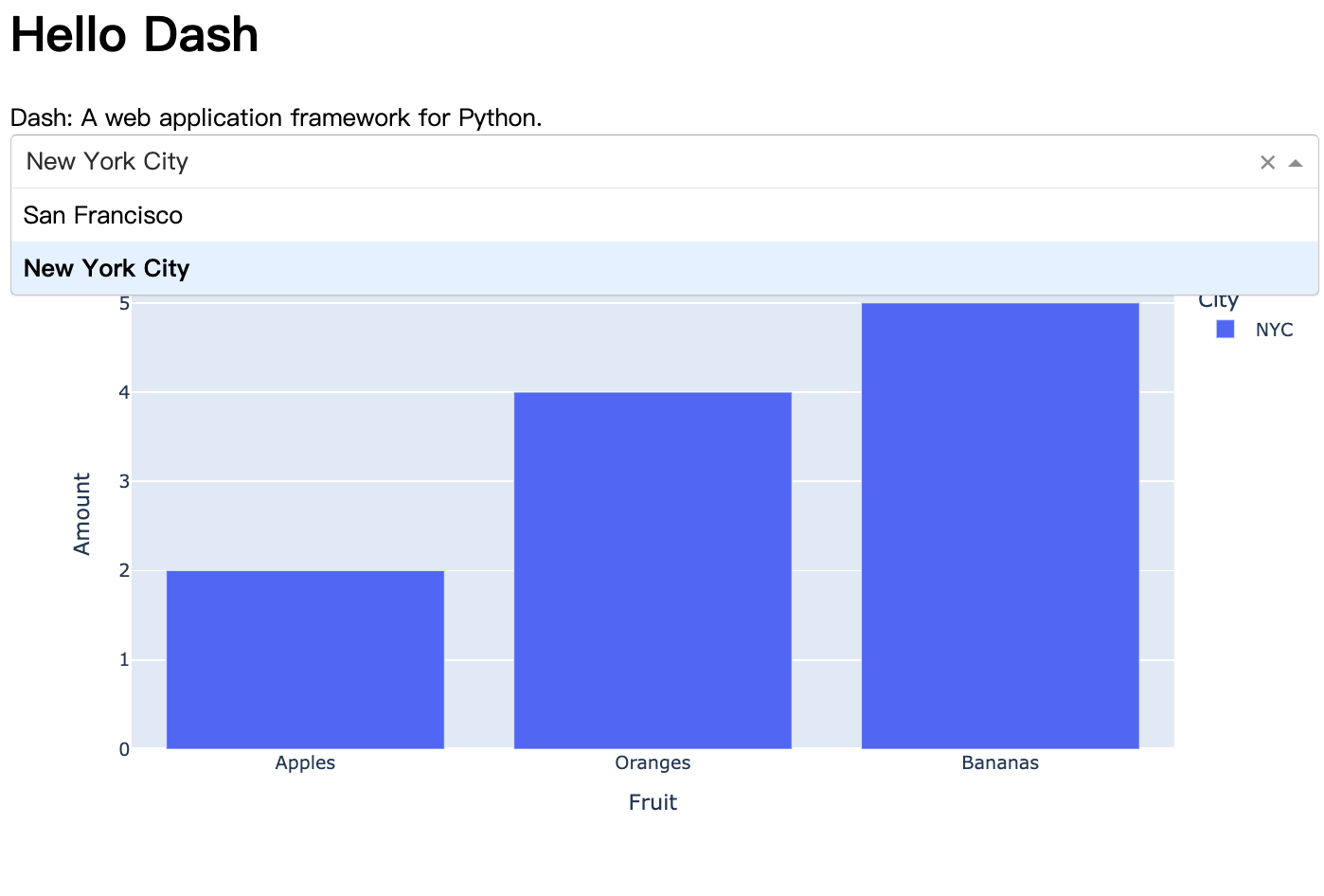
Сила Dash заключается в его интерактивных возможностях; мы можем динамически обновлять содержимое диаграммы с помощью механизма обратных вызовов Dash.
Пример
# Обновите макет приложения, чтобы добавить выпадающее меню
app.layout = html.Div(children=[
html.H1(children='Hello Dash'),
html.Div(children='''
Dash: фреймворк для создания веб-приложений на Python.
'''),
dcc.Dropdown(
id='city-dropdown',
options=[
{'label': 'San Francisco', 'value': 'SF'},
{'label': 'New York City', 'value': 'NYC'}
],
value='SF'
),
dcc.Graph(
id='example-graph',
)
])
# Определить функцию обратного вызова
@app.callback(
Output('example-graph', 'figure'),
[Input('city-dropdown', 'value')]
)
def update_graph(selected_city):
filtered_df = df[df['City'] == selected_city]
fig = px.bar(filtered_df, x="Fruit", y="Amount", color="City", barmode="group")
return fig
# Запустить приложение
if __name__ == '__main__':
app.run_server(debug=True)
Анализ кода:
- выпадающее меню: Добавлен
dcc.Dropdownкомпонент, пользователи могут выбирать разные города. - функция обратного вызова: Используйте
@app.callbackДекоратор определяет функцию обратного вызоваupdate_graph, когда пользователь выбирает другой город, график обновляется динамически. - Обновление графика: Функция обратного вызова фильтрует набор данных на основе выбранного пользователем города и обновляет график.
Отображаемый эффект выглядит следующим образом:
Plotly Express
Plotly Express — это высокоуровневый интерфейс Plotly, позволяющий создавать сложные графики с минимальным объёмом кода. Он хорошо подходит для быстрого прототипирования.
Основные типы диаграмм
1. Линейная диаграмма (px.line):
import plotly.express as px
df = px.data.iris()
fig = px.line(df, x='sepal_width', y='sepal_length', title='折线图示例')
2. Столбчатая диаграмма (px.bar):
fig = px.bar(df, x='species', y='sepal_length', title='柱状图示例')
3. Диаграмма рассеяния (px.scatter):
fig = px.scatter(df, x='sepal_width', y='sepal_length', color='species', title='散点图示例')
4. Круговая диаграмма (px.pie):
fig = px.pie(df, names='species', values='sepal_length', title='饼图示例')
5. Тепловая карта (px.imshow):
import numpy as np
data = np.random.rand(10, 10)
fig = px.imshow(data, title='热力图示例')
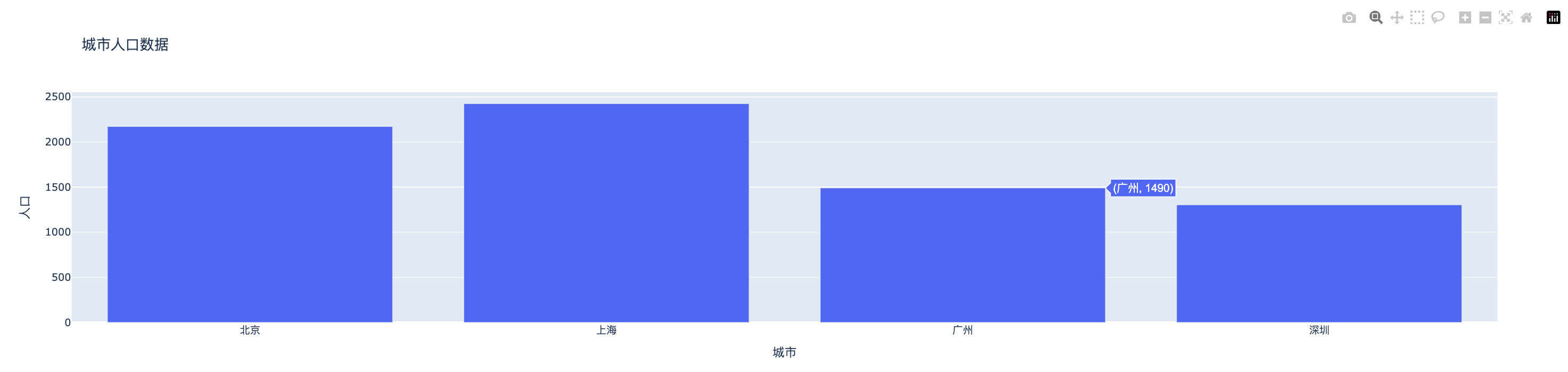
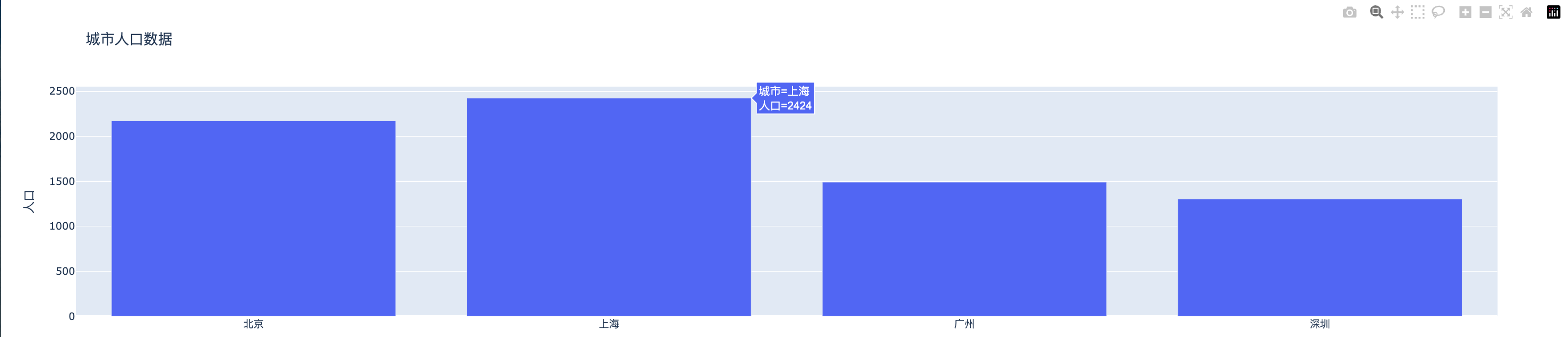
Ниже приведён полный пример приложения Dash, использующего Plotly Express для создания диаграмм:
Пример
import plotly.express as px
import pandas as pd
# Создание тестовых данных
df = pd.DataFrame({
'city': ['Пекин', 'Шанхай', 'Гуанчжоу', 'Shenzhen'],
'Population': [2171, 2424, 1490, 1303]
})
# Создать приложение Dash
app = Dash(__name__)
# Использование Plotly Express для создания столбчатой диаграммы
fig = px.bar(df, x='city', y='Population', title=Данные о населении города)
# Определить макет
app.layout = html.Div([
dcc.Graph(id='example-graph', figure=fig)
])
# Запустить приложение
if __name__ == '__main__':
app.run_server(debug=True)
Отображается следующим образом:
Использование Plotly Graph Objects
Plotly Graph Objects — это низкоуровневый интерфейс Plotly, обеспечивающий более тонкий контроль и подходящий для сценариев, требующих высокой степени настройки.
Основные типы диаграмм
1. Линейный график (go.Scatter):
import plotly.graph_objects as go
fig = go.Figure(data=go.Scatter(x=[1, 2, 3], y=[4, 1, 2], mode='lines'))
2. Столбчатая диаграмма (go.Bar):
fig = go.Figure(data=go.Bar(x=['A', 'B', 'C'], y=[10, 20, 30]))
3. Диаграмма рассеяния (go.Scatter):
fig = go.Figure(data=go.Scatter(x=[1, 2, 3], y=[4, 1, 2], mode='markers'))
4. Круговая диаграмма (go.Pie):
fig = go.Figure(data=go.Pie(labels=['A', 'B', 'C'], values=[10, 20, 30]))
Ниже приведён полный пример приложения Dash, использующего Plotly Graph Objects для создания графиков:
Пример
import plotly.graph_objects as go
# Создать приложение Dash
app = Dash(__name__)
# Использование Plotly Graph Objects для создания столбчатых диаграмм
fig = go.Figure(data=go.Bar(x=['Beijing', 'Shanghai', 'Guangzhou', 'Shenzhen'], y=[2171, 2424, 1490, 1303]))
# Настройка макета диаграммы
fig.update_layout(title=Данные о населении городов, xaxis_title='город', yaxis_title='Население')
# Определить макет
app.layout = html.Div([
dcc.Graph(id='example-graph', figure=fig)
])
# Запустить приложение
if __name__ == '__main__':
app.run_server(debug=True)
Отображается следующим образом: