Bootstrap Grupo de lista
En este capítulo explicaremos el grupo de lista. El componente de grupo de lista se usa para presentar contenido complejo y personalizado en forma de lista. Los pasos para crear un grupo de lista básico son los siguientes:
- Añadir la clase al elemento <ul>.list-group。
- Añadir la clase a <li>.list-group-item。
El siguiente ejemplo demuestra esto:
Ejemplo
<ul class="list-group">
<li class="list-group-item">Registro de dominio gratuito</li>
<li class="list-group-item">Alojamiento gratuito Window</li>
<li class="list-group-item">Número de imágenes</li>
<li class="list-group-item">Soporte 24*7</li>
<li class="list-group-item">Costo de actualización anual</li>
</ul>
Pruébalo »
El resultado se muestra a continuación:
Añadir insignias al grupo de lista
Podemos añadir el componente de insignia a cualquier elemento de lista, este se posicionará automáticamente a la derecha. Solo necesita añadirlo en el elemento <li><span class="badge">y listo. El siguiente ejemplo demuestra esto:
Ejemplo
<ul class="list-group">
<li class="list-group-item">Registro de dominio gratuito</li>
<li class="list-group-item">Alojamiento gratuito Window</li>
<li class="list-group-item">Número de imágenes</li>
<li class="list-group-item">
<span class="badge">Nuevo</span>Soporte 24*7</li>
<li class="list-group-item">Costo de actualización anual</li>
<li class="list-group-item">
<span class="badge">Nuevo</span>Ofertas de descuento</li>
</ul>
Pruébalo »
El resultado se muestra a continuación:
Añadir enlaces al grupo de lista
Al usar la etiqueta de ancla en lugar de los elementos de lista, podemos añadir enlaces al grupo de lista. Necesitamos usar <a> en lugar del elemento <li>. El siguiente ejemplo demuestra esto:
Ejemplo
<a href="#" class="list-group-item active">Registro de dominio gratuito</a>
<a href="#" class="list-group-item">Soporte 24*7</a>
<a href="#" class="list-group-item">Alojamiento gratuito Window</a>
<a href="#" class="list-group-item">Número de imágenes</a>
<a href="#" class="list-group-item">Costo de actualización anual</a>
Pruébalo »
El resultado se muestra a continuación:
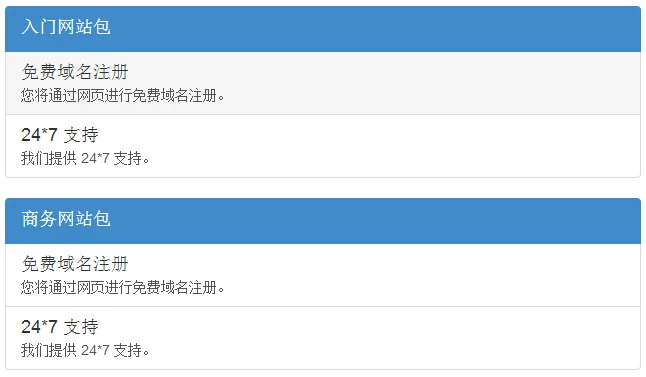
Añadir contenido personalizado al grupo de lista
Podemos añadir cualquier contenido HTML al grupo de lista al que ya le hemos añadido enlaces. El siguiente ejemplo demuestra esto:
Ejemplo
<div class="list-group">
<a href="#" class="list-group-item active">
<h4 class="list-group-item-heading">Paquete de sitio web para principiantes</h4>
</a>
<a href="#" class="list-group-item">
<h4 class="list-group-item-heading">Registro de dominio gratuito</h4>
<p class="list-group-item-text">Usted podrá registrar un dominio gratuito a través de la página web.</p>
</a>
<a href="#" class="list-group-item">
<h4 class="list-group-item-heading">Soporte 24*7</h4>
<p class="list-group-item-text">Ofrecemos soporte 24*7.</p>
</a>
</div>
<div class="list-group">
<a href="#" class="list-group-item active">
<h4 class="list-group-item-heading">Paquete de sitio web de negocios</h4>
</a>
<a href="#" class="list-group-item">
<h4 class="list-group-item-heading">Registro de dominio gratuito</h4>
<p class="list-group-item-text">Usted podrá registrar un dominio gratuito a través de la página web.</p>
</a>
<a href="#" class="list-group-item">
<h4 class="list-group-item-heading">Soporte 24*7</h4>
<p class="list-group-item-text">Ofrecemos soporte 24*7.</p>
</a>
</div>
Pruébalo »
El resultado se muestra a continuación:
Lista horizontal
En los ejemplos anteriores, las listas se muestran en vertical. Si necesitamos una lista horizontal, podemos lograrlo con el siguiente código:
Ejemplo
.list-group-horizontal .list-group-item {
display: inline-block;
}
.list-group-horizontal .list-group-item {
margin-bottom: 0;
margin-left:-4px;
margin-right: 0;
}
.list-group-horizontal .list-group-item:first-child {
border-top-right-radius:0;
border-bottom-left-radius:4px;
}
.list-group-horizontal .list-group-item:last-child {
border-top-right-radius:4px;
border-bottom-left-radius:0;
}
Pruébalo »
El resultado se muestra a continuación:
Otras extensiones