Bootstrap Plugin de modal (Modal)
El modal (Modal) es un subformulario que se superpone al formulario padre. Normalmente, su propósito es mostrar contenido de una fuente independiente, permitiendo cierta interacción sin abandonar el formulario padre. El subformulario puede proporcionar información, interacción, etc.
Si desea hacer referencia a las funciones de este complemento por separado, debe hacer referencia amodal.js. O, como se menciona enResumen de complementos de Bootstrapcapítulo, puede hacer referencia abootstrap.jso la versión comprimida debootstrap.min.js。
Uso
Puede alternar el contenido oculto del complemento de modal (Modal):
- Mediante el atributo data: establezca el atributo en el elemento de control (como un botón o enlace)data-toggle="modal", y establezcadata-target="#identifier"ohref="../index.html"para especificar el modal concreto que se va a alternar (con id="identifier").
- Mediante JavaScript: con esta técnica, puede invocar el modal con id="identifier" mediante una simple línea de JavaScript:
$('#identifier').modal(options)
Ejemplo
Un ejemplo de ventana modal estática, como se muestra en el siguiente ejemplo:
Ejemplo
Pruébelo »
El resultado se muestra a continuación:
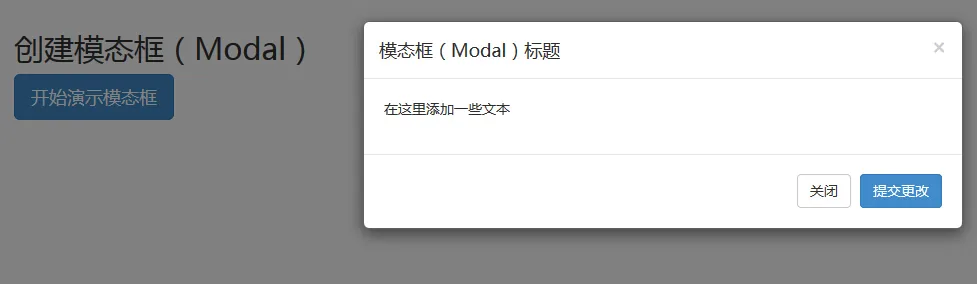
Explicación del código:
- Para usar una ventana modal, necesita algún tipo de activador. Puede usar un botón o un enlace. Aquí usamos un botón.
- Si examina detenidamente el código anterior, verá que en la etiqueta <button>,data-target="#myModal"es el destino del modal que desea cargar en la página. Puede crear varios modales en la página y luego crear diferentes activadores para cada modal. Ahora, obviamente, no puede cargar varios modales al mismo tiempo, pero puede crear varios en la página que se carguen en diferentes momentos.
- Hay dos puntos a tener en cuenta en el modal:
- El primero es.modal, que se usa para identificar el contenido del <div> como un modal.
- El segundo es.fadeclass. Cuando se alterna el modal, hace que el contenido aparezca y se desvanezca.
- aria-labelledby="myModalLabel", este atributo hace referencia al título del modal.
- Atributoaria-hidden="true"Se usa para mantener la ventana modal invisible hasta que se activa el disparador (por ejemplo, al hacer clic en el botón correspondiente).
- <div class="modal-header">, modal-header es una clase que define el estilo para el encabezado de la ventana modal.
- class="close", close es una clase CSS que se utiliza para aplicar estilo al botón de cierre de la ventana modal.
- data-dismiss="modal", es un atributo data personalizado de HTML5. Aquí se utiliza para cerrar la ventana modal.
- class="modal-body", es una clase CSS de Bootstrap que se utiliza para aplicar estilo al cuerpo de la ventana modal.
- class="modal-footer", es una clase CSS de Bootstrap que se utiliza para aplicar estilo al pie de la ventana modal.
- data-toggle="modal", el atributo data personalizado de HTML5, data-toggle, se utiliza para abrir la ventana modal.
Opciones
Hay algunas opciones que se pueden utilizar para personalizar la apariencia y el comportamiento de la ventana modal (Modal Window). Se transmiten mediante el atributo data o JavaScript. La siguiente tabla enumera estas opciones:
| Nombre de opción | Tipo/Valor predeterminado | Nombre del atributo Data | Descripción |
|---|---|---|---|
| backdrop | boolean o string 'static' Valor predeterminado: true | data-backdrop | Especifica un fondo estático; el modal no se cerrará cuando el usuario haga clic fuera de él. |
| keyboard | boolean Valor predeterminado: true | data-keyboard | Cierra el modal cuando se presiona la tecla escape; si se establece en false, la tecla no tendrá efecto. |
| show | boolean Valor predeterminado: true | data-show | Muestra el modal al inicializarse. |
| remote | path Valor predeterminado: false | data-remote | Uso de jQuery.loadmétodo para inyectar contenido en el cuerpo del modal. Si se agrega un href con una URL válida, se cargará su contenido. Como se muestra en el siguiente ejemplo:<a data-toggle="modal" href="remote.html" data-target="#modal" rel="noopener noreferrer">请点击我</a> |
Métodos
A continuación se muestran algunos métodos útiles que se pueden usar con modal().
| Método | Descripción | Ejemplo |
|---|---|---|
| Options: .modal(options) | Activa el contenido como modal. Acepta un objeto de opciones opcional. |
$('#identifier').modal({
keyboard: false
})
|
| Toggle: .modal('toggle') | Alterna manualmente el modal. |
$('#identifier').modal('toggle')
|
| Show: .modal('show') | Abre manualmente el modal. |
$('#identifier').modal('show')
|
| Hide: .modal('hide') | Oculta manualmente el modal. |
$('#identifier').modal('hide')
|
Ejemplo
El siguiente ejemplo demuestra el uso de los métodos:
Ejemplo
Pruébelo »
El resultado se muestra a continuación:
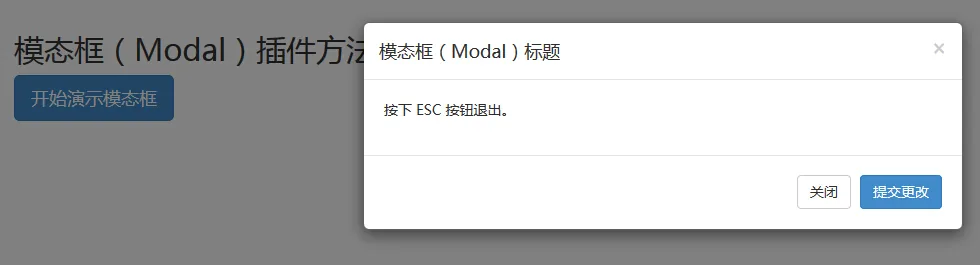
Simplemente presione la tecla ESC y la ventana modal saldrá.
Eventos
La siguiente tabla enumera los eventos que se utilizan en el modal. Estos eventos se pueden usar como ganchos (hooks) en las funciones.
| Evento | Descripción | Ejemplo |
|---|---|---|
| show.bs.modal | Se activa después de llamar al método show. |
$('#identifier').on('show.bs.modal', function () {
  // 执行一些动作...
})
|
| shown.bs.modal | Se activa cuando el modal es visible para el usuario (esperará a que se complete la transición CSS). |
$('#identifier').on('shown.bs.modal', function () {
  // 执行一些动作...
})
|
| hide.bs.modal | Se activa cuando se llama al método de instancia hide. |
$('#identifier').on('hide.bs.modal', function () {
  // 执行一些动作...
})
|
| hidden.bs.modal | Se activa cuando el modal está completamente oculto para el usuario. |
$('#identifier').on('hidden.bs.modal', function () {
  // 执行一些动作...
})
|
Ejemplo
El siguiente ejemplo demuestra el uso de los eventos:
Ejemplo
Pruébelo »
El resultado se muestra a continuación:
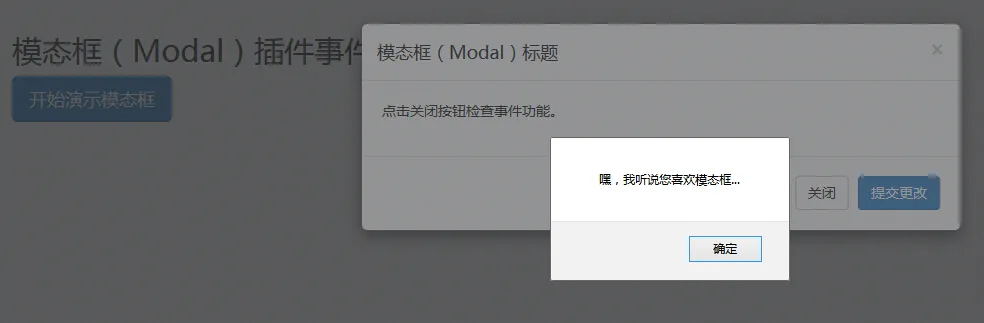
Como se muestra en el ejemplo anterior, si hace clic enCerrarbotón, es decir, elhideevento, se mostrará un mensaje de advertencia.
Otras extensiones