Ejemplo de Android Hello World
Empecemos a programar de verdad con el framework de Android. Antes de escribir tu primer ejemplo con el SDK de Android, asegúrate de haber seguido las instrucciones deAndroid - Configuración del entornoque se presentan en el tutorial para completar la configuración de tu entorno de desarrollo Android. También asumo que tienes algunos conocimientos del IDE Eclipse.
Ahora empecemos a escribir una aplicación simple de Android que pueda imprimir "Hello World".
Crear una aplicación de Android
El primer paso es crear una aplicación simple de Android mediante el IDE Eclipse. Sigue la opción File -> New -> Project y, finalmente, selecciona Android New Application de la lista del asistente. Ahora, usando el asistente de ventana que se muestra a continuación, nombra la aplicación como HelloWorld:
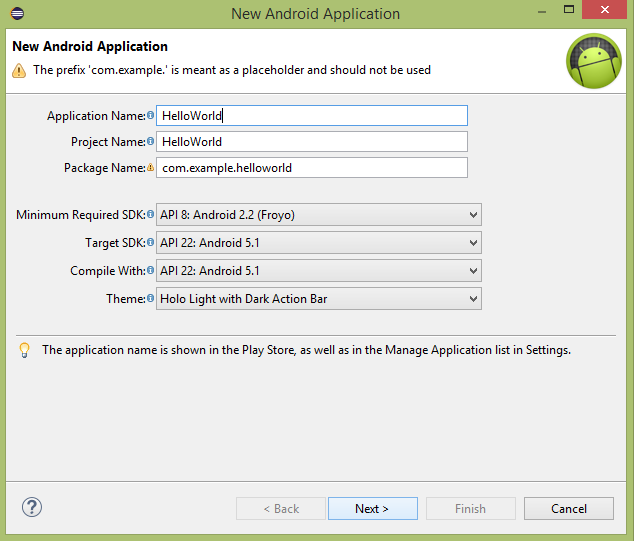
A continuación, sigue las instrucciones proporcionadas, manteniendo todas las entradas predeterminadas hasta el último paso. Una vez que el proyecto se haya creado correctamente, verás la siguiente interfaz del proyecto:
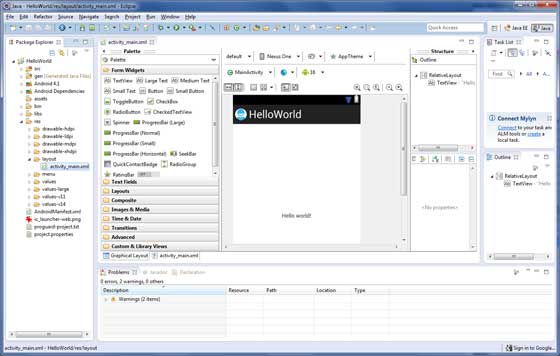
Anatomía de una aplicación de Android
Antes de ejecutar la aplicación, necesitas conocer algunos directorios y archivos del proyecto Android:
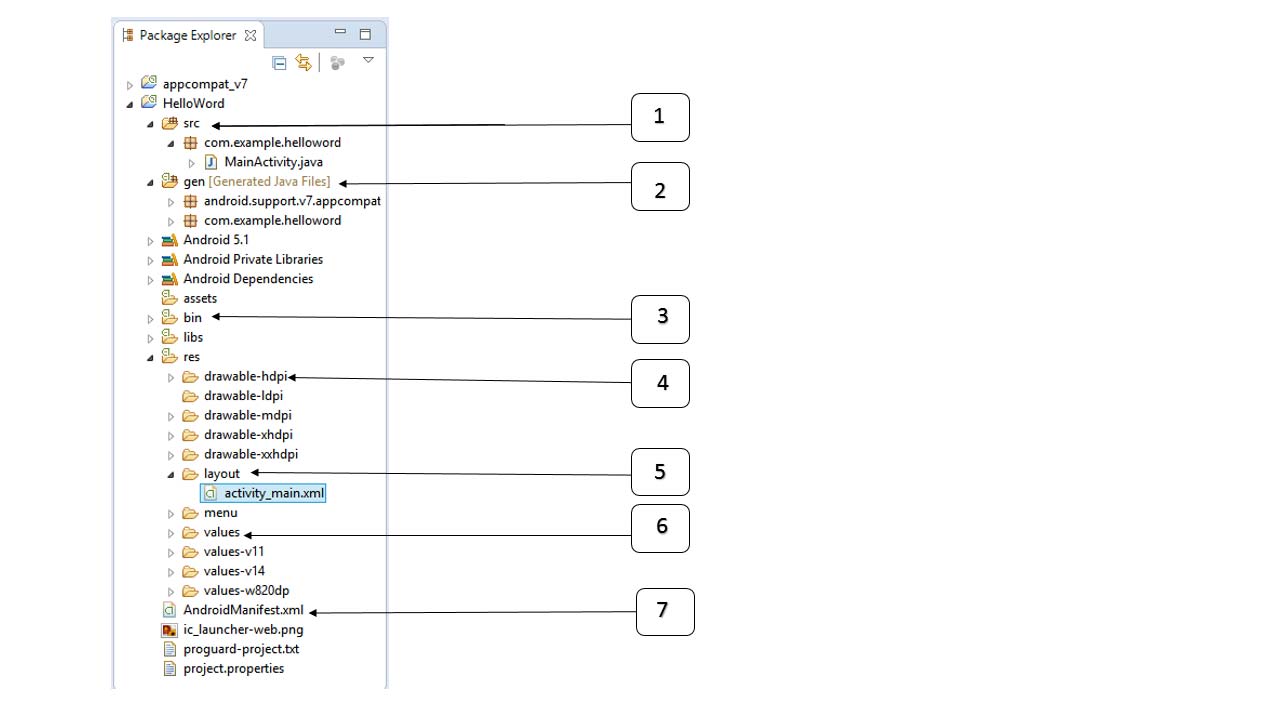
| N.º | Carpetas, archivos y descripción |
|---|---|
| 1 | src: contiene todos los archivos fuente .java del proyecto. De forma predeterminada, incluye una clase de actividad correspondiente al archivo fuente MainActivity.java, que se ejecutará cuando la aplicación se inicie mediante el icono de la aplicación. |
| 2 | gen: contiene el archivo R generado por el compilador, que hace referencia a todos los recursos del proyecto. Este archivo no se puede modificar. |
| 3 | bin: esta carpeta contiene el archivo de paquete .apk construido por Android mediante APT, así como todo lo demás necesario para ejecutar la aplicación Android. |
| 4 | res/drawable-hdpi: este directorio contiene todos los objetos drawable diseñados para pantallas de alta densidad. |
| 5 | res/layout: este directorio almacena los archivos utilizados para definir la interfaz de usuario. |
| 6 | res/values: este directorio almacena varios archivos XML que contienen una serie de recursos, como definiciones de cadenas y colores. |
| 7 | AndroidManifest.xml: este es el archivo de manifiesto de la aplicación, que describe las características básicas de la aplicación y define sus diversos componentes. |
Las siguientes secciones ofrecerán una descripción general de algunos de los archivos importantes de la aplicación.
Archivo de actividad principal
El código de la actividad principal se encuentra en el archivo Java MainActivity.java. Este es el archivo real de la aplicación que se convertirá en un ejecutable Dalvik y se ejecutará. A continuación se muestra el código predeterminado generado por el asistente de aplicación para la aplicación Hello World:
package com.example.helloworld;

import android.os.Bundle;
import android.app.Activity;
import android.view.Menu;
import android.view.MenuItem;
import android.support.v4.app.NavUtils;

public class MainActivity extends Activity {

   @Override
   public void onCreate(Bundle savedInstanceState) {
      super.onCreate(savedInstanceState);
      setContentView(R.layout.activity_main);
   }

   @Override
   public boolean onCreateOptionsMenu(Menu menu) {
      getMenuInflater().inflate(R.menu.activity_main, menu);
      return true;
   }
}
Aquí, R.layout.activity_main hace referencia al archivo activity_main.xml del directorio res/layout. onCreate() es uno de los muchos métodos que se invocan después de que se carga la actividad.
Archivo de manifiesto
Independientemente del componente que desarrolles como parte de la aplicación, debes declarar todos los componentes en el archivo manifest.xml en el directorio raíz del proyecto de la aplicación. Este archivo es la interfaz entre el sistema operativo Android y tu aplicación; por lo tanto, si no declaras tus componentes en este archivo, no podrán ser reconocidos por el sistema operativo. Por ejemplo, un archivo de manifiesto predeterminado se ve así:
<manifest xmlns:android="http://schemas.android.com/apk/res/android"
   package="com.example.helloworld"
   android:versionCode="1"
   android:versionName="1.0" >

   <uses-sdk
      android:minSdkVersion="8"
      android:targetSdkVersion="22" />

   <application
       android:icon="@drawable/ic_launcher"
       android:label="@string/app_name"
       android:theme="@style/AppTheme" >

       <activity
          android:name=".MainActivity"
          android:label="@string/title_activity_main" >

          <intent-filter>
             <action android:name="android.intent.action.MAIN" />
             <category android:name="android.intent.category.LAUNCHER"/>
          </intent-filter>

       </activity>

   </application>
</manifest>
Aquí,
La acción del filtro de intención se denomina android.intent.action.MAIN, lo que indica que esta actividad se utiliza como punto de entrada de la aplicación. La categoría del filtro de intención se denomina android.intent.category.LAUNCHER, lo que indica que la aplicación se puede iniciar mediante el icono del iniciador del dispositivo.
@string se refiere a strings.xml (que se presentará más adelante). Por lo tanto, @string/app_name hace referencia a app_name definido en strings.xml, que en realidad es "Hello World". De manera similar, otras cadenas de la aplicación también son comunes.
A continuación se muestran las etiquetas que se utilizarán en tu archivo de manifiesto para especificar diferentes componentes de la aplicación Android:
Elemento de actividad (<activity>) Elemento de servicio (<service>) Elemento de receptor de transmisión (<receiver>) Elemento de proveedor de contenido (<provider>)
Archivo de strings
El archivo strings.xml se encuentra en la carpeta res/value y contiene todos los textos utilizados por la aplicación. Por ejemplo, nombres de botones, etiquetas, textos predeterminados y otras cadenas similares. Este archivo es responsable de su contenido de texto. Un archivo de strings predeterminado se ve así:
<resources>
   <string name="app_name">HelloWorld</string>
   <string name="hello_world">Hello world!</string>
   <string name="menu_settings">Settings</string>
   <string name="title_activity_main">MainActivity</string>
</resources>
Archivo R
El archivo gen/com.example.helloworld/R.java es el pegamento entre los archivos Java de actividad, como MainActivity.java, y los recursos como strings.xml. Es un archivo generado automáticamente; no modifiques el contenido del archivo R.java. A continuación se muestra un ejemplo de un archivo R.java:
/* AUTO-GENERATED FILE.  DO NOT MODIFY.
 *
 * This class was automatically generated by the
 * aapt tool from the resource data it found.  It
 * should not be modified by hand.
 */

package com.example.helloworld;

public final class R {
   public static final class attr {
   }

   public static final class dimen {
      public static final int padding_large=0x7f040002;
      public static final int padding_medium=0x7f040001;
      public static final int padding_small=0x7f040000;
   }

   public static final class drawable {
      public static final int ic_action_search=0x7f020000;
      public static final int ic_launcher=0x7f020001;
   }

   public static final class id {
      public static final int menu_settings=0x7f080000;
   }

   public static final class layout {
      public static final int activity_main=0x7f030000;
   }

   public static final class menu {
      public static final int activity_main=0x7f070000;
   }

   public static final class string {
      public static final int app_name=0x7f050000;
      public static final int hello_world=0x7f050001;
      public static final int menu_settings=0x7f050002;
      public static final int title_activity_main=0x7f050003;
   }

   public static final class style {
      public static final int AppTheme=0x7f060000;
   }
}
Archivo de diseño (Layout)
activity_main.xml es un archivo de diseño en el directorio res/layout. Se hace referencia a él cuando la aplicación construye su interfaz. Modificarás este archivo con mucha frecuencia para cambiar el diseño de la aplicación. En la aplicación "Hello World", este archivo tiene un diseño predeterminado, con el siguiente contenido:
<RelativeLayout xmlns:android="http://schemas.android.com/apk/res/android"
   xmlns:tools="http://schemas.android.com/tools"
   android:layout_width="match_parent"
   android:layout_height="match_parent" >

   <TextView
      android:layout_width="wrap_content"
      android:layout_height="wrap_content"
      android:layout_centerHorizontal="true"
      android:layout_centerVertical="true"
      android:padding="@dimen/padding_medium"
      android:text="@string/hello_world"
      tools:context=".MainActivity" />

</RelativeLayout>
Este es un ejemplo de un RelativeLayout simple; se explicará más contenido en un capítulo aparte. TextView es un control de Android utilizado para construir la interfaz gráfica de usuario. Contiene muchas propiedades diferentes, como android:layout_width, android:layout_height, etc., para establecer su ancho y alto, entre otras. @string se refiere al archivo strings.xml en la carpeta res/values. Por lo tanto, @string/hello_world hace referencia a la cadena llamada hello definida en strings.xml: "Hello World!".
Ejecutar la aplicación
Intentemos ejecutar la aplicación Hello World! que acabamos de crear. Supongamos que ya has creado el AVD al configurar el entorno. Para ejecutar la aplicación desde Eclipse, abre un archivo de actividad de tu proyecto y haz clic en el icono de la barra de herramientas. Eclipse instala la aplicación en el AVD y la inicia. Si todo va bien, se mostrará la siguiente ventana del emulador:
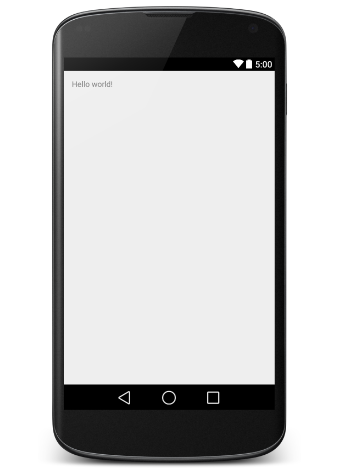
¡Felicidades! Ya has desarrollado tu primera aplicación de Android. Sigue los tutoriales restantes paso a paso y te convertirás en un desarrollador de Android increíble.
Otras extensiones