Trae (/treɪ/) ist eine von ByteDance für Entwickler veröffentlichte KI-gestützte integrierte Entwicklungsumgebung (IDE). Ähnlich wie Cursor unterstützt es Chinesisch und integriert die Modelle Claude und GPT-4o; derzeit ist es kostenlos.
Trae ist tiefgehend mit KI integriert und bietet eine intelligente Frage-und-Antwort-Funktion, automatische Codevervollständigung sowie Agent-basierte automatisierte KI-Programmierfunktionen.
Die offizielle Website erkennt automatisch Ihr Betriebssystem und empfiehlt die entsprechende Version. Sie können auch manuell auswählen:
| Betriebssystem | Download-Version |
|---|---|
| Windows | .exeInstaller |
| macOS(Intel) | .dmgInstaller |
| macOS(Apple Silicon) | .dmgARM-Version |
1. Trae installieren
Besuchen Sie die offizielle Trae-Website , standardmäßig passt sich die Download-Schaltfläche automatisch an unser Computersystem an. Wir können auch einen Trae-Installer finden, der zu unserem Betriebssystem passt, und ihn herunterladen.

Nach Abschluss des Downloads doppelklicken Sie auf den Installer und folgen Sie den Anweisungen, um Trae auf Ihrem Computer zu installieren.
2. Start und Ersteinrichtung
Starten Sie Trae nach der Installation. Beim ersten Start gelangen Sie zur Seite der Ersteinrichtung.
Klicken Sie auf die Schaltfläche "Start", um mit der Ersteinrichtung zu beginnen.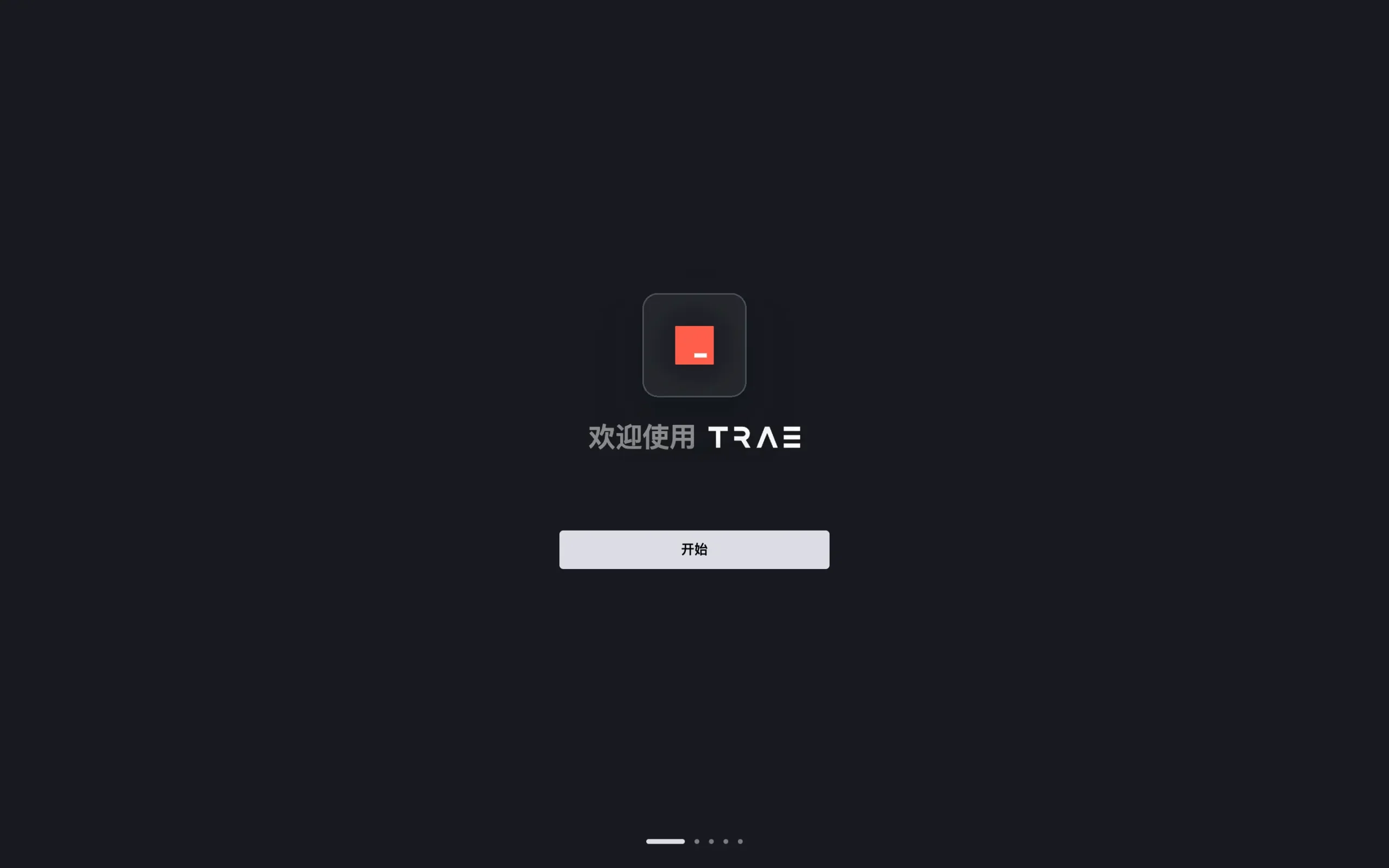
Theme auswählen:Die Optionen sind Dark, Light und Dark Blue. Wählen Sie eine Themenfarbe nach Ihren Vorlieben.
Anzeigesprache auswählen:Die Optionen sind Simplified Chinese und English. Wählen Sie die Sprache, die Sie gewohnt sind.
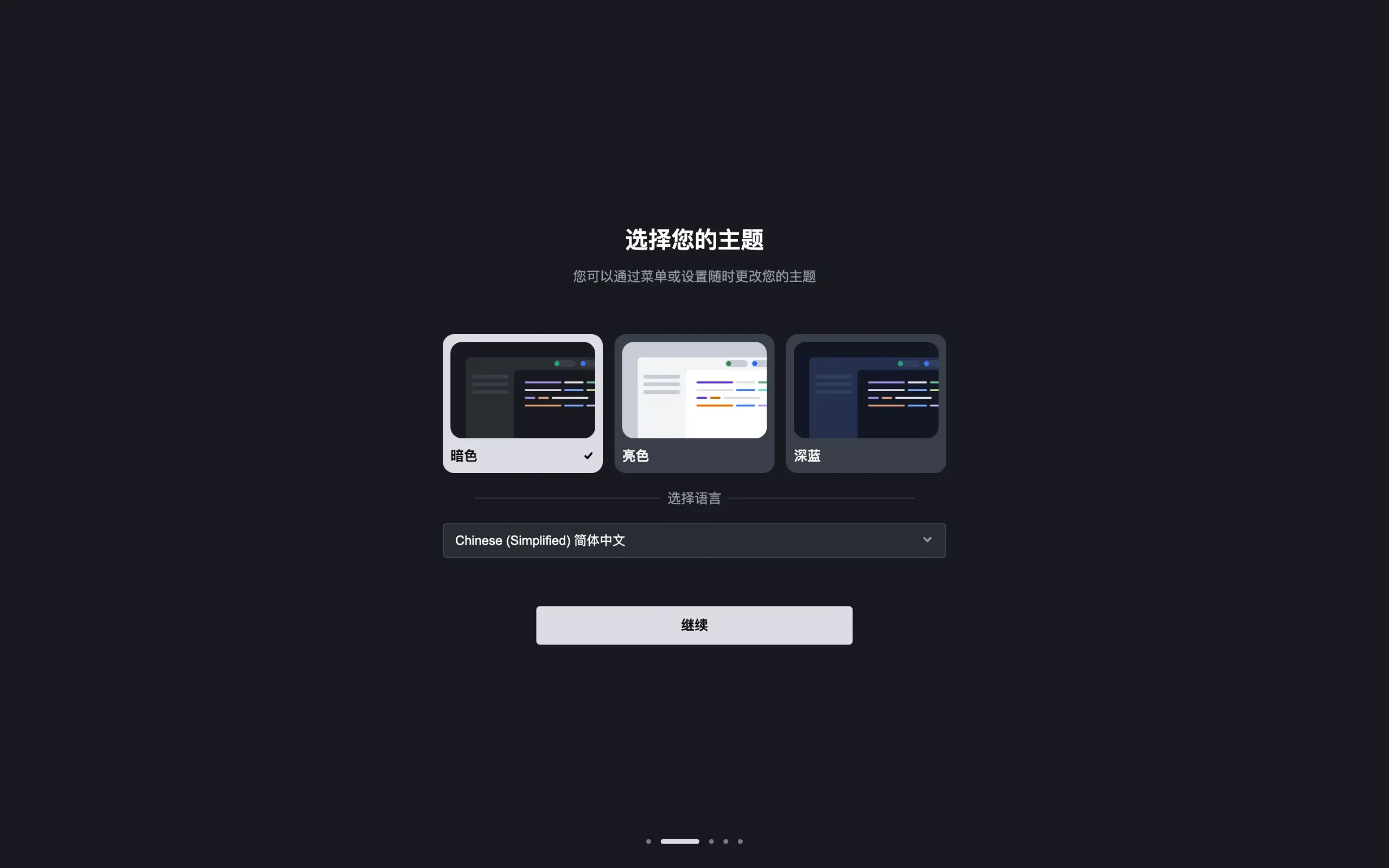
Klicken Sie auf die Schaltfläche "Continue", um die Theme- und Sprachauswahl abzuschließen.
3. Konfiguration importieren
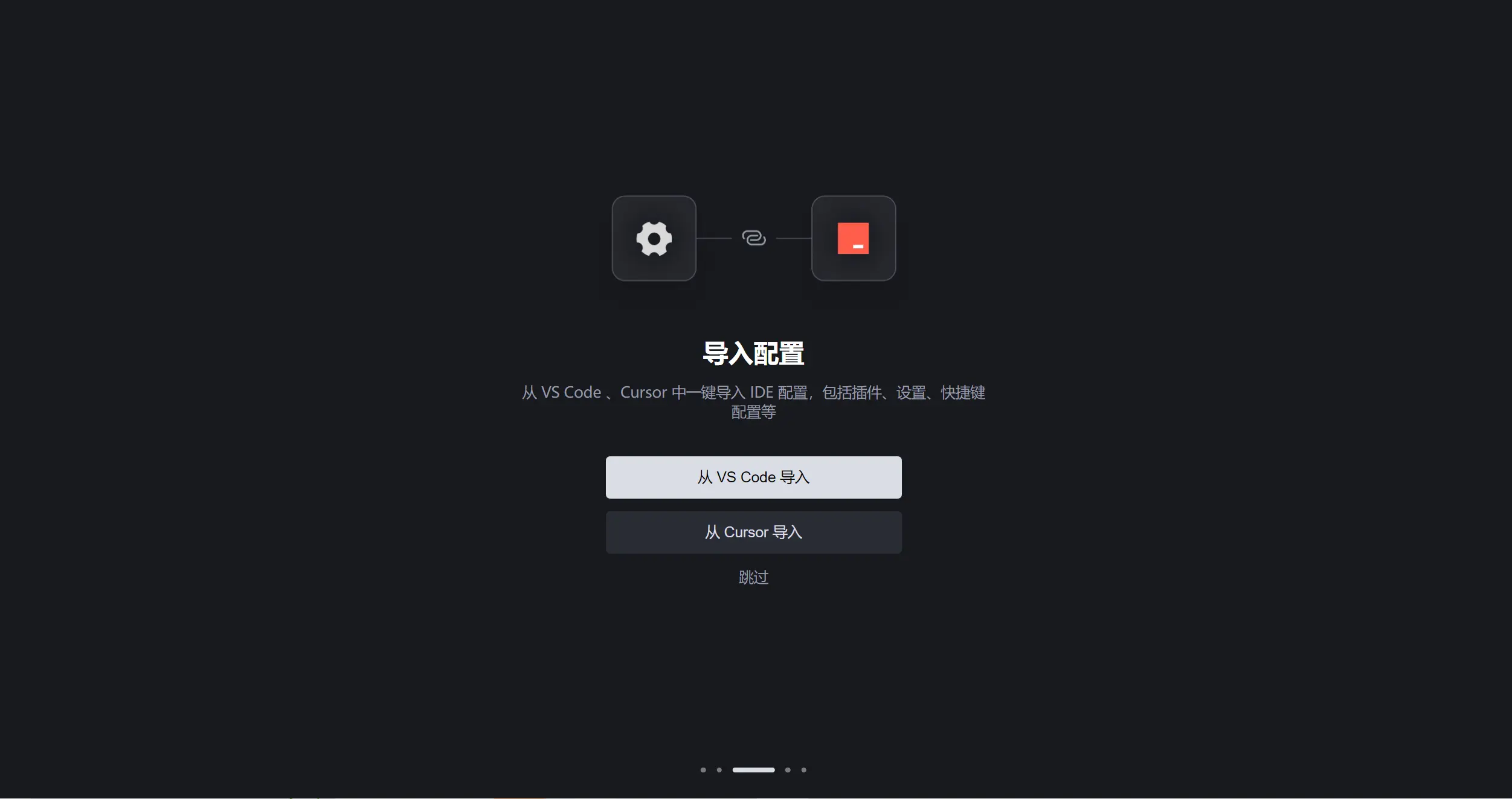
Wenn Sie VS Code oder Cursor auf Ihrem Computer installiert und konfiguriert haben, können Sie die Konfiguration aus VS Code oder Cursor importieren.
Klicken Sie auf die Schaltfläche "Import from VS Code" oder "Import from Cursor". Das System ruft Plugins, IDE-Einstellungen, Tastenkürzel-Einstellungen und andere Informationen aus der entsprechenden IDE ab und importiert sie mit einem Klick in Trae, sodass Sie schnell von anderen IDEs zu Trae wechseln können.
4. Kommandozeile installieren
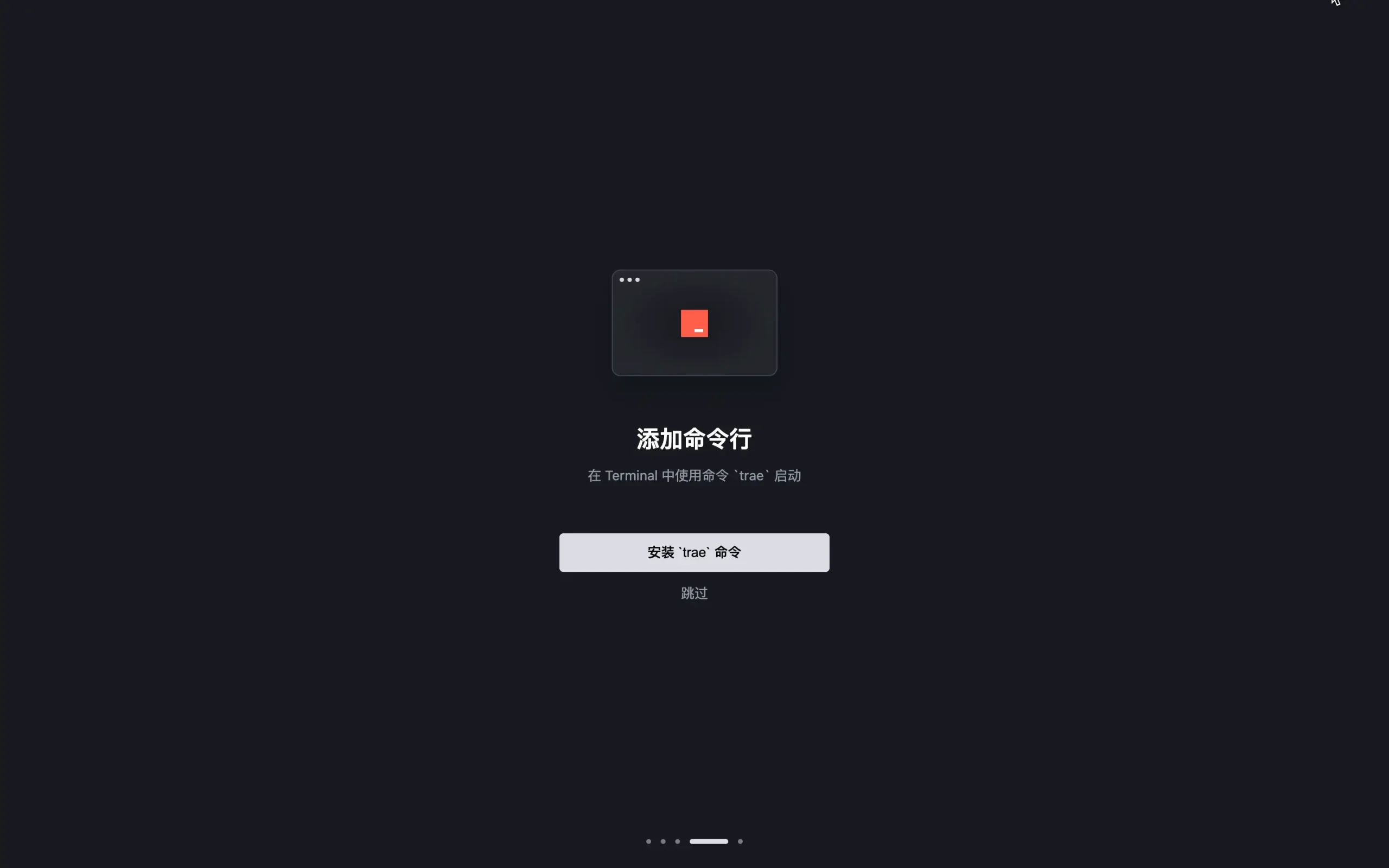
Nachdem Sie die Trae-bezogene Befehlszeile hinzugefügt haben, können Sie sie im Terminal verwenden, um Trae-bezogene Vorgänge schneller abzuschließen.
Klicken Sie auf die Schaltfläche „trae-Befehl installieren“, und schließen Sie dann den Autorisierungsprozess ab. Nach der Installation können Sie den folgenden Befehl im Terminal verwenden:
- Verwenden Sie den Befehltrae, um Trae schnell zu starten.
- Verwenden Sie den Befehltrae my-react-app, um ein Projekt in Trae zu öffnen.
5. Melden Sie sich bei Ihrem Konto an
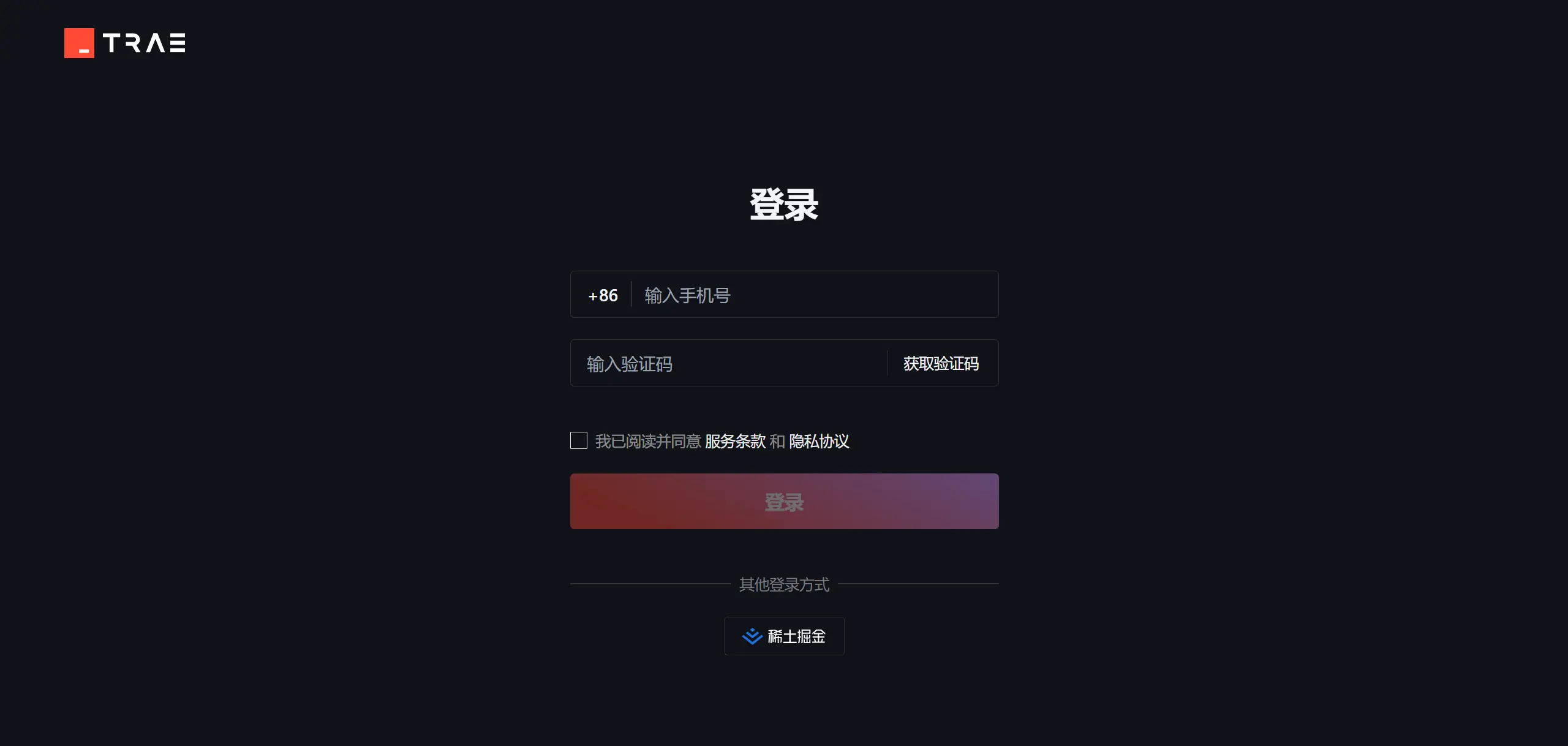
Melden Sie sich mit Ihrer Telefonnummer bei Trae an. Erst nach der Anmeldung können Sie KI-Dienste in Trae nutzen.
6. Erste Schritte
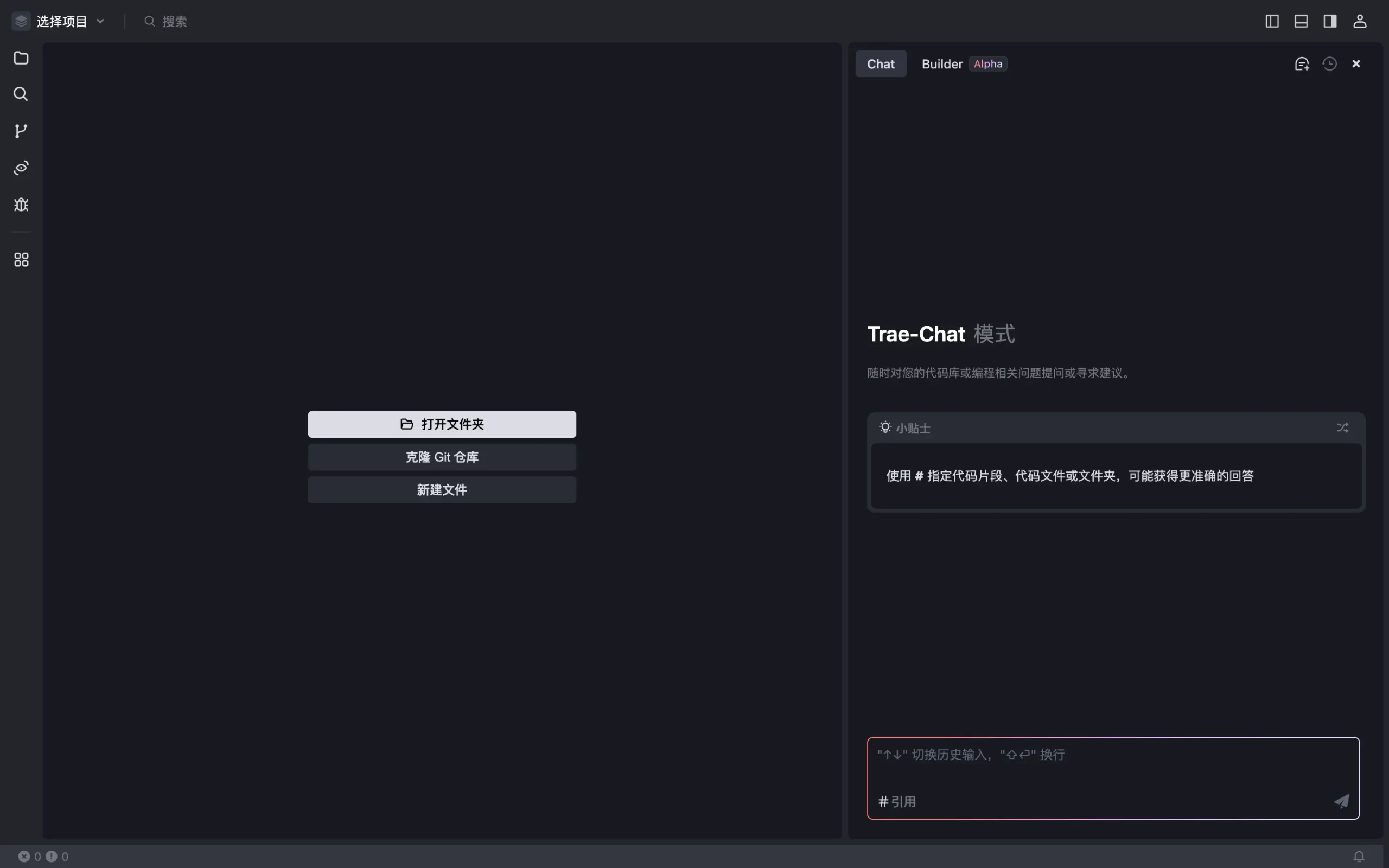
- Öffnen Sie ein vorhandenes Projekt oder klonen Sie ein Git-Repository:Nach erfolgreicher Anmeldung können Sie ein vorhandenes Projekt öffnen oder ein Git-Repository klonen und mit der Entwicklung mit Trae beginnen.
- Erstellen Sie ein neues Projekt mit dem KI-Assistenten:
Weitere Inhalte finden Sie unter:https://www.example.com/ai-agent/trae-quick-star.html