Version bureau de Hermes Agent
Hermes Desktop est l'application de bureau officielle, fournissant une interface graphique au-dessus de l'outil en ligne de commande — incluant un tableau de bord visuel, un gestionnaire de profil, un navigateur de compétences, etc. Lors de l'installation de l'application de bureau, l'outil en ligne de commande est également installé (hermescommande), et les deux peuvent être utilisés ensemble.
Téléchargement et installation
- Visitez le site officielhermes-agent.nousresearch.com
- Cliquez surTélécharger pour ...bouton
- Exécutez l'installateur téléchargé et suivez les instructions pour terminer l'installation.
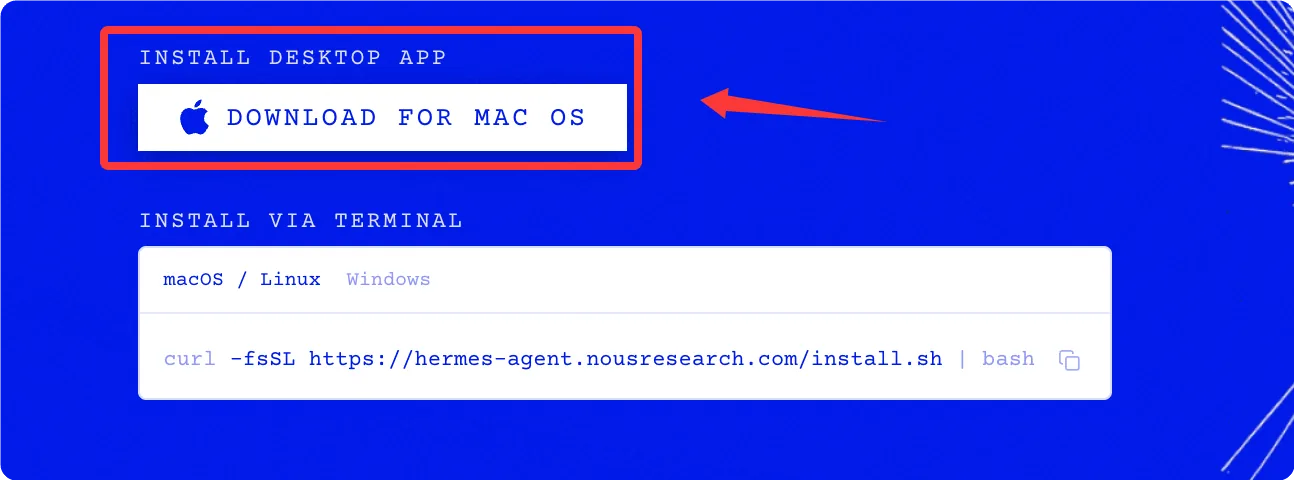
Après le téléchargement, il suffit de double-cliquer pour installer :
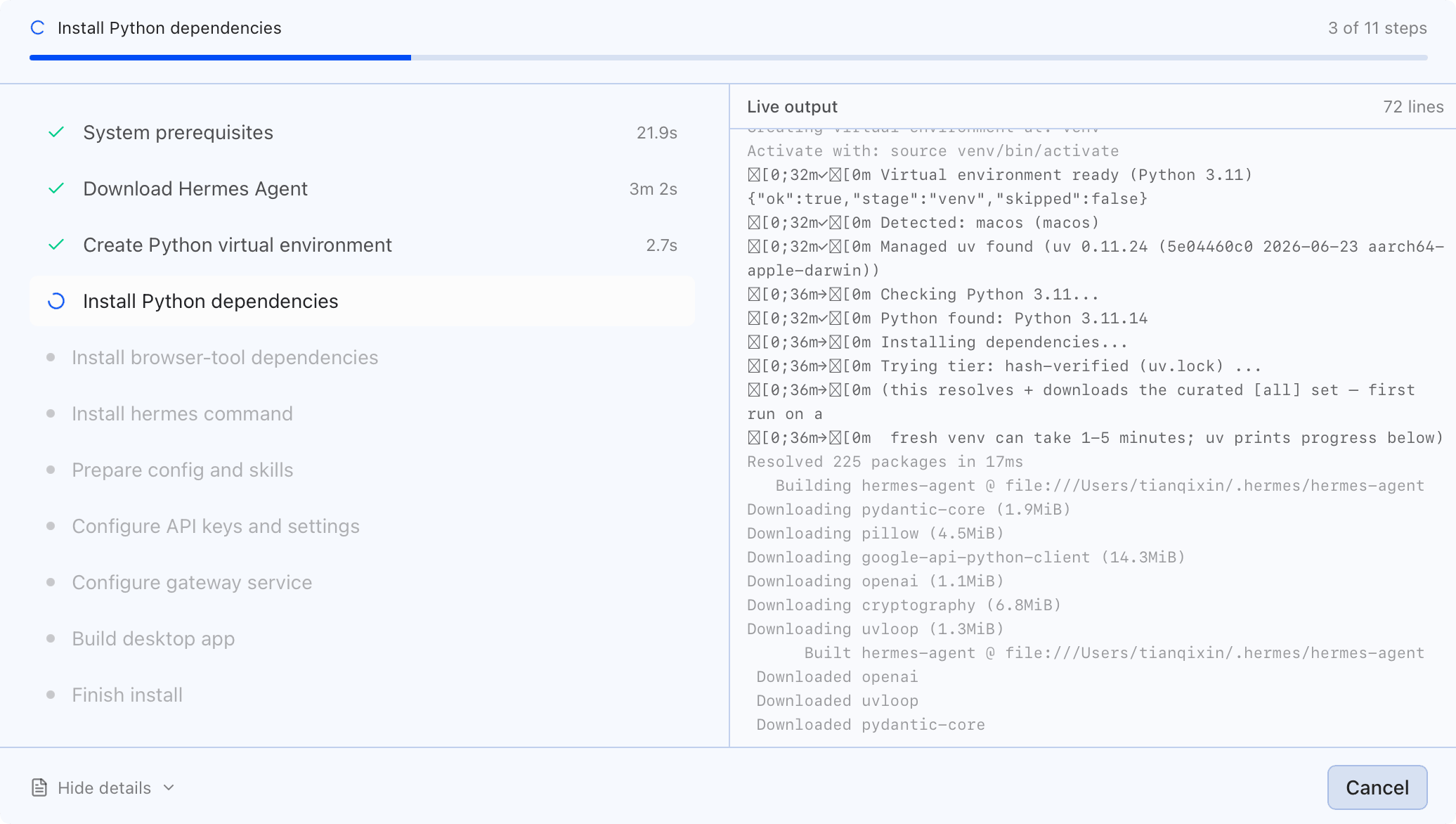
Une fois l'installation terminée,hermesLa commande sera automatiquement ajoutée au PATH du système, afin qu'elle puisse être utilisée directement dans le terminal.
L'ensemble du panneau est comme illustré ci-dessous :
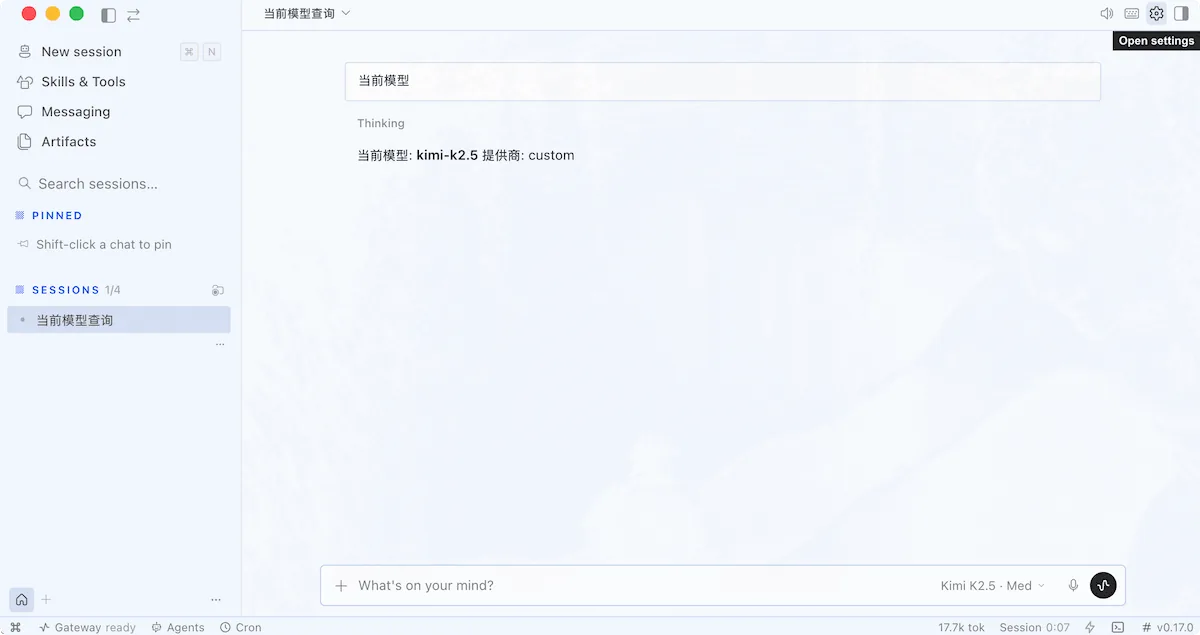
Barre latérale gauche
Divisé en trois parties :
- Zone d'action supérieure (nouvelle session ⌘N, outils de compétences, plateformes de messagerie, entrée Artifacts).
- Barre de recherche centrale.
- Liste des sessions en bas, divisée en deux groupes : ÉPINGLÉES (épinglées) et SESSIONS (normales, affichant le nombre total).
barre de titre
- Affiche au centre le nom de la session actuelle ; cliquez sur ∨ pour la renommer ou la gérer.
- Les icônes à droite sont, dans l'ordre : Mode vocal, Raccourcis clavier, Paramètres (ouvre le panneau Paramètres).
zone de conversation
- Zone de chat principale ; les messages de l'utilisateur sont affichés à droite, les réponses de l'Agent à gauche.
- Avant une réponse, une ligne d'état Thinking est visible, indiquant que le modèle est en train de raisonner (le modèle actuellement utilisé, kimi-k2.5, prend en charge la chaîne de pensée).
zone de saisie
- Côté gauche + fichiers/images à joindre.
- Texte indicatif au centre.
- Sur la droite, les éléments suivants sont affichés dans l'ordre : nom du modèle actuel + intensité de raisonnement (Med), microphone (saisie vocale) et bouton d'envoi.
- Saisie/Déclencher la complétion des commandes slash.
Barre d'état inférieure
- Gateway prête : statut en ligne de la gateway.
- Agents : gestion des sous-agents.
- Tâches planifiées Cron.
- Sur la droite se trouvent le nombre de Tokens utilisés dans cette session, la durée de la session et le numéro de version v0.17.0.
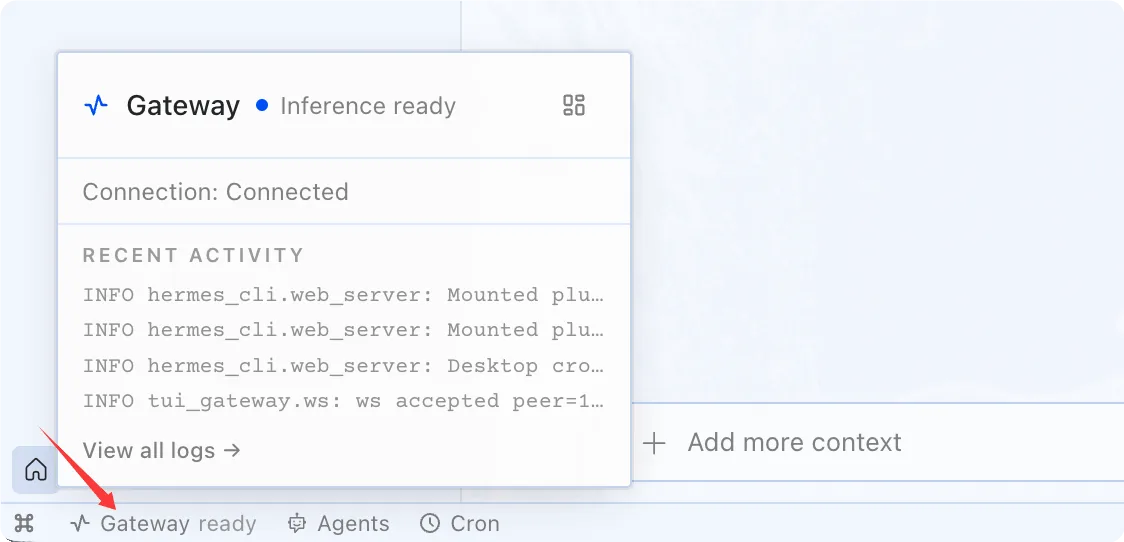
Configuration en haut à droite
Le coin supérieur droit contient la configuration, les raccourcis, le changement de panneau et d'autres fonctions :
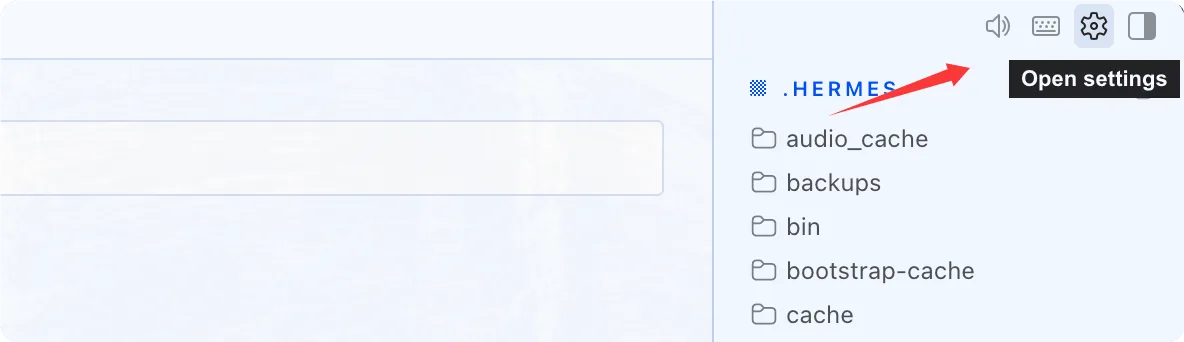
Informations de configuration : vous pouvez configurer la langue, les modèles, etc. :
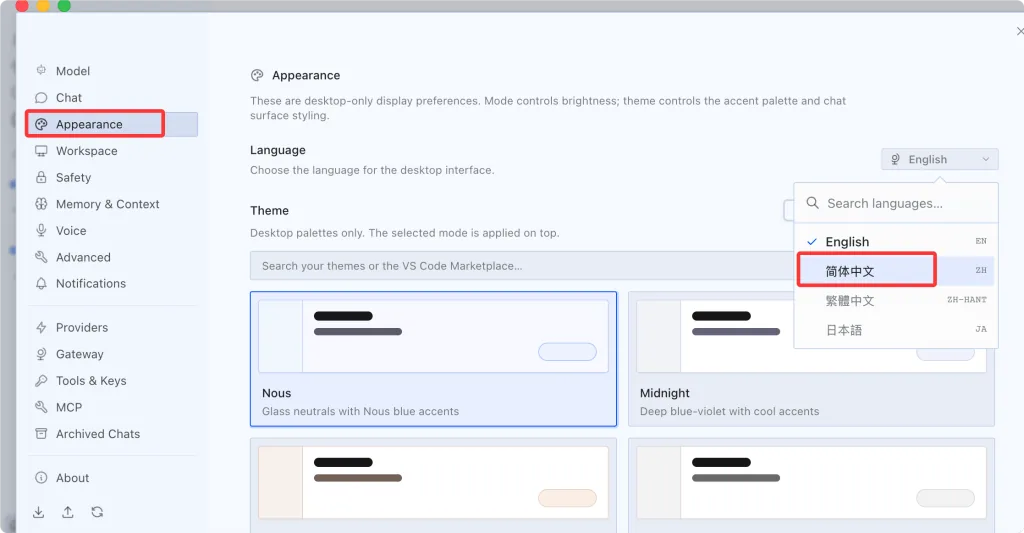
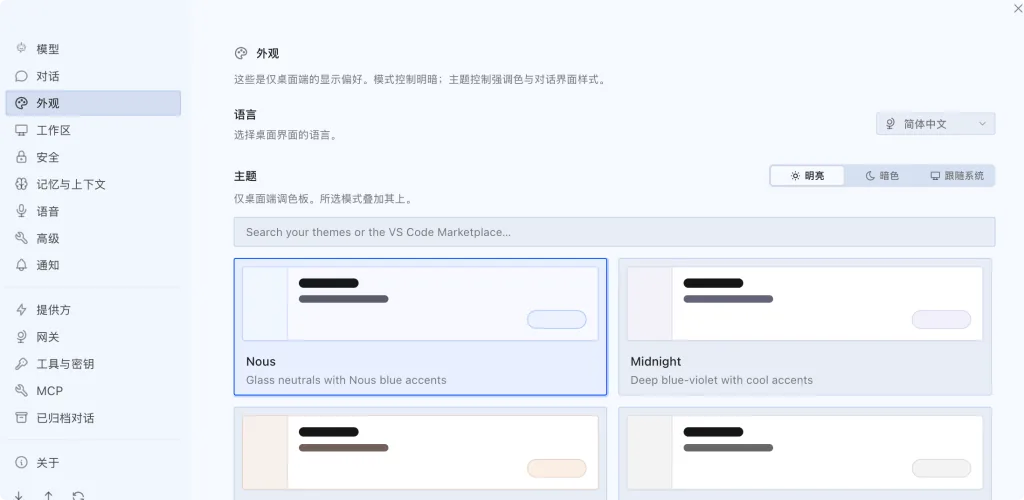
Après avoir configuré la langue sur chinois, l'interface s'affichera en chinois :
Configuration du modèle
Nous pouvons configurer le modèle nous-mêmes et pouvons utiliser le Coding Plan, qui est le plus économique, après tout, c'est un abonnement mensuel :
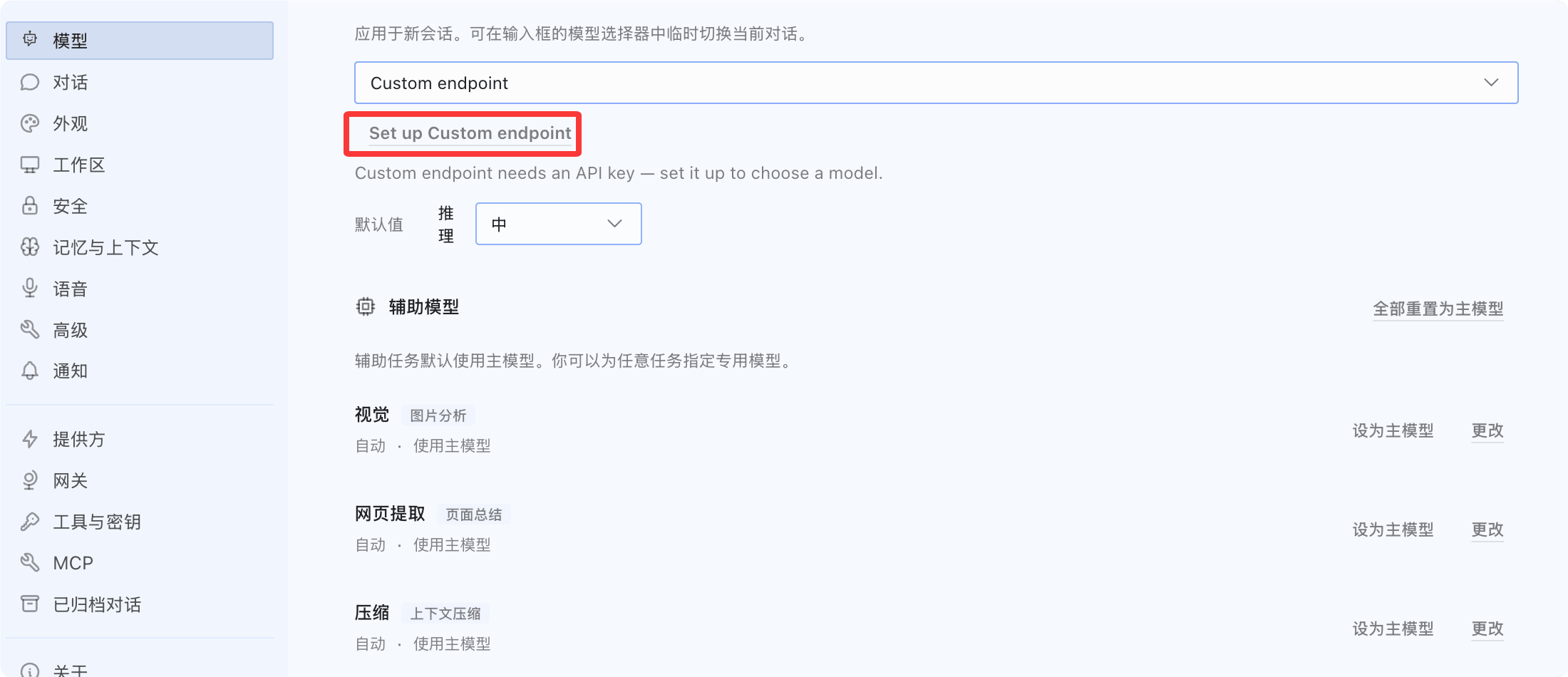
Sélection du modèle, choisissez dans la liste déroulante.Point de terminaison personnalisé:
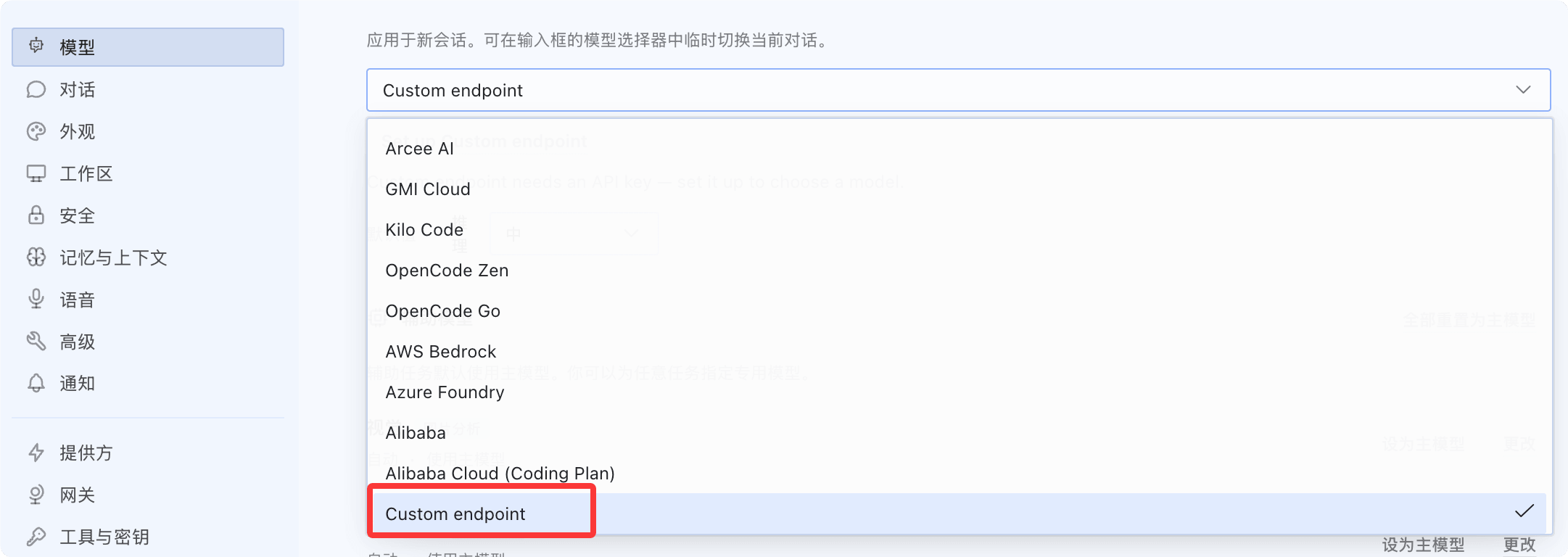
Cliquez ensuite surConfigurer un point de terminaison personnalisé:
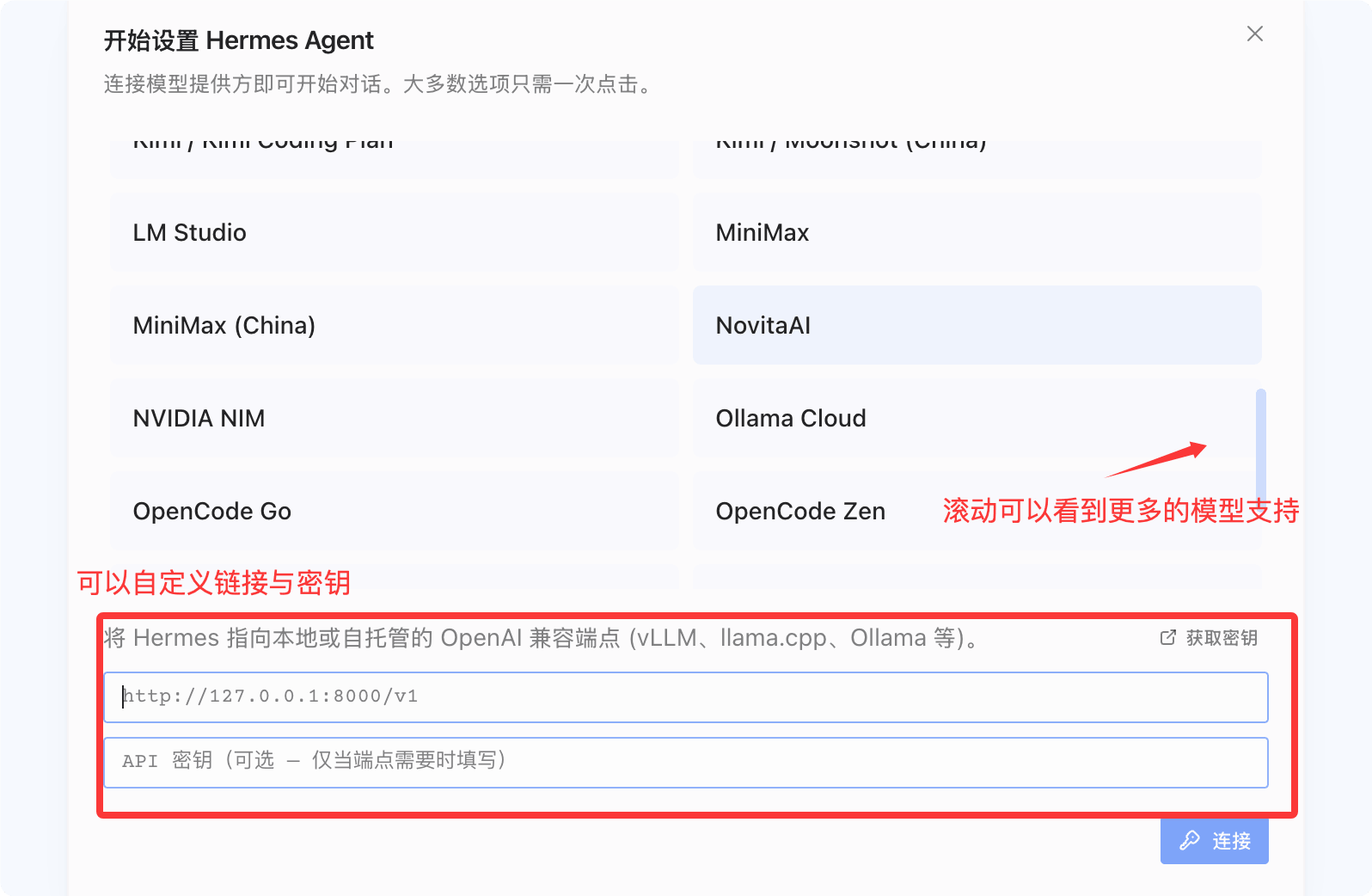
Vous pouvez voir davantage de modèles pris en charge. Cliquez sur ceux que vous avez ; pour ceux que vous n'avez pas, vous pouvez saisir l'URL de requête et la clé API dans le champ de saisie déroulant :
Instructions de configuration
Descriptions des fonctions du menu du panneau de configuration :
- Modèle: Sélectionnez le grand modèle d'IA appelé par la conversation et configurez les paramètres du modèle.
- Conversation: Gérez l'historique des sessions, la fenêtre de contexte et les règles de conservation des conversations.
- Apparence (page actuelle)
- Langue : Changez la langue de l'interface du client de bureau ; prend en charge le chinois simplifié et d'autres langues.
- Mode clair/sombre : trois modes d'affichage — Clair / Sombre / Suivre le système.
- Couleurs du thème : Thèmes d'interface intégrés tels que Nous, Midnight, et plus encore ; vous pouvez également rechercher des thèmes supplémentaires dans la place de marché VS Code.
- Espace de travail: Divisez les espaces de projet pour isoler les sessions et les configurations selon différents scénarios.
- Sécurité: Configurer les autorisations d'accès, le chiffrement des données locales et les contrôles de confidentialité.
- Mémoire et contexte: Configurer la mémoire à long terme, la troncature du contexte et les politiques de conservation des messages historiques.
- Parole: Activer la saisie vocale / la lecture vocale, choisir le microphone et le moteur vocal TTS.
- Avancé: Journaux de débogage, proxy réseau, cache local et interrupteurs de fonctionnalités expérimentales.
- Notification: Contrôler les fenêtres contextuelles de messages, les rappels en arrière-plan et les notifications push de messages.
- Fournisseur: Configurer les clés API pour les principaux fournisseurs de services de modèles (OpenAI, Anthropic, etc.).
- Passerelle: Se connecter à une passerelle de relais de modèles pour gérer centralement les adresses d'interface.
- Outils et clés: Configurer des outils étendus tels que la recherche web et l'exécution de code, et gérer les clés tierces.
- MCP: Intégrer des services de protocole MCP pour étendre les capacités de l'Agent.
- Conversations archivées: Afficher les enregistrements de sessions historiques archivés.
- À propos: Afficher la version du client, les informations de licence et l'entrée de mise à jour.