Wie Claude Code funktioniert
Einfach ausgedrückt: Claude Code ist wie ein super intelligenter Programmierpartner. Es kann automatisch Code schreiben, Fehler beheben, Befehle ausführen, Dateien durchsuchen und mehr auf Ihrem Computer ... Fast alles, was Sie im Terminal tun können, kann es auch!
Dieser Abschnitt vermittelt Ihnen ein gründliches Verständnis seiner zugrunde liegenden Prinzipien (Agenten-Schleife, Modelle, Werkzeuge usw.). Nach dem Lesen wissen Sie, warum es so leistungsfähig ist und wie Sie es reibungsloser nutzen können.
Claudes Workflow
Wenn du Claude eine Aufgabe gibst, wird er, wie ein Mensch,in einer Schleifedrei Schritte durchdenken:
- Kontext sammeln(deinen Code, Dateien, Fehlermeldungen ansehen)
- Aktionen ausführen(Dateien bearbeiten, Befehle ausführen, suchen usw.)
- Ergebnisse überprüfen(prüfen, ob es erfolgreich war und wo Anpassungen nötig sind)
Diese drei Schritte werden so lange wiederholt, bis die Aufgabe abgeschlossen ist. Natürlich können wir es auch jederzeit unterbrechen, neue Anweisungen geben oder sagen: „Versuche einen anderen Ansatz.“
Obwohl Claude autonom arbeiten kann,richtet es sich immer nach deiner Vorgabe.!
Prompt → 获取上下文 → 执行动作 → 验证结果 →(循环)→ 完成
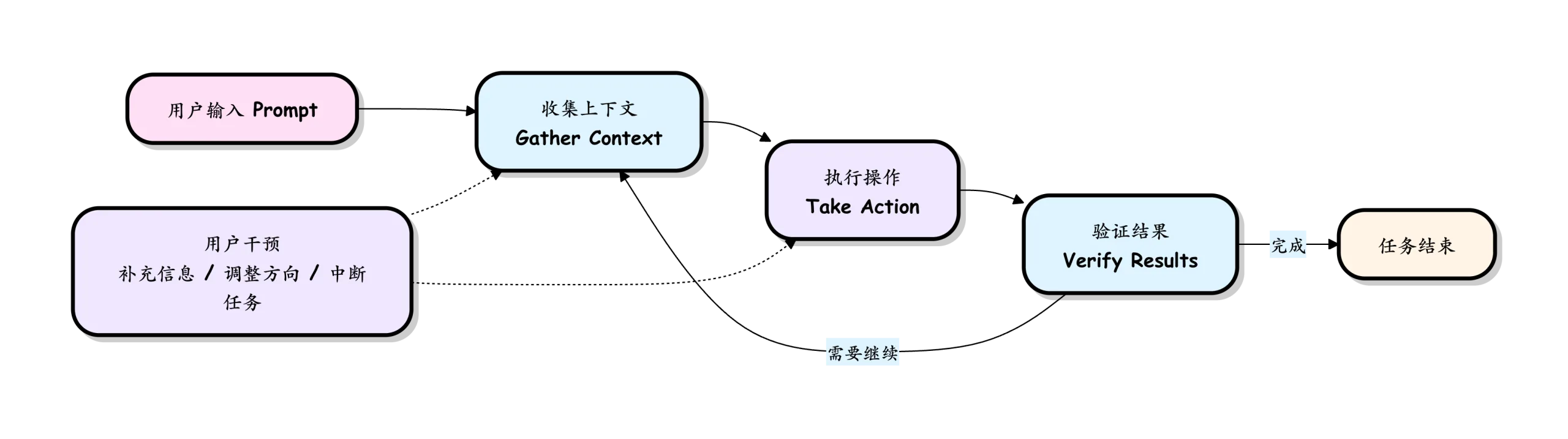
Die gesamte Schleife wird von zwei Dingen angetrieben:
- Modell(verantwortlich für Denken und Schlussfolgern)
- Werkzeuge(verantwortlich dafür, Dinge tatsächlich zu tun)
Modell (Claudes Gehirn)
Claude Code verwendet das Claude-Modell von Anthropic, um Code zu verstehen und Aufgaben zu planen. Es kann nahezu alle Programmiersprachen verstehen, deine Projektstruktur kennen und komplexe Aufgaben in kleine Schritte zerlegen, die nacheinander ausgeführt werden.
Empfohlene gängige Modelle:
- Sonnet: am besten für alltägliche Programmieraufgaben (schnell und kostengünstig)
- Opus: geeignet für besonders komplexes Architekturdesign und tiefgehendes Reasoning
Die Nutzung des offiziellen Modells in China ist jedoch nicht sehr benutzerfreundlich, daher können wir auf andere inländische Modelle umsteigen.
Modelle wechseln:
- Im Prompt-Feld eingeben
/model - oder beim Start verwenden
claude --model sonnet

Tools (Der Grund, warum Claude tatsächlich handeln kann)
Ohne Tools kann Claude nur chatten; mit Tools kann Claude tatsächlich deinen Code ändern!
Claude verfügt über fünf Hauptkategorien integrierter Tools:
- Dateioperationen: Dateien lesen, Code ändern, neue Dateien erstellen, umbenennen
- Suche: Code schnell anhand von Dateinamen oder regulärem Ausdruck finden
- Befehle ausführen: npm, git, Tests ausführen, Server starten usw.
- Websuche: Dokumentation, Fehlermeldungen nachschlagen
- Code-Intelligenz: Typfehler prüfen, zur Definition springen, Referenzen finden (erfordert die Installation des entsprechenden Sprach-Plugins)
Praxisbeispiel(beim Beheben eines fehlschlagenden Tests):
- Tests ausführen, um zu sehen, was fehlschlägt
- Fehlerprotokolle lesen
- Relevante Quelldateien durchsuchen
- Dateien lesen, um die Logik zu verstehen
- Code ändern
- Tests erneut ausführen, um zu überprüfen
So sieht die Agent-Schleife tatsächlich aus!
Fortgeschrittene Erweiterungen: Du kannst auch Skills, MCP (externe Dienste), Hooks (Automatisierung) und Subagenten verwenden, um es leistungsfähiger zu machen.
Worauf Claude zugreifen kann
Claude Code kann dein gesamtes Projekt sehen (anders als gewöhnliche KI, die nur aktuell geöffnete Dateien sehen kann):
- Dein Projektordner und alle Unterdateien
- Jeden Befehl, den das Terminal ausführen kann (npm, git, Build-Tools usw.)
- Aktueller Git-Status (Branch, nicht committete Änderungen, Commit-Historie)
- CLAUDE.md-Dateien (du kannst hier projektspezifische Regeln schreiben, damit Claude sie sich jedes Mal merkt)
- Auto-Gedächtnis(Es merkt sich deine Projektgewohnheiten, gespeichert in den ersten 200 Zeilen von MEMORY.md)
- Erweiterungen, die du konfiguriert hast (MCP, Skills usw.)
Aus diesem Grund kann es Änderungen über mehrere Dateien hinweg koordinieren, automatisch Tests ausführen und dir sogar beim Committen von Code helfen.
Ausführungsumgebung und Schnittstelle
Claude Code kann indrei Umgebungen ausgeführt werden:
- Lokal(Standard): vollständig auf deinem Computer, höchste Berechtigungen
- Cloud(Anthropic VM): geeignet für große Projekte oder Umgebungen, die du lokal nicht hast
- Fernsteuerung: Vom Browser aus bedienen, aber der Code bleibt weiterhin auf Ihrem lokalen Rechner
Unterstützung für Schnittstellen: Terminal, VS Code-Erweiterung, JetBrains, claude.ai/code, Slack, CI/CD usw. Das zugrunde liegende Funktionsprinzip ist genau dasselbe!
Branchübergreifende Arbeit (nahtlose Nutzung auch beim Wechseln von Git-Branches)
Jede Konversation in Claude Codeist an den aktuellen Ordnergebunden (statt an den Git-Branch). Das bringt eine sehr praktische Funktion:
- Wenn SieGit-Branches wechseln(
git checkoutodergit switch), Claude wirdautomatisch die Dateien des neuen Branches sehen, aber IhrChat-Verlauf bleibt unverändert。 - Claude erinnert sich weiterhin an alle zuvor besprochenen Inhalte und Entscheidungen, und der Kontext geht auch über Branches hinweg nicht verloren.
- Wenn Sie eine alte Konversation fortsetzen, werden nur die Sitzungseinträge in demaktuellen Ordnerangezeigt (verschiedene Branches im selben Ordner teilen sich den Verlauf).
Ein leistungsstarkes Werkzeug für parallele Multi-Branch-Entwicklung:
Empfohlene Vorgehensweisegit worktreesErstellen Sie einseparates Verzeichnisfür jeden Branch, damit Sie mehrere Claude Code-Sitzungen gleichzeitig öffnen können, wobei jeder Branch seinen eigenen, vollständig unabhängigen, sauberen Konversationsverlauf ohne Störungen hat.
Sitzung fortsetzen oder forken (Chat fortsetzen / neuen Thread starten)
Claude Code unterstützt drei flexible Sitzungsoperationen, mit denen Sie jederzeit dort weitermachen können, wo Sie aufgehört haben, oder verschiedene Ansätze ausprobieren können:
1. Eine Sitzung direkt fortsetzen (am häufigsten)
Befehl:
claude --continue
# 或者
claude --resume

Wirkung:
- Verwende diegleiche Sitzungs-ID, um dort fortzufahren, wo du aufgehört hast
- Der vollständige Chat-Verlauf wird wiederhergestellt
- Hinweis: Sitzungsbezogene Berechtigungen werden nicht automatisch wiederhergestellt; du musst sie einmal erneut genehmigen
2. Eine Sitzung forken (empfohlen! Das Ausprobieren neuer Ansätze wirkt sich nicht auf die ursprüngliche Unterhaltung aus)
Befehl:
claude --continue --fork-session
Wirkung:
- Erstellt einebrandneue Sitzungs-ID
- Behält den gesamten Chat-Verlauf bis zu diesem Punkt bei
- Die ursprüngliche Sitzung bleibt völlig unberührt
- Berechtigungen müssen ebenfalls erneut genehmigt werden
Anwendungsfall: Wenn du "einen anderen Implementierungsansatz" ausprobieren möchtest, ohne die ursprüngliche Unterhaltung durcheinanderzubringen, verwende dies!
3. Mehrere Terminals, die dieselbe Sitzung gleichzeitig verwenden (mit Vorsicht verwenden)
- Wenn du verwendest
claude --continueum dieselbe Sitzung in mehreren Terminalfenstern fortzusetzen:- Alle Nachrichten werdenverschachtelt und vermischt(wie zwei Personen, die gleichzeitig in dasselbe Notizbuch schreiben)
- Die Konversation wird chaotisch
- Jedes Terminal kann jeweils nur seine eigenen Eingabenachrichten sehen, aber wenn du später fortsetzt, wirst du den gesamten verschachtelten Inhalt sehen
Richtiges Vorgehen: Wenn du parallel arbeiten möchtest,verwende unbedingt--fork-sessionum jedem Terminal eine saubere, unabhängige neue Sitzung zu geben.
Kontextfenster (Claudes Speicherkapazität)
Claude hat ein Limit für die Kontextkapazität. Wenn es fast voll ist:
- Es wirdautomatischalten Inhalt komprimieren
- Du kannst eingeben
/compactum manuell zu komprimieren - Enter
/contextum die aktuelle Nutzung anzuzeigen
Tipps zum Platzsparen:
- Schreibe wichtige Regeln inCLAUDE.md
- Verwende Skills und Subagenten, um unnötigen Kontextverbrauch zu reduzieren
Sicherheitsmechanismen (Kontrollpunkte + Berechtigungskontrolle)
1. Kontrollpunkte (jederzeit rückgängig machen)Claude sichert Dateien automatisch, bevor es sie ändert. Drücke einfach zweimalEsc, oder sage "undo the last change", um zum vorherigen Zustand zurückzukehren.
2. Berechtigungsmodi(Shift + Tab drücken, um schnell zu wechseln):
- Standard: fragt jedes Mal nach, wenn es eine Datei ändert oder einen Befehl ausführt
- Änderungen automatisch akzeptieren: ändert nur Dateien ohne Nachfrage, fragt aber weiterhin bei Befehlen nach
- Planmodus: analysiert nur, führt nichts aus, gibt dir zuerst einen vollständigen Plan
Du kannst außerdem.claude/settings.jsonvertrauenswürdige Befehle darin auf die Whitelist setzen (zum Beispielnpm testnie wieder fragen muss).
6 praktische Tipps zur effektiven Nutzung von Claude Code
-
Frag es einfach, wie man es benutzt
Gib ein: "Wie richte ich Hooks ein?" oder "/init", und es führt dich Schritt für Schritt. -
Das ist ein Gespräch, kein einmaliger Befehl
Beschreibe zuerst die allgemeine Anforderung → es versucht es → dann korrigierst du es: "Das ist nicht richtig, das Problem ist das Session-Handling"
Du musst den Prompt nicht jedes Mal neu schreiben! -
Unterbrich es jederzeit
Ist es vom Kurs abgekommen? Gib einfach neue Anweisungen ein und drücke Enter, und es stoppt sofort und passt sich an. -
Je spezifischer der Prompt, desto besser
Schlechtes Beispiel: "Login-Fehler beheben"
Gutes Beispiel: "Der Checkout-Ablauf für Nutzer mit abgelaufenen Karten ist defekt, prüfe src/payments/, insbesondere Token-Refresh. Schreibe zuerst einen fehlschlagenden Test und behebe dann das Problem." -
Lass es sich selbst überprüfen
Füge Testfälle oder erwartete Ergebnisse hinzu, und es führt die Tests aus, um sie zu bestätigen. -
Erst erkunden, dann implementieren
Verwende zuerstPlan mode(Shift+Tab zweimal), damit es die Codebasis analysiert und einen Plan bereitstellt → nachdem du ihn überprüft hast, lass es dann handeln.