Bootstrap-Panels
In diesem Kapitel besprechen wir Bootstrap-Panels. Panels sind Komponenten, die zum Einfügen in DOM-Komponenten verwendet werden.
Um ein Basis-Panel zu erhalten, müssen Sie lediglich die Klassen.panelund.panel-defaultzum <div>-Element hinzufügen.
Das Beispiel wird unten gezeigt:
<div class="panel panel-default">
   <div class="panel-body">
      This is a Basic panel
   </div>
</div>
Die Wirkung des obigen Beispiels ist unten dargestellt:

Panel-Titel
Wir können auf die folgenden zwei Arten einen Panel-Titel hinzufügen:
- Verwenden Sie die Klasse.panel-heading, um Ihrem Panel ganz einfach einen Titelcontainer hinzuzufügen.
- Verwenden Sie <h1> - <h6>-Elemente und die Klasse .panel-title, um Ihrem Panel einen vorab gestalteten Titel hinzuzufügen.
Das folgende Beispiel demonstriert zwei verschiedene Implementierungsmethoden:
<div class="panel panel-default">
   <div class="panel-heading">
      Panel heading without title
   </div>
   <div class="panel-body">
      Panel content
   </div>
</div>

<div class="panel panel-default">
   <div class="panel-heading">
      <h3 class="panel-title">
         Panel With title
      </h3>
   </div>
   <div class="panel-body">
      Panel content
   </div>
</div>
Die Wirkung des obigen Beispiels ist unten dargestellt:

Panel-Fußzeile
Sie können dem Panel eine Fußzeile hinzufügen. Dazu müssen Sie lediglich die Klasse.panel-footerzum <div>-Element hinzufügen. Das Beispiel sieht wie folgt aus:
<div class="panel panel-default">
   <div class="panel-body">
      This is a Basic panel
   </div>
   <div class="panel-footer">Panel footer</div>
</div>
Die Wirkung des obigen Beispiels ist unten dargestellt:

Hinweis: Die Panel-Fußzeile erbt keine Farben von den kontextbezogenen Klassen, da sie sich nicht im vorherigen Inhalt befindet.
Panels mit kontextbezogenen Farben
Sie können die Klassen panel-primary, panel-success, panel-info, panel-warning, panel-danger verwenden, um kontextbezogene Panels zu erstellen. Das Beispiel sieht wie folgt aus:
<div class="panel panel-primary">
   <div class="panel-heading">
      <h3 class="panel-title">Panel title</h3>
   </div>
   <div class="panel-body">
      This is a Basic panel
   </div>
</div>
<div class="panel panel-success">
   <div class="panel-heading">
      <h3 class="panel-title">Panel title</h3>
   </div>
   <div class="panel-body">
      This is a Basic panel
   </div>
</div>
<div class="panel panel-info">
   <div class="panel-heading">
      <h3 class="panel-title">Panel title</h3>
   </div>
   <div class="panel-body">
      This is a Basic panel
   </div>
</div>
<div class="panel panel-warning">
   <div class="panel-heading">
      <h3 class="panel-title">Panel title</h3>
   </div>
   <div class="panel-body">
      This is a Basic panel
   </div>
</div>
<div class="panel panel-danger">
   <div class="panel-heading">
      <h3 class="panel-title">Panel title</h3>
   </div>
   <div class="panel-body">
      This is a Basic panel
   </div>
</div>
Die Wirkung des obigen Beispiels ist unten dargestellt:

Panels mit Tabellen
Wir können die Klasse .table in einem Panel verwenden, um eine rahmenlose Tabelle zu erstellen. Die Klasse .panel-body kann verwendet werden, um zusätzlichen Textinhalt zusammen mit der Tabelle zu definieren. Das Beispiel sieht wie folgt aus:
<div class="panel panel-default">
   <div class="panel-heading">
      <h3 class="panel-title">Panel title</h3>
   </div>
   <div class="panel-body">
      This is a Basic panel
   </div>
   <table class="table">
      <th>Product</th><th>Price </th>
      <tr><td>Product A</td><td>200</td></tr>
      <tr><td>Product B</td><td>400</td></tr>
   </table>
</div>
<div class="panel panel-default">
   <div class="panel-heading">Panel Heading</div>
   <table class="table">
      <th>Product</th><th>Price </th>
      <tr><td>Product A</td><td>200</td></tr>
      <tr><td>Product B</td><td>400</td></tr>
   </table>
</div>
Die Wirkung des obigen Beispiels ist unten dargestellt:

Panels mit Listen-Gruppen
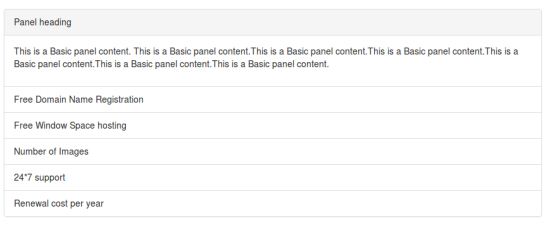
Wir können eine Listen-Gruppe in jedes Panel einbinden, indem wir die Klasse.panelund.panel-defaultzum <div>-Element hinzufügen, um ein Panel zu erstellen, und dann die Listen-Gruppe zum Panel hinzufügen. Das Beispiel sieht wie folgt aus:
<div class="panel panel-default">
   <div class="panel-heading">Panel heading</div>
      <div class="panel-body">
         <p>This is a Basic panel content. This is a Basic panel content.
         This is a Basic panel content.This is a Basic panel content.
         This is a Basic panel content.This is a Basic panel content.
         This is a Basic panel content.
         </p>
   </div>
   <ul class="list-group">
      <li class="list-group-item">Free Domain Name Registration</li>
      <li class="list-group-item">Free Window Space hosting</li>
      <li class="list-group-item">Number of Images</li>
      <li class="list-group-item">24*7 support</li>
      <li class="list-group-item">Renewal cost per year</li>
   </ul>
</div>
Die Wirkung des obigen Beispiels ist unten dargestellt: