Bootstrap: панели
В этой главе мы обсудим панели Bootstrap. Панели — это компоненты, используемые для вставки в DOM-компоненты.
Чтобы получить базовую панель, вам нужно всего лишь добавить.panelи.panel-defaultкласс к элементу <div>.
Пример показан ниже:
<div class="panel panel-default">
   <div class="panel-body">
      This is a Basic panel
   </div>
</div>
Результат примера выше показан ниже:

Заголовок панели
Мы можем добавить заголовок панели следующими двумя способами:
- Используйте.panel-headingкласс, чтобы легко добавить контейнер заголовка в вашу панель.
- Используйте элементы <h1> - <h6> и используйте .panel-titleкласс, чтобы добавить в вашу панель предварительно стилизованный заголовок.
В следующем примере демонстрируются два различных метода реализации:
<div class="panel panel-default">
   <div class="panel-heading">
      Panel heading without title
   </div>
   <div class="panel-body">
      Panel content
   </div>
</div>

<div class="panel panel-default">
   <div class="panel-heading">
      <h3 class="panel-title">
         Panel With title
      </h3>
   </div>
   <div class="panel-body">
      Panel content
   </div>
</div>
Результат примера выше показан ниже:

Нижний колонтитул панели
Вы можете добавить нижний колонтитул к панели. Вам нужно всего лишь добавить.panel-footerкласс к элементу <div>. Пример ниже:
<div class="panel panel-default">
   <div class="panel-body">
      This is a Basic panel
   </div>
   <div class="panel-footer">Panel footer</div>
</div>
Результат примера выше показан ниже:

Примечание: нижний колонтитул панели не наследует цвета из контекстных классов, потому что он не находится в предшествующем содержимом.
Панели с контекстными цветами
Вы можете использовать классы panel-primary, panel-success, panel-info, panel-warning, panel-danger для настройки контекстных панелей. Пример ниже:
<div class="panel panel-primary">
   <div class="panel-heading">
      <h3 class="panel-title">Panel title</h3>
   </div>
   <div class="panel-body">
      This is a Basic panel
   </div>
</div>
<div class="panel panel-success">
   <div class="panel-heading">
      <h3 class="panel-title">Panel title</h3>
   </div>
   <div class="panel-body">
      This is a Basic panel
   </div>
</div>
<div class="panel panel-info">
   <div class="panel-heading">
      <h3 class="panel-title">Panel title</h3>
   </div>
   <div class="panel-body">
      This is a Basic panel
   </div>
</div>
<div class="panel panel-warning">
   <div class="panel-heading">
      <h3 class="panel-title">Panel title</h3>
   </div>
   <div class="panel-body">
      This is a Basic panel
   </div>
</div>
<div class="panel panel-danger">
   <div class="panel-heading">
      <h3 class="panel-title">Panel title</h3>
   </div>
   <div class="panel-body">
      This is a Basic panel
   </div>
</div>
Результат примера выше показан ниже:

Панели с таблицами
Мы можем использовать класс .table в панели, чтобы задать таблицу без границ. Класс .panel-body можно использовать для определения дополнительного текстового содержимого вместе с таблицей. Пример ниже:
<div class="panel panel-default">
   <div class="panel-heading">
      <h3 class="panel-title">Panel title</h3>
   </div>
   <div class="panel-body">
      This is a Basic panel
   </div>
   <table class="table">
      <th>Product</th><th>Price </th>
      <tr><td>Product A</td><td>200</td></tr>
      <tr><td>Product B</td><td>400</td></tr>
   </table>
</div>
<div class="panel panel-default">
   <div class="panel-heading">Panel Heading</div>
   <table class="table">
      <th>Product</th><th>Price </th>
      <tr><td>Product A</td><td>200</td></tr>
      <tr><td>Product B</td><td>400</td></tr>
   </table>
</div>
Результат примера выше показан ниже:

Панели с группами списков
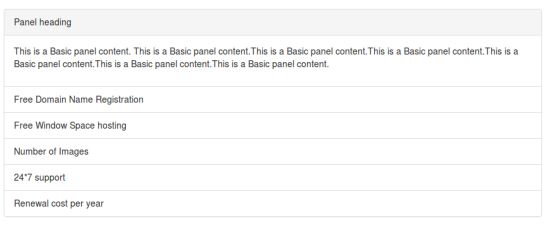
Мы можем включить группу списка в любую панель, добавив.panelи.panel-defaultкласс к элементу <div> для создания панели, а затем добавив группу списка в панель. Пример ниже:
<div class="panel panel-default">
   <div class="panel-heading">Panel heading</div>
      <div class="panel-body">
         <p>This is a Basic panel content. This is a Basic panel content.
         This is a Basic panel content.This is a Basic panel content.
         This is a Basic panel content.This is a Basic panel content.
         This is a Basic panel content.
         </p>
   </div>
   <ul class="list-group">
      <li class="list-group-item">Free Domain Name Registration</li>
      <li class="list-group-item">Free Window Space hosting</li>
      <li class="list-group-item">Number of Images</li>
      <li class="list-group-item">24*7 support</li>
      <li class="list-group-item">Renewal cost per year</li>
   </ul>
</div>
Результат примера выше показан ниже: