Bootstrap Erstellen einer Preistabelle mit der Listen-Gruppen-Komponente
Ziel
Eine Preistabelle ist eine der Hauptkomponenten jeder Website, die Produkte oder Dienstleistungen verkauft. Obwohl Bootstrap 3 (wie seine Vorgängerversionen) keine Preistabellkomponente direkt bereitstellt, bietet es eine Listen-Gruppen-Komponente. Diese Komponente wurde entwickelt, um komplexe benutzerdefinierte Inhalte darzustellen. Unter Ausnutzung dieser Funktion erstellen wir in diesem Tutorial eine einfache Preistabelle, erklären die zum Erstellen einer Listen-Gruppe verwendeten CSS-Regeln und zeigen, wie man sie anpasst.
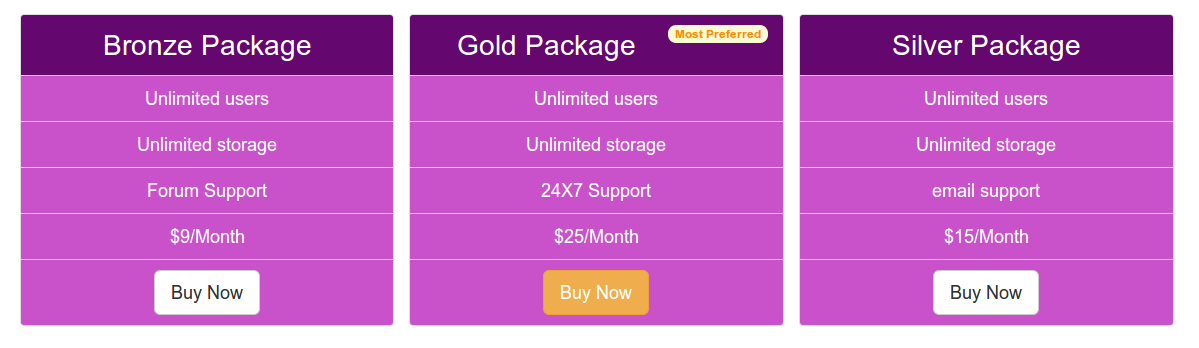
Typisches Aussehen

Sie können, unten ist der Beispielcode.
<div class="container">
<div class="row">
  <ul class="list-group col-lg-4">
  <li class="list-group-item">Unlimited Users</li>
  <li class="list-group-item">Unlimited storage</li>
  <li class="list-group-item">Forum support</li>
  <li class="list-group-item">More....</li>
  <li class="list-group-item">More.....</li>
</ul>
</div>
</div>
list-group und list-group-item
list-groupDie CSS-Regeln für die Klassen lauten wie folgt
.list-group {
  padding-left: 0;
  margin-bottom: 20px;
}

.list-group-item {
  position: relative;
  display: block;
  padding: 10px 15px;
  margin-bottom: -1px;
  background-color: #FFFFFF;
  border: 1px solid #DDDDDD;
}

.list-group-item:first-child {
  border-top-right-radius: 4px;
  border-top-left-radius: 4px;
}

.list-group-item:last-child {
  margin-bottom: 0;
  border-bottom-right-radius: 4px;
  border-bottom-left-radius: 4px;
}
Badges
Sie können die KomponenteAbzeichenverwenden, um eine list-group zu enthalten. Der folgende Code zeigt, wie dies implementiert wird.
<div class="container">
<div class="row">
  <ul class="list-group col-lg-4">
  <li class="list-group-item"><span class="badge">Very important</span>Unlimited Users</li>
  <li class="list-group-item">Unlimited storage</li>
  <li class="list-group-item">Forum support</li>
  <li class="list-group-item">More....</li>
  <li class="list-group-item">More.....</li>
</ul>
</div>
</div>
Sie können. Das Folgende zeigt den CSS-Code zum Positionieren von Abzeichen in einer Listen-Gruppe.
.list-group-item > .badge {
  float: right;
}

.list-group-item > .badge + .badge {
  margin-right: 5px;
}
Bitte beachten Sie, dass aufgrund von float:right der tatsächliche Inhalt innerhalb von Listen-Gruppenelementen nach rechts gedrückt wird.
Verknüpfte Elemente
<div class="container">
<div class="row">
  <div class="list-group col-lg-4">
  <a href="../index.html" class="list-group-item active">
    The pricing list
  </a>
  <a href="../index.html" class="list-group-item">Unlimited users</a>
  <a href="../index.html" class="list-group-item">Unlimited storage</a>
  <a href="../index.html" class="list-group-item">email support</a>
  <a href="../index.html" class="list-group-item">More...</a>
</div>
</div>
</div>
Sie können. Das Folgende zeigt den CSS-Code zum Positionieren von verknüpften Elementen in einer Listen-Gruppe.
a.list-group-item {
  color: #555555;
}

a.list-group-item .list-group-item-heading {
  color: #333333;
}

a.list-group-item:hover,
a.list-group-item:focus {
  text-decoration: none;
  background-color: #F5F5F5;
}

a.list-group-item.active,
a.list-group-item.active:hover,
a.list-group-item.active:focus {
  z-index: 2;
  color: #FFFFFF;
  background-color: #428BCA;
  border-color: #428BCA;
}

a.list-group-item.active .list-group-item-heading,
a.list-group-item.active:hover .list-group-item-heading,
a.list-group-item.active:focus .list-group-item-heading {
  color: inherit;
}

a.list-group-item.active .list-group-item-text,
a.list-group-item.active:hover .list-group-item-text,
a.list-group-item.active:focus .list-group-item-text {
  color: #E1EDF7;
}
Benutzerdefinierter Inhalt
, dieses Beispiel demonstriert eine Listen-Gruppe mit benutzerdefiniertem Inhalt. Das Folgende zeigt den HTML- und CSS-Code, der im CSS von Bootstrap erscheint.
<div class="container">
<div class="row">
  <div class="list-group col-lg-4">
  <a href="../index.html" class="list-group-item active">
    <h4 class="list-group-item-heading">List group item heading</h4>
    <p class="list-group-item-text">...</p>
  </a>
</div>
</div>
</div>
CSS-Code
.list-group-item-heading {
  margin-top: 0;
  margin-bottom: 5px;
}

.list-group-item-text {
  margin-bottom: 0;
  line-height: 1.3;
}
Preistabelle
Jetzt nehmen wir die Grundstruktur der Listen-Gruppen-Komponente und verwandeln sie in eine einfache und attraktive Preistabelle.
Unten ist der grundlegende HTML-Code, den wir zum Erstellen der Preistabelle verwendet haben. Beachten Sie, dass wir im letzten Listenelement eine Schaltfläche hinzugefügt haben. Für die linke und rechte Spalte verwenden wir die Standard-Schaltflächen von Bootstrap. Für die mittlere Spalte fügen wir eine Schaltfläche mit einer anderen Klasse (warning) hinzu, damit sie anders aussieht. Darüber hinaus haben wir dem ersten Listenelement der mittleren Spalte ein Abzeichen hinzugefügt.
<!DOCTYPE html>
<html>
  <head>
    <title>Bootstrap 101 模板</title>
    <meta name="viewport" content="width=device-width, initial-scale=1.0">
    <!-- Bootstrap -->
    <link href="dist/css/bootstrap.min.css.html" rel="stylesheet" media="screen"><!-- HTML5 Shim and Respond.js IE8 support of HTML5 elements and media queries -->
    <!-- WARNING: Respond.js doesn't work if you view the page via file:// -->
    <!--[if lt IE 9]>
      <script src="https://oss.maxcdn.com/libs/html5shiv/3.7.0/html5shiv.js"></script>
      <script src="https://oss.maxcdn.com/libs/respond.js/1.3.0/respond.min.js"></script>
    <![endif]-->
  </head>
  <body>
  <div class="container">
  <div class="row">
  <ul class="list-group col-lg-4">
  <li class="list-group-item">Bronze Package</li>
  <li class="list-group-item">Unlimited users</li>
  <li class="list-group-item">Unlimited storage</li>
  <li class="list-group-item">Forum Support</li>
  <li class="list-group-item">$9/Month</li>
  <li class="list-group-item"><a href="../index.html"><button class="btn btn-lg btn-default">Buy Now</button></a></li>
</ul>
<!--second-->
<ul class="list-group col-lg-4">
  <li class="list-group-item">Gold Package<span class="badge">Most Preferred</span></li>
  <li class="list-group-item">Unlimited users</li>
  <li class="list-group-item">Unlimited storage</li>
  <li class="list-group-item">24X7 Support</li>
  <li class="list-group-item">$25/Month</li>
  <li class="list-group-item"><a href="../index.html"><button class="btn btn-warning btn-lg">Buy Now</button></a></li>
</ul>
<!--third-->
<ul class="list-group col-lg-4">
  <li class="list-group-item">Silver Package</li>
  <li class="list-group-item">Unlimited users</li>
  <li class="list-group-item">Unlimited storage</li>
  <li class="list-group-item">email support</li>
  <li class="list-group-item">$15/Month</li>
  <li class="list-group-item"><a href="../index.html"><button class="btn btn-lg btn-default">Buy Now</button></a></li>
</ul>
</div>
</div>
    <!-- jQuery (对Bootstrap的 JavaScript插件来说是必要的--->
    <script src="https://code.jquery.com/jquery.js"></script>
    <!-- 包括所有已编译的插件(如下),或者根据需要包括单个文件 -->
    <script src="dist/js/bootstrap.min.js.html"></script>
  </body>
</html>
Jetzt werden wir das Aussehen und Gefühl direkt anpassen, indem wir CSS-Klassen hinzufügen. Das erste Ausschnitt des CSS-Codes fügt der Seite etwas oberes Padding hinzu.
body {
  padding-top: 70px
  }
Durch das Hinzufügen des folgenden CSS-Codes passen wir dann die Hintergrundfarbe, die Schriftfarbe, die Textausrichtung und die Schriftgröße des Listenelementinhalts an.
ul.list-group.col-lg-4 > li {
  background-color: #C952CA;
  color: white;
  text-align: center;
  font-size:125%;
  }
Aber wenn wir möchten, dass das erste Listenelement in der mittleren Spalte anders aussieht, müssen wir den folgenden CSS-Code hinzufügen. Wir verwenden:first-child-Pseudoklassen, um auf das gewünschte Listenelement zuzugreifen.
ul.list-group.col-lg-4 > li.list-group-item:first-child{
  background-color: #64086F;
  font-size: 200%;
  }
Um das Badge hervorzuheben, fügen wir anschließend den folgenden CSS-Code hinzu.
  .badge {
  background-color: #FAFAD2;
  color:#FF8C00;
  }
Sie können。
Andere Erweiterungen