Bootstrap Создание таблицы цен с помощью компонента «Группа списка»
Цель
Таблица цен — один из основных компонентов любого сайта, который продаёт товары или услуги. Хотя Bootstrap 3 (как и его предыдущие версии) не предоставляет напрямую компонент таблицы цен, он предоставляет компонент «группа списка». Этот компонент был разработан для отображения сложного пользовательского содержимого. Воспользовавшись этой возможностью, мы создадим простую таблицу цен в этом руководстве, объясним CSS-правила, используемые для создания группы списка, и покажем, как её настроить.
Типичный внешний вид

Вы можете, ниже приведён пример кода.
<div class="container">
<div class="row">
  <ul class="list-group col-lg-4">
  <li class="list-group-item">Unlimited Users</li>
  <li class="list-group-item">Unlimited storage</li>
  <li class="list-group-item">Forum support</li>
  <li class="list-group-item">More....</li>
  <li class="list-group-item">More.....</li>
</ul>
</div>
</div>
list-group и list-group-item
list-groupПравила CSS для классов следующие
.list-group {
  padding-left: 0;
  margin-bottom: 20px;
}

.list-group-item {
  position: relative;
  display: block;
  padding: 10px 15px;
  margin-bottom: -1px;
  background-color: #FFFFFF;
  border: 1px solid #DDDDDD;
}

.list-group-item:first-child {
  border-top-right-radius: 4px;
  border-top-left-radius: 4px;
}

.list-group-item:last-child {
  margin-bottom: 0;
  border-bottom-right-radius: 4px;
  border-bottom-left-radius: 4px;
}
Значки
Вы можете использоватьBadgesкомпонент для размещения list-group. Следующий код демонстрирует, как это реализовать.
<div class="container">
<div class="row">
  <ul class="list-group col-lg-4">
  <li class="list-group-item"><span class="badge">Very important</span>Unlimited Users</li>
  <li class="list-group-item">Unlimited storage</li>
  <li class="list-group-item">Forum support</li>
  <li class="list-group-item">More....</li>
  <li class="list-group-item">More.....</li>
</ul>
</div>
</div>
Вы можете. Ниже показан CSS-код для позиционирования бейджей в группе списка.
.list-group-item > .badge {
  float: right;
}

.list-group-item > .badge + .badge {
  margin-right: 5px;
}
Обратите внимание, что из-за float:right фактическое содержимое внутри элементов группы списка принудительно смещается вправо.
Связанные элементы
<div class="container">
<div class="row">
  <div class="list-group col-lg-4">
  <a href="../index.html" class="list-group-item active">
    The pricing list
  </a>
  <a href="../index.html" class="list-group-item">Unlimited users</a>
  <a href="../index.html" class="list-group-item">Unlimited storage</a>
  <a href="../index.html" class="list-group-item">email support</a>
  <a href="../index.html" class="list-group-item">More...</a>
</div>
</div>
</div>
Вы можете. Ниже показан CSS-код для позиционирования связанных элементов в группе списка.
a.list-group-item {
  color: #555555;
}

a.list-group-item .list-group-item-heading {
  color: #333333;
}

a.list-group-item:hover,
a.list-group-item:focus {
  text-decoration: none;
  background-color: #F5F5F5;
}

a.list-group-item.active,
a.list-group-item.active:hover,
a.list-group-item.active:focus {
  z-index: 2;
  color: #FFFFFF;
  background-color: #428BCA;
  border-color: #428BCA;
}

a.list-group-item.active .list-group-item-heading,
a.list-group-item.active:hover .list-group-item-heading,
a.list-group-item.active:focus .list-group-item-heading {
  color: inherit;
}

a.list-group-item.active .list-group-item-text,
a.list-group-item.active:hover .list-group-item-text,
a.list-group-item.active:focus .list-group-item-text {
  color: #E1EDF7;
}
Пользовательское содержимое
, этот пример демонстрирует группу списка с пользовательским содержимым. Ниже показан HTML- и CSS-код, присутствующий в CSS Bootstrap.
<div class="container">
<div class="row">
  <div class="list-group col-lg-4">
  <a href="../index.html" class="list-group-item active">
    <h4 class="list-group-item-heading">List group item heading</h4>
    <p class="list-group-item-text">...</p>
  </a>
</div>
</div>
</div>
CSS-код
.list-group-item-heading {
  margin-top: 0;
  margin-bottom: 5px;
}

.list-group-item-text {
  margin-bottom: 0;
  line-height: 1.3;
}
Таблица цен
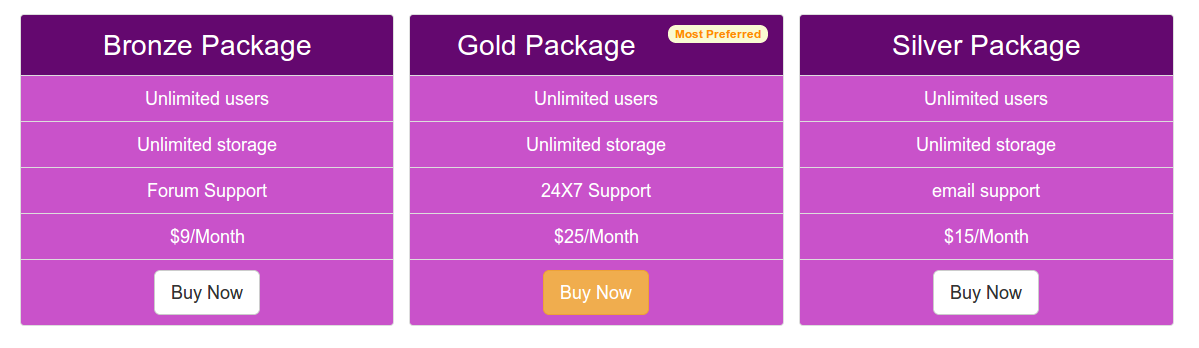
Теперь мы возьмём базовую структуру компонента группы списка и превратим её в простую и привлекательную таблицу цен.
Ниже приведён базовый HTML-код, который мы использовали для создания таблицы цен. Обратите внимание, что мы добавили кнопку в последний элемент списка. Для крайнего левого и крайнего правого столбцов мы используем кнопки Bootstrap по умолчанию. Для среднего столбца мы добавляем кнопку с другим классом (warning), чтобы она выглядела иначе. Кроме того, мы также добавили значок к первому элементу списка среднего столбца.
<!DOCTYPE html>
<html>
  <head>
    <title>Bootstrap 101 模板</title>
    <meta name="viewport" content="width=device-width, initial-scale=1.0">
    <!-- Bootstrap -->
    <link href="dist/css/bootstrap.min.css.html" rel="stylesheet" media="screen"><!-- HTML5 Shim and Respond.js IE8 support of HTML5 elements and media queries -->
    <!-- WARNING: Respond.js doesn't work if you view the page via file:// -->
    <!--[if lt IE 9]>
      <script src="https://oss.maxcdn.com/libs/html5shiv/3.7.0/html5shiv.js"></script>
      <script src="https://oss.maxcdn.com/libs/respond.js/1.3.0/respond.min.js"></script>
    <![endif]-->
  </head>
  <body>
  <div class="container">
  <div class="row">
  <ul class="list-group col-lg-4">
  <li class="list-group-item">Bronze Package</li>
  <li class="list-group-item">Unlimited users</li>
  <li class="list-group-item">Unlimited storage</li>
  <li class="list-group-item">Forum Support</li>
  <li class="list-group-item">$9/Month</li>
  <li class="list-group-item"><a href="../index.html"><button class="btn btn-lg btn-default">Buy Now</button></a></li>
</ul>
<!--second-->
<ul class="list-group col-lg-4">
  <li class="list-group-item">Gold Package<span class="badge">Most Preferred</span></li>
  <li class="list-group-item">Unlimited users</li>
  <li class="list-group-item">Unlimited storage</li>
  <li class="list-group-item">24X7 Support</li>
  <li class="list-group-item">$25/Month</li>
  <li class="list-group-item"><a href="../index.html"><button class="btn btn-warning btn-lg">Buy Now</button></a></li>
</ul>
<!--third-->
<ul class="list-group col-lg-4">
  <li class="list-group-item">Silver Package</li>
  <li class="list-group-item">Unlimited users</li>
  <li class="list-group-item">Unlimited storage</li>
  <li class="list-group-item">email support</li>
  <li class="list-group-item">$15/Month</li>
  <li class="list-group-item"><a href="../index.html"><button class="btn btn-lg btn-default">Buy Now</button></a></li>
</ul>
</div>
</div>
    <!-- jQuery (对Bootstrap的 JavaScript插件来说是必要的--->
    <script src="https://code.jquery.com/jquery.js"></script>
    <!-- 包括所有已编译的插件(如下),或者根据需要包括单个文件 -->
    <script src="dist/js/bootstrap.min.js.html"></script>
  </body>
</html>
Теперь мы напрямую настроим внешний вид и оформление, добавив CSS-классы. Первый фрагмент CSS-кода добавит немного верхнего отступа странице.
body {
  padding-top: 70px
  }
Затем, добавив следующий CSS-код, мы настроим цвет фона, цвет шрифта, выравнивание текста и размер шрифта содержимого элемента списка.
ul.list-group.col-lg-4 > li {
  background-color: #C952CA;
  color: white;
  text-align: center;
  font-size:125%;
  }
Но если мы хотим, чтобы первый элемент списка в среднем столбце выглядел иначе, нам нужно добавить следующий CSS-код. Мы используем:first-childпсевдоэлементы для доступа к нужному элементу списка.
ul.list-group.col-lg-4 > li.list-group-item:first-child{
  background-color: #64086F;
  font-size: 200%;
  }
Чтобы значок выглядел выразительно, затем добавим следующий CSS-код.
  .badge {
  background-color: #FAFAD2;
  color:#FF8C00;
  }
Вы можете。
Другие расширения