Bootstrap -Raster-System
Einführung
In diesem Tutorial lernen Sie, wie Sie mit Bootstrap ein Rastersystem erstellen.
Wie Sie vielleicht wissen, ist ein Rastersystem im Grafikdesign eine zweidimensionale Struktur aus sich kreuzenden horizontalen und vertikalen Achsen, die zum Aufbau von Inhalten verwendet wird. Es wird häufig im Layout-Design und in der Inhaltsstruktur des Grafikdesigns eingesetzt. Im Webdesign ist es eine sehr effektive Methode, um konsistente Layouts schnell und effizient mit HTML und CSS zu erstellen. Daher ist das Rastersystem zu einem wichtigen Bestandteil bzw. Modul des Frameworks oder Workflows im Webdesign geworden.
Einfach ausgedrückt verwenden wir im Webdesign HTML und CSS, um Zeilen und Spalten zu erstellen und so ein Raster zu implementieren, wobei die Spalten den eigentlichen Inhalt enthalten.
Seit Version 2.3.2 bietet Bootstrap zwei Arten von Rastern an. Das Standard-Rastersystem ist 940px breit und hat 12 Spalten. Sie können ein responsives Stylesheet hinzufügen, damit es seine Breite je nach Viewport auf 724px und 1170px anpasst.
Es gibt auch ein fluides Rastersystem, das prozentbasiert statt pixelbasiert ist. Es kann auch so erweitert werden, dass es wie das feste Standardraster responsiv ist. In diesem Tutorial besprechen wir das Standardraster anhand einiger Beispiele. Das fluide Rastersystem wird in einem separaten Tutorial behandelt.
Bitte laden Sie die neueste Version der Bootstrap-Dateien von "http://twitter.github.io/bootstrap/assets/bootstrap.zip" herunter. Die relevante Dateistruktur finden Sie in unseremErsten Schritte-Tutorial, um sich über die relevante Dateistruktur zu informieren.
Erste Schritte mit dem Standardraster
Beginnen wir mit einem einfachen HTML und sehen wir uns an, wie man das Standardraster darauf anwendet.
<!DOCTYPE html>
<html>
<head>
    <title>使用Bootstrap固定布局的实例</title>
    <meta name="viewport" content="width=device-width, initial-scale=1.0">
    <!-- Bootstrap -->
    <link href="bootstrap/css/bootstrap.min.css.html" rel="stylesheet" media="screen">
    <script src="http://code.jquery.com/jquery.js"></script>
        <script src="bootstrap/js/bootstrap.min.js.html"></script>
</head>
<body>

</body>
</html>
Bootstrap verwendet die CSS-Klasse "row", um horizontale Zeilen zu erstellen, und die CSS-Klasse "spanx" (wobei x von 1 bis 12 reicht), um vertikale Spalten zu erstellen. Mit diesen beiden können Sie ein dreispaltiges Raster erstellen (wobei jede Spalte Textinhalte enthält), mit dem unten gezeigten HTML-Code.
<!DOCTYPE html>
<html>
<head>
<title>使用Bootstrap固定布局的实例</title>
<meta name="viewport" content="width=device-width, initial-scale=1.0">
<!-- Bootstrap -->
<link href="bootstrap/css/bootstrap.min.css.html" rel="stylesheet" media="screen">
<script src="http://code.jquery.com/jquery.js"></script>
<script src="bootstrap/js/bootstrap.min.js.html"></script>
</head>
<body>
<div class="container">
<div class="row">
    <div class="span4"><p>Lorem ipsum dolor sit amet, consectetuer adipiscing elit. Nam cursus. Morbi ut mi. Nullam enim leo, egestas id, condimentum at, laoreet mattis, massa. Sed eleifend nonummy diam. Praesent mauris ante, elementum et, bibendum at, posuere sit amet, nibh. Duis tincidunt lectus quis dui viverra vestibulum. Suspendisse vulputate aliquam dui. Nulla elementum dui ut augue. Aliquam vehicula mi at mauris. Maecenas placerat, nisl at consequat rhoncus, sem nunc gravida justo, quis eleifend arcu velit quis lacus. Morbi magna magna, tincidunt a, mattis non, imperdiet vitae, tellus. Sed odio est, auctor ac, sollicitudin in, consequat vitae, orci. Fusce id felis. Vivamus sollicitudin metus eget eros.</p></div>
    <div class="span4"><p>Lorem ipsum dolor sit amet, consectetuer adipiscing elit. Nam cursus. Morbi ut mi. Nullam enim leo, egestas id, condimentum at, laoreet mattis, massa. Sed eleifend nonummy diam. Praesent mauris ante, elementum et, bibendum at, posuere sit amet, nibh. Duis tincidunt lectus quis dui viverra vestibulum. Suspendisse vulputate aliquam dui. Nulla elementum dui ut augue. Aliquam vehicula mi at mauris. Maecenas placerat, nisl at consequat rhoncus, sem nunc gravida justo, quis eleifend arcu velit quis lacus. Morbi magna magna, tincidunt a, mattis non, imperdiet vitae, tellus. Sed odio est, auctor ac, sollicitudin in, consequat vitae, orci. Fusce id felis. Vivamus sollicitudin metus eget eros.</p></div>
    <div class="span4"><p>Lorem ipsum dolor sit amet, consectetuer adipiscing elit. Nam cursus. Morbi ut mi. Nullam enim leo, egestas id, condimentum at, laoreet mattis, massa. Sed eleifend nonummy diam. Praesent mauris ante, elementum et, bibendum at, posuere sit amet, nibh. Duis tincidunt lectus quis dui viverra vestibulum. Suspendisse vulputate aliquam dui. Nulla elementum dui ut augue. Aliquam vehicula mi at mauris. Maecenas placerat, nisl at consequat rhoncus, sem nunc gravida justo, quis eleifend arcu velit quis lacus. Morbi magna magna, tincidunt a, mattis non, imperdiet vitae, tellus. Sed odio est, auctor ac, sollicitudin in, consequat vitae, orci. Fusce id felis. Vivamus sollicitudin metus eget eros.</p></div>
</div>
</div>
</body>
</html>
Unten ist eine grafische Darstellung des Rastersystems zu sehen.

Auf diese Weise haben wir ein dreispaltiges Raster erstellt, indem wir für jede Spalte die Klasse "span4" verwendet haben. Die Klasse "container" wird verwendet, um die gesamte Struktur zu umschließen.. Von diesem Punkt aus können wir die allgemeine Syntax der CSS-Klasse ableiten, die zum Erstellen einer bestimmten Anzahl von Spalten verwendet wird.
Allgemeine Syntax zum Erstellen eines Rasters:
<div class="row"> <div class="spanx"> inline elements like span, block level elements like p, div. </div> repeat <div class="spanx"> y times.
Wobei y die Anzahl der Spalten ist, die Sie erstellen möchten, und die Summe von x gleich 12 ist (dies ist die maximale Anzahl von Spalten, die Sie erstellen können). x muss eine positive ganze Zahl sein und sein Wert muss zwischen 1 und 12 liegen.
Wenn Sie beispielsweise drei Spalten gleicher Breite haben, hat jede Spalte class="span4", aber wenn Sie möchten, dass die erste Spalte größer als die anderen beiden ist, können Sie class="span6" für die erste Spalte und class="span3" für die anderen beiden verwenden.
So erstellen Sie Zeilen in einem festen Raster
Bevor wir mit anderen Beispielen fortfahren, werfen wir als Nächstes einen Blick auf die CSS-Regeln, die zum Erstellen von Zeilen und Spalten im festen Raster verwendet werden.
Die row-Klasse sieht wie folgt aus
.row {
    margin-left: -20px;
    *zoom: 1;
}
Setzen Sie den linken Außenabstand auf -20px und setzen Sie "*zoom: 1;". Das "*" hier zeigt an, dass die zoom-Eigenschaft aller Elemente auf 1 gesetzt ist, was zur Behebung von IE6/7-Fehlern verwendet wird. Das Setzen der zoom-Eigenschaft auf 1 setzt eine interne Eigenschaft namens hasLayout, die verwendet wird, um viele Skalierungs-/Rendering-Probleme in IE6/7 zu beheben.
.row:before,
.row:after {
    display: table;
    line-height: 0;
    content: "";
}
Bootstrap verwendet den vorangestellten CSS-Code, um Zeilen zu erstellen. Es verwendet die CSS-Eigenschaften ":before" und ":after". Diese beiden sind Pseudoelemente. ":before" wird verwendet, um Inhalt vor dem Zielelement einzufügen, und ":after" wird verwendet, um Inhalt nach dem Zielelement einzufügen. "display:table;" bewirkt, dass das Element in Tabellenform gerendert wird. Durch das Setzen von "line-height: 0;" wird sichergestellt, dass jede Zeile keine eigene Zeilenhöhe hat, und durch die Verwendung von 'content: ""' wird sichergestellt, dass kein Inhalt vor oder nach dem Element eingefügt wird.
Dann wird die folgende Regel verwendet, um sicherzustellen, dass sich auf der linken oder rechten Seite eines bestimmten Elements keine gefloateten Elemente befinden.
.row:after {
    clear: both;
}
So erstellen Sie Spalten in einem festen Raster
[class*="span"] {
    float: left;
    min-height: 1px;
    margin-left: 20px;
}
Dies sind die zu verwendenden CSS-Regeln. '[class*="span"]' wählt alle Elemente aus, deren Klassenattributwert mit 'span' beginnt. Verwenden Sie nun "float: left;", um jede Spalte nebeneinander zu positionieren. Verwenden Sie "min-height: 1px", um allen Spalten eine Mindesthöhe von 1px zu geben, und verwenden Sie "margin-left: 20px;", um den linken Außenabstand auf 20px zu setzen.
Es werden separate CSS-Regeln verwendet, um die Spaltenbreiten festzulegen. Genauer gesagt, wie in der folgenden Tabelle gezeigt.
| CSS-Code | Erklärung |
|---|---|
.span12 {
    width: 940px;
}
|
Wenn die Zeile eine einzelne Spalte hat, beträgt die Spaltenbreite 940px. |
.span11 {
    width: 860px;
}
|
Wenn die Zeile eine Spalte hat, die sich über 11 Spalten erstreckt, beträgt die Spaltenbreite 860px. |
.span10 {
    width: 780px;
}
|
Wenn die Zeile eine Spalte hat, die sich über 10 Spalten erstreckt, beträgt die Spaltenbreite 780px. |
.span9 {
    width: 700px;
}
|
Wenn die Zeile eine Spalte hat, die sich über 9 Spalten erstreckt, beträgt die Spaltenbreite 700px. |
.span8 {
    width: 620px;
}
|
Wenn die Zeile eine Spalte hat, die sich über 8 Spalten erstreckt, beträgt die Spaltenbreite 620px. |
.span7 {
    width: 540px;
}
|
Wenn die Zeile eine Spalte hat, die sich über 7 Spalten erstreckt, beträgt die Spaltenbreite 540px. |
.span6 {
    width: 460px;
}
|
Wenn die Zeile eine Spalte hat, die sich über 6 Spalten erstreckt, beträgt die Spaltenbreite 460px. |
.span5 {
    width: 380px;
}
|
Wenn die Zeile eine Spalte hat, die sich über 5 Spalten erstreckt, beträgt die Spaltenbreite 380px. |
.span4 {
    width: 300px;
}
|
Wenn die Zeile eine Spalte hat, die sich über 4 Spalten erstreckt, beträgt die Spaltenbreite 300px. |
.span3 {
    width: 220px;
}
|
Wenn die Zeile eine Spalte hat, die sich über 3 Spalten erstreckt, beträgt die Spaltenbreite 220px. |
.span2 {
    width: 140px;
}
|
Wenn die Zeile eine Spalte hat, die sich über 2 Spalten erstreckt, beträgt die Spaltenbreite 140px. |
.span1 {
    width: 60px;
}
|
Eine einzelne Spaltenbreite beträgt 60px. |
Beispiel für ein Bootstrap-Standardraster
Dieses Beispiel veranschaulicht, wie 1 Spalte, 2 Spalten, 6 Spalten, 12 Spalten und 4 Spalten erstellt werden (in dieser Reihenfolge).
Beachten Sie auch, dass alle erstellten Spalten von der Klasse "container" umschlossen werden und "container" verwendet wird, um ein festes Layout mit Bootstrap zu erstellen.
Beispiel
<html lang="en">
<head>
<meta charset="utf-8">
<title>Bootstrap Grid System Example - w3cschool Bootstrap Tutorial</title>
<meta name="description" content="Creating a 16 columns Grid with Bootstrap. Learn with examples to create a Grid System in Bootstrap.">
<link href="bootstrap/css/bootstrap.min.css.html" rel="stylesheet" media="screen">
<script src="http://code.jquery.com/jquery.js"></script>
<script src="bootstrap/js/bootstrap.min.js.html"></script>
<style>
.span12 h1{color:#FE6E4C; font-weight: bold; padding: 5px;}
h3 {margin: 10px 0 10px 0;}
</style>
</head>
<body>
<div class="container">
<div class="row">
<div class="span12">
<h1>w3cschool.cc is a web design and development tutorial.</h1>
</div>
</div>
<div class="row">
<div class="span12">
<p>w3cschool offers web development tutorials. We believe in Open Source. Love standards. And prioritize simplicity and readability while serving content. With 3000+ unique content pages and thousands of examples, we are comprehensive. We have online practice editors to play around with the example codes.</p>
</div>
</div>
<div class="row">
<div class="span12">
<h3>Some of the topics and more... :</h3>
</div>
<div class="span2">
<p><img src="images/html5_logo.png.html" width="140" height="86" alt="html5 logo" /></p>
</div>
<div class="span2">
<p><img src="images/javascript-logo.png.html" width="140" height="86" alt="javascript logo" /></p>
</div>
<div class="span2">
<p><img src="images/json.gif.html" width="140" height="86" alt="JSON logo" /></p>
</div>
<div class="span2">
<p><img src="images/php.png.html" width="140" height="86" alt="PHP logo" /></p>
</div>
<div class="span2">
<p><img src="images/mysql-logo.png.html" width="140" height="86" alt="MySQL logo" /></p>
</div>
<div class="span2">
<p><img src="images/browser-statistics.png.html" width="140" height="86" alt="Browser Statistics logo" /></p>
</div>
</div>
<div class="row">
<div class="span12">
<h3>Social networking sites to share:</h3>
</div>
</div>
<div class="row">
<div class="span1">
<p><img src="images/gplus.png.html" width="50" height="49" alt="GPlus logo" /></p>
</div>
<div class="span1">
<p><img src="images/twitter.png.html" width="50" height="38" alt="Twitter logo" /></p>
</div>
<div class="span1">
<p><img src="images/orkut.png.html" width="50" height="55" alt="Orkut logo" /></p>
</div>
<div class="span1">
<p><img src="images/ipad.png.html" width="50" height="53" alt="iPad logo" /></p>
</div>
<div class="span1">
<p><img src="images/digo.png.html" width="50" height="54" alt="Digo logo" /></p>
</div>
<div class="span1">
<p><img src="images/zapface.png.html" width="51" height="53" alt="Zapface logo" /></p>
</div>
<div class="span1">
<p><img src="images/facebook.png.html" width="48" height="53" alt="facebook logo" /></p>
</div>
<div class="span1">
<p><img src="images/netvibes.png.html" width="51" height="53" alt="Netvibes logo" /></p>
</div>
<div class="span1">
<p><img src="images/linkedin.png.html" width="49" height="54" alt="LinkedIn logo" /></p>
</div>
<div class="span1">
<p><img src="images/newsvine.png.html" width="48" height="53" alt="Newsvine logo" /></p>
</div>
<div class="span1">
<p><img src="images/blogger.png.html" width="51" height="53" alt="Blogger logo" /></p>
</div>
<div class="span1">
<p><img src="images/reditt.png.html" width="48" height="57" alt="Reddit logo" /></p>
</div>
</div>
<div class="row">
<div class="span3">
<h3>Frontend-Entwicklung:</h3>
<p>HTML4.0, XHTML1.0, CSS2.1, HTML5, CSS3, JavaScript</p>
</div>
<div class="span3">
<h3>Backend-Entwicklung:</h3>
<p>PHP, Ruby, Python, Java, ASP.NET, SCALA</p>
</div>
<div class="span3">
<h3>Datenbankverwaltung:</h3>
<p>SQL, MySQL PostgreSQL, NoSQL, MongoDB</p>
</div>
<div class="span3">
<h3>APIs, Tools und Tipps:</h3>
<p>Google Plus API, Twitter Bootstrap, JSON, Firebug, WebPNG</p>
</div>
</div>
</div>
</body>
</html>
Unten sehen Sie, was Sie erstellen werden
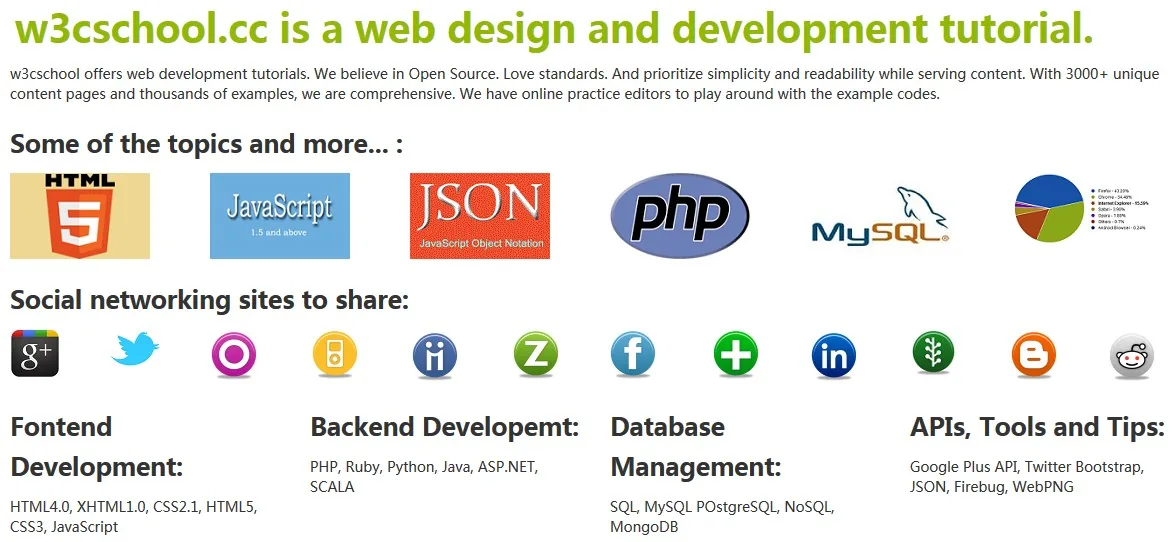
Online ansehen
Sehen Sie sich das obige Beispiel in verschiedenen Browserfenstern an.
Bitte klicken Sie hier, um alle HTML-, CSS-, JS- und Bilddateien für das obige Beispiel herunterzuladen.
Hinzufügen von Responsivität zum Standard-Grid
Wenn Sie dem Standard-Grid von Bootstrap Responsivität hinzufügen möchten, fügen Sie einfach Folgendes nach dem ursprünglichen CSS in der HTML-Datei hinzu:
<meta name="viewport" content="width=device-width, initial-scale=1.0"><link href="bootstrap/css/bootstrap-responsive.min.css.html" rel="stylesheet">
Um das responsive Standard-Grid anzuzeigen,Klicken Sie hier, um die Online-Demo anzusehen.. Klicken Sie hier, um den zugehörigen Code herunterzuladen.
Das Standard-Grid-System wird unter zwei Bedingungen responsive. Wenn der Viewport (der verfügbare Platz für das Rendern des Grids) größer als 1200px ist [erhalten über @media (min-width: 1200px)] und wenn der Viewport größer als 768px, aber kleiner als 979px ist [festgelegt über @media (min-width: 768px) and (max-width: 979px)].
Versetzte Spalten (Offsets): Standard-Grid
Durch die Verwendung von Offsets können Sie eine Spalte nach rechts von ihrer ursprünglichen Position verschieben. Dies wird erreicht, indem der Spalte ein linker Außenabstand (Margin) hinzugefügt wird. Bei Bootstrap können Sie die Klasse "offsetx" (wobei x eine positive ganze Zahl ist) und die Klasse "spany" (wobei y eine positive ganze Zahl ist) verwenden. Abhängig vom Wert von 'x' in 'offsetx' verschiebt sich die entsprechende Spalte um die Breite von 'x' Spalten nach rechts.
Die Offset-Breiten sind im Bootstrap-CSS definiert. Der maximale linke Außenabstand für offset12 beträgt 980px und der minimale linke Außenabstand für offset1 beträgt 100px.
Da das Standard-Grid-System auf Pixeln basiert, müssen Sie beim Anwenden von Offsets die Pixel kennen, die Sie für den Offset verwenden, sowie die Pixel für die Spalten. Die Summe dieser beiden darf die Anzahl der Pixel in Ihrem horizontalen Viewport nicht überschreiten.
Im folgenden Beispiel erstellen wir ein Spaltengrid mit zwei Spalten. Wir verschieben die linke Spalte um 4 Spalten nach rechts. Der HTML-Code lautet wie folgt:
Beispiel
<div class="row">
<div class="span4 offset4">
<p>Lorem ipsum dolor sit amet, consectetuer adipiscing elit. Nam cursus. Morbi ut mi. Nullam enim leo, egestas id, condimentum at, laoreet mattis, massa. Sed eleifend nonummy diam. Praesent mauris ante, elementum et, bibendum at, posuere sit amet, nibh. Duis tincidunt lectus quis dui viverra vestibulum. Suspendisse vulputate aliquam dui. Nulla elementum dui ut augue. Aliquam vehicula mi at mauris. Maecenas placerat, nisl at consequat rhoncus, sem nunc gravida justo, quis eleifend arcu velit quis lacus. Morbi magna magna, tincidunt a, mattis non, imperdiet vitae, tellus. Sed odio est, auctor ac, sollicitudin in, consequat vitae, orci. Fusce id felis. Vivamus sollicitudin metus eget eros.</p>
</div>
<div class="span3">
<p>Lorem ipsum dolor sit amet, consectetuer adipiscing elit. Nam cursus. Morbi ut mi. Nullam enim leo, egestas id, condimentum at, laoreet mattis, massa. Sed eleifend nonummy diam. Praesent mauris ante, elementum et, bibendum at, posuere sit amet, nibh. Duis tincidunt lectus quis dui viverra vestibulum. Suspendisse vulputate aliquam dui. Nulla elementum dui ut augue. Aliquam vehicula mi at mauris. Maecenas placerat, nisl at consequat rhoncus, sem nunc gravida justo, quis eleifend arcu velit quis lacus. Morbi magna magna, tincidunt a, mattis non, imperdiet vitae, tellus. Sed odio est, auctor ac, sollicitudin in, consequat vitae, orci. Fusce id felis. Vivamus sollicitudin metus eget eros.</p>
</div>
</div>
</div>
Klicken Sie hier, um die Online-Demo anzusehenKlicken Sie hier, um den zugehörigen Code herunterzuladen.
Sie können dem Standard-Grid Responsivität hinzufügen, indem Sie responsives CSS nach dem nativen CSS anhängen oder versetzte Spalten (Offsets) verwenden.
Verschachtelte Spalten: Standard-Grid
Mit dem Bootstrap-Standard-Grid können Spalten verschachtelt werden. Sie müssen lediglich eine Zeile (Row) innerhalb einer Spalte erstellen und die Anzahl der Spalten erstellen, die Sie innerhalb dieser Zeile verschachteln möchten. Gleichzeitig müssen Sie bedenken, dass die Gesamtzahl der für die Verschachtelung anderer Spalten verwendeten Spalten die für die übergeordnete Spalte angegebene Anzahl von Spalten nicht überschreiten darf.
Das folgende Beispiel veranschaulicht, wie Spalten im Standard-Grid von Bootstrap verschachtelt werden.
Beispiel
<div class="row">
<div class="span7">
<div class="row">
<div class="span4">
<p>Maecenas aliquet velit vel turpis. Mauris neque metus, malesuada nec, ultricies sit amet, porttitor mattis, enim. In massa libero, interdum nec, interdum vel, blandit sed, nulla. In ullamcorper, est eget tempor cursus, neque mi consectetuer mi, a ultricies massa est sed nisl. Class aptent taciti sociosqu ad litora torquent per conubia nostra, per inceptos hymenaeos. Proin nulla arcu, nonummy luctus, dictum eget, fermentum et, lorem. Nunc porta convallis pede.</p>
</div>
<div class="span3">
<p>Maecenas aliquet velit vel turpis. Mauris neque metus, malesuada nec, ultricies sit amet, porttitor mattis, enim. In massa libero, interdum nec, interdum vel, blandit sed, nulla. In ullamcorper, est eget tempor cursus, neque mi consectetuer mi, a ultricies massa est sed nisl. Class aptent taciti sociosqu ad litora torquent per conubia nostra, per inceptos hymenaeos. Proin nulla arcu, nonummy luctus, dictum eget, fermentum et, lorem. Nunc porta convallis pede.</p>
</div>
</div>
</div>
<div class="span5">
<p>Maecenas aliquet velit vel turpis. Mauris neque metus, malesuada nec, ultricies sit amet, porttitor mattis, enim. In massa libero, interdum nec, interdum vel, blandit sed, nulla. In ullamcorper, est eget tempor cursus, neque mi consectetuer mi, a ultricies massa est sed nisl. Class aptent taciti sociosqu ad litora torquent per conubia nostra, per inceptos hymenaeos. Proin nulla arcu, nonummy luctus, dictum eget, fermentum et, lorem. Nunc porta convallis pede.</p>
</div>
</div>
</div>
Klicken Sie hier, um die Online-Demo anzusehenKlicken Sie hier, um den zugehörigen Code herunterzuladen.
Im obigen Beispiel hat die Zeile unter dem Container zwei Spalten, definiert als 'class="span7"' und 'class="span5"'. Dies ergibt eine Gesamtzahl von 12 Spalten. Nun fügen wir eine Zeile innerhalb der linken Spalte hinzu und erstellen dann zwei Spalten, definiert als 'class="span4"' und 'class="span3"'. Daher entspricht dies der Gesamtzahl der Spalten, die von ihrer übergeordneten Spalte angegeben wurde (7=4+3).
Sie können hier auch Responsivität hinzufügen.
Fazit
In diesem Tutorial haben wir das Standard-Grid-System von Bootstrap besprochen. Dieses Tutorial basiert auf Bootstrap V2.3.2. Das Folgende ist eine Zusammenfassung der Schlüsselpunkte in diesem Tutorial:
- Das Standard-Grid-System von Bootstrap ist 940px breit und hat 12 Spalten.
- Im Grid werden Zeilen mit 'class="row"' und Spalten mit 'class="spanx"' erstellt, wobei x eine positive ganze Zahl ist. Die Summe aller Spaltenwerte x darf 12 nicht überschreiten.
- Sie können dem Standard-Grid Responsivität hinzufügen, indem Sie das responsive CSS von Bootstrap einbinden.
- Verwenden Sie Offsets, um zusätzlichen Platz für Spalten zu schaffen. Durch die Verwendung von 'class="offsetx"', wobei x eine positive ganze Zahl ist. Wenn Sie Offsets verwenden, darf die Gesamtzahl der Spalten, einschließlich der für Offsets verwendeten Anzahl, 11 nicht überschreiten.
- Spalten können verschachtelt werden. Wenn verschachtelte Spalten verwendet werden, werden sie bei der Berechnung der Gesamtzahl der Spalten im Grid (einer Zeile innerhalb des Containers) ebenfalls mitgezählt.
- Offsets können auch in verschachtelten Spalten verwendet werden.