Bootstrap Система сеток
Введение
В этом руководстве вы узнаете, как использовать Bootstrap для создания системы сеток.
Как вы, возможно, знаете, в графическом дизайне система сеток — это двумерная структура, состоящая из пересекающихся горизонтальных и вертикальных осей, используемая для построения контента. Она широко используется в дизайне макетов и структуре контента графического дизайна. В веб-дизайне это очень эффективный метод быстрого и результативного создания согласованных макетов с помощью HTML и CSS. Поэтому система сеток стала важным компонентом/модулем фреймворка или рабочего процесса веб-дизайна.
Проще говоря, в веб-дизайне мы используем HTML и CSS для создания строк и столбцов, чтобы реализовать сетку, а столбцы содержат фактический контент.
Начиная с версии 2.3.2, Bootstrap предоставляет два типа сеток. Система сеток по умолчанию имеет ширину 940px и 12 столбцов. Вы можете добавить адаптивную таблицу стилей, чтобы она изменяла свою ширину до 724px и 1170px в зависимости от области просмотра.
Существует также резиновая система сеток, основанная на процентах, а не на пикселях. Её также можно расширить, чтобы она стала адаптивной, как фиксированная сетка по умолчанию. В этом руководстве мы рассмотрим сетку по умолчанию на нескольких примерах. Резиновая система сеток будет рассмотрена в отдельном руководстве.
Пожалуйста, скачайте последнюю версию файлов Bootstrap по адресу "http://twitter.github.io/bootstrap/assets/bootstrap.zip". Вы можете найти соответствующую структуру файлов в нашемРуководстве по началу работы, чтобы узнать о соответствующей структуре файлов.
Начало работы с сеткой по умолчанию
Давайте начнём с базового HTML и посмотрим, как применить к нему сетку по умолчанию.
<!DOCTYPE html>
<html>
<head>
    <title>使用Bootstrap固定布局的实例</title>
    <meta name="viewport" content="width=device-width, initial-scale=1.0">
    <!-- Bootstrap -->
    <link href="bootstrap/css/bootstrap.min.css.html" rel="stylesheet" media="screen">
    <script src="http://code.jquery.com/jquery.js"></script>
        <script src="bootstrap/js/bootstrap.min.js.html"></script>
</head>
<body>

</body>
</html>
Bootstrap использует CSS-класс "row" для создания горизонтальных строк и CSS-класс "spanx" (где x принимает значения от 1 до 12) для создания вертикальных столбцов. Используя эти два, вы можете создать трёхколоночную сетку (каждый столбец содержит некоторый текстовый контент), с HTML, как показано ниже.
<!DOCTYPE html>
<html>
<head>
<title>使用Bootstrap固定布局的实例</title>
<meta name="viewport" content="width=device-width, initial-scale=1.0">
<!-- Bootstrap -->
<link href="bootstrap/css/bootstrap.min.css.html" rel="stylesheet" media="screen">
<script src="http://code.jquery.com/jquery.js"></script>
<script src="bootstrap/js/bootstrap.min.js.html"></script>
</head>
<body>
<div class="container">
<div class="row">
    <div class="span4"><p>Lorem ipsum dolor sit amet, consectetuer adipiscing elit. Nam cursus. Morbi ut mi. Nullam enim leo, egestas id, condimentum at, laoreet mattis, massa. Sed eleifend nonummy diam. Praesent mauris ante, elementum et, bibendum at, posuere sit amet, nibh. Duis tincidunt lectus quis dui viverra vestibulum. Suspendisse vulputate aliquam dui. Nulla elementum dui ut augue. Aliquam vehicula mi at mauris. Maecenas placerat, nisl at consequat rhoncus, sem nunc gravida justo, quis eleifend arcu velit quis lacus. Morbi magna magna, tincidunt a, mattis non, imperdiet vitae, tellus. Sed odio est, auctor ac, sollicitudin in, consequat vitae, orci. Fusce id felis. Vivamus sollicitudin metus eget eros.</p></div>
    <div class="span4"><p>Lorem ipsum dolor sit amet, consectetuer adipiscing elit. Nam cursus. Morbi ut mi. Nullam enim leo, egestas id, condimentum at, laoreet mattis, massa. Sed eleifend nonummy diam. Praesent mauris ante, elementum et, bibendum at, posuere sit amet, nibh. Duis tincidunt lectus quis dui viverra vestibulum. Suspendisse vulputate aliquam dui. Nulla elementum dui ut augue. Aliquam vehicula mi at mauris. Maecenas placerat, nisl at consequat rhoncus, sem nunc gravida justo, quis eleifend arcu velit quis lacus. Morbi magna magna, tincidunt a, mattis non, imperdiet vitae, tellus. Sed odio est, auctor ac, sollicitudin in, consequat vitae, orci. Fusce id felis. Vivamus sollicitudin metus eget eros.</p></div>
    <div class="span4"><p>Lorem ipsum dolor sit amet, consectetuer adipiscing elit. Nam cursus. Morbi ut mi. Nullam enim leo, egestas id, condimentum at, laoreet mattis, massa. Sed eleifend nonummy diam. Praesent mauris ante, elementum et, bibendum at, posuere sit amet, nibh. Duis tincidunt lectus quis dui viverra vestibulum. Suspendisse vulputate aliquam dui. Nulla elementum dui ut augue. Aliquam vehicula mi at mauris. Maecenas placerat, nisl at consequat rhoncus, sem nunc gravida justo, quis eleifend arcu velit quis lacus. Morbi magna magna, tincidunt a, mattis non, imperdiet vitae, tellus. Sed odio est, auctor ac, sollicitudin in, consequat vitae, orci. Fusce id felis. Vivamus sollicitudin metus eget eros.</p></div>
</div>
</div>
</body>
</html>
Ниже представлено графическое представление системы сеток.

Таким образом, мы создали трёхколоночную сетку, используя класс "span4" для каждой колонки. Класс "container" используется для хранения всей структуры.. Отсюда можно вывести общий синтаксис CSS-класса, используемого для создания заданного числа колонок.
Общий синтаксис для создания сетки:
<div class="row"> <div class="spanx"> inline elements like span, block level elements like p, div. </div> repeat <div class="spanx"> y times.
Где y — число колонок, которые вы хотите создать, а сумма x равна 12 (это максимальное число колонок, которое можно создать). x должно быть положительным целым числом, и его значение должно быть от 1 до 12.
Например, если у вас три колонки одинаковой ширины, каждая колонка имеет class="span4", но если вы хотите, чтобы первая колонка была больше двух других, можно использовать class="span6" для первой колонки и class="span3" для двух других.
Как создавать строки в фиксированной сетке
Далее, прежде чем продолжить с другими примерами, давайте рассмотрим CSS-правила, используемые для создания строк и колонок в фиксированной сетке.
Класс row выглядит следующим образом
.row {
    margin-left: -20px;
    *zoom: 1;
}
Установите левый отступ равным -20px и задайте "*zoom: 1;". Символ "*" здесь указывает, что свойство zoom всех элементов устанавливается в 1, что используется для исправления ошибок IE6/7. Установка свойства zoom в 1 задаёт внутреннее свойство с именем hasLayout, которое используется для исправления многих проблем с масштабированием/отрисовкой в IE6/7.
.row:before,
.row:after {
    display: table;
    line-height: 0;
    content: "";
}
Bootstrap использует приведённый CSS-код для создания строк. Он использует CSS-свойства ":before" и ":after". Эти два являются псевдоэлементами. ":before" используется для вставки некоторого содержимого перед целевым элементом, а ":after" — для вставки некоторого содержимого после целевого элемента. "display:table;" заставляет элемент отображаться в табличной форме. Устанавливая "line-height: 0;", это гарантирует, что каждая строка не имеет собственной высоты строки, а используя 'content: ""', это гарантирует, что никакое содержимое не вставляется до или после элемента.
Затем следующее правило используется, чтобы гарантировать отсутствие плавающих элементов слева или справа от заданного элемента.
.row:after {
    clear: both;
}
Как создавать колонки в фиксированной сетке
[class*="span"] {
    float: left;
    min-height: 1px;
    margin-left: 20px;
}
Вот CSS-правила, которые нужно использовать. '[class*="span"]' выбирает все элементы, значение атрибута class которых начинается с 'span'. Теперь используйте "float: left;" для размещения каждого столбца рядом друг с другом. Используйте "min-height: 1px", чтобы задать всем столбцам минимальную высоту 1px, и используйте "margin-left: 20px;" для установки левого отступа 20px.
Отдельные CSS-правила используются для задания ширины столбцов. Конкретно, как показано в таблице ниже.
| CSS-код | Объяснение |
|---|---|
.span12 {
    width: 940px;
}
|
Если в строке один столбец, ширина столбца составляет 940px. |
.span11 {
    width: 860px;
}
|
Если в строке есть столбец, охватывающий 11 столбцов, ширина столбца составляет 860px. |
.span10 {
    width: 780px;
}
|
Если в строке есть столбец, охватывающий 10 столбцов, ширина столбца составляет 780px. |
.span9 {
    width: 700px;
}
|
Если в строке есть столбец, охватывающий 9 столбцов, ширина столбца составляет 700px. |
.span8 {
    width: 620px;
}
|
Если в строке есть столбец, охватывающий 8 столбцов, ширина столбца составляет 620px. |
.span7 {
    width: 540px;
}
|
Если в строке есть столбец, охватывающий 7 столбцов, ширина столбца составляет 540px. |
.span6 {
    width: 460px;
}
|
Если в строке есть столбец, охватывающий 6 столбцов, ширина столбца составляет 460px. |
.span5 {
    width: 380px;
}
|
Если в строке есть столбец, охватывающий 5 столбцов, ширина столбца составляет 380px. |
.span4 {
    width: 300px;
}
|
Если в строке есть столбец, охватывающий 4 столбца, ширина столбца составляет 300px. |
.span3 {
    width: 220px;
}
|
Если в строке есть колонка, занимающая 3 колонки, ширина колонки — 220px. |
.span2 {
    width: 140px;
}
|
Если в строке есть колонка, занимающая 2 колонки, ширина колонки — 140px. |
.span1 {
    width: 60px;
}
|
Ширина одной колонки — 60px. |
Пример сетки Bootstrap по умолчанию
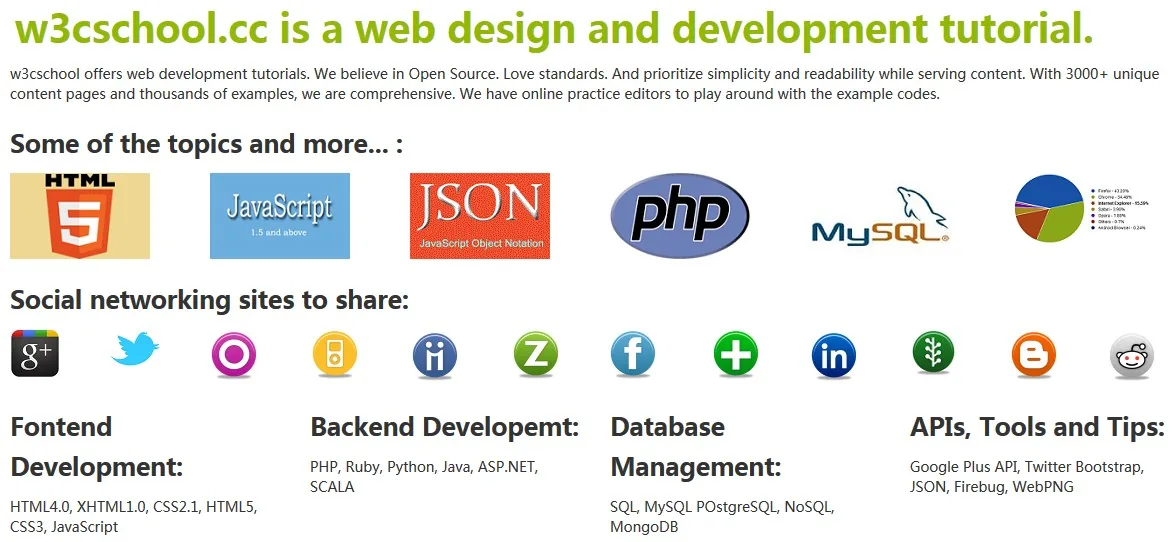
В этом примере показано, как создать 1 колонку, 2 колонки, 6 колонок, 12 колонок и 4 колонки (в указанном порядке).
Также обратите внимание, что все созданные колонки обёрнуты классом "container", а "container" используется для создания фиксированного макета с Bootstrap.
Пример
<html lang="en">
<head>
<meta charset="utf-8">
<title>Пример системы сеток Bootstrap — учебник по Bootstrap от w3cschool</title>
<meta name="description" content="Создание сетки с 16 колонками с помощью Bootstrap. Изучите на примерах создание системы сеток в Bootstrap.">
<link href="bootstrap/css/bootstrap.min.css.html" rel="stylesheet" media="screen">
<script src="http://code.jquery.com/jquery.js"></script>
<script src="bootstrap/js/bootstrap.min.js.html"></script>
<style>
.span12 h1{color:#FE6E4C; font-weight: bold; padding: 5px;}
h3 {margin: 10px 0 10px 0;}
</style>
</head>
<body>
<div class="container">
<div class="row">
<div class="span12">
<h1>w3cschool.cc — это руководство по веб-дизайну и разработке.</h1>
</div>
</div>
<div class="row">
<div class="span12">
<p>w3cschool предлагает руководства по веб-разработке. Мы верим в открытый исходный код. Любим стандарты. И отдаём приоритет простоте и читабельности при подаче контента. С более чем 3000 уникальными страницами контента и тысячами примеров мы предлагаем всеобъемлющий материал. У нас есть онлайн-редакторы для практики, где можно экспериментировать с примерами кода.</p>
</div>
</div>
<div class="row">
<div class="span12">
<h3>Некоторые из тем и не только... :</h3>
</div>
<div class="span2">
<p><img src="images/html5_logo.png.html" width="140" height="86" alt="логотип HTML5" /></p>
</div>
<div class="span2">
<p><img src="images/javascript-logo.png.html" width="140" height="86" alt="логотип JavaScript" /></p>
</div>
<div class="span2">
<p><img src="images/json.gif.html" width="140" height="86" alt="логотип JSON" /></p>
</div>
<div class="span2">
<p><img src="images/php.png.html" width="140" height="86" alt="логотип PHP" /></p>
</div>
<div class="span2">
<p><img src="images/mysql-logo.png.html" width="140" height="86" alt="логотип MySQL" /></p>
</div>
<div class="span2">
<p><img src="images/browser-statistics.png.html" width="140" height="86" alt="логотип статистики браузеров" /></p>
</div>
</div>
<div class="row">
<div class="span12">
<h3>Социальные сети, чтобы поделиться:</h3>
</div>
</div>
<div class="row">
<div class="span1">
<p><img src="images/gplus.png.html" width="50" height="49" alt="Логотип GPlus" /></p>
</div>
<div class="span1">
<p><img src="images/twitter.png.html" width="50" height="38" alt="Логотип Twitter" /></p>
</div>
<div class="span1">
<p><img src="images/orkut.png.html" width="50" height="55" alt="Логотип Orkut" /></p>
</div>
<div class="span1">
<p><img src="images/ipad.png.html" width="50" height="53" alt="Логотип iPad" /></p>
</div>
<div class="span1">
<p><img src="images/digo.png.html" width="50" height="54" alt="Логотип Digo" /></p>
</div>
<div class="span1">
<p><img src="images/zapface.png.html" width="51" height="53" alt="Логотип Zapface" /></p>
</div>
<div class="span1">
<p><img src="images/facebook.png.html" width="48" height="53" alt="Логотип facebook" /></p>
</div>
<div class="span1">
<p><img src="images/netvibes.png.html" width="51" height="53" alt="Логотип Netvibes" /></p>
</div>
<div class="span1">
<p><img src="images/linkedin.png.html" width="49" height="54" alt="Логотип LinkedIn" /></p>
</div>
<div class="span1">
<p><img src="images/newsvine.png.html" width="48" height="53" alt="Логотип Newsvine" /></p>
</div>
<div class="span1">
<p><img src="images/blogger.png.html" width="51" height="53" alt="Логотип Blogger" /></p>
</div>
<div class="span1">
<p><img src="images/reditt.png.html" width="48" height="57" alt="Логотип Reddit" /></p>
</div>
</div>
<div class="row">
<div class="span3">
<h3>Фронтенд-разработка:</h3>
<p>HTML4.0, XHTML1.0, CSS2.1, HTML5, CSS3, JavaScript</p>
</div>
<div class="span3">
<h3>Бэкенд-разработка:</h3>
<p>PHP, Ruby, Python, Java, ASP.NET, SCALA</p>
</div>
<div class="span3">
<h3>Управление базами данных:</h3>
<p>SQL, MySQL POstgreSQL, NoSQL, MongoDB</p>
</div>
<div class="span3">
<h3>API, инструменты и советы:</h3>
<p>Google Plus API, Twitter Bootstrap, JSON, Firebug, WebPNG</p>
</div>
</div>
</div>
</body>
</html>
Ниже то, что вы создадите
Посмотреть онлайн
Просмотрите приведённый выше пример в разных окнах браузера.
Пожалуйста, нажмите здесь, чтобы скачать все файлы HTML, CSS, JS и изображений для примера выше.
Добавление адаптивности к сетке по умолчанию
Если вы хотите добавить адаптивность к стандартной сетке Bootstrap, просто добавьте следующее после исходного CSS в HTML-файле:
<meta name="viewport" content="width=device-width, initial-scale=1.0"><link href="bootstrap/css/bootstrap-responsive.min.css.html" rel="stylesheet">
Чтобы просмотреть адаптивную сетку по умолчанию,Нажмите здесь, чтобы просмотреть онлайн-демо.。Нажмите здесь, чтобы скачать соответствующий код.。
Система сетки по умолчанию становится адаптивной при двух условиях. Когда область просмотра (доступное пространство для рендеринга сетки) больше 1200px [получается через @media (min-width: 1200px)], и когда область просмотра больше 768px, но меньше 979px [задаётся через @media (min-width: 768px) and (max-width: 979px)].
Столбцы со смещением: сетка по умолчанию
Используя смещения, можно переместить столбец вправо от его исходного положения. Это достигается добавлением левого отступа к столбцу. В Bootstrap можно использовать класс "offsetx" (где x — положительное целое число) и класс "spany" (где y — положительное целое число). В зависимости от значения 'x' в 'offestx' соответствующий столбец смещается вправо на ширину 'x' столбцов.
Ширины смещения определены в CSS Bootstrap. Максимальный левый отступ для offset12 — 980px, а минимальный левый отступ для offset1 — 100px.
Поскольку система сетки по умолчанию основана на пикселях, при применении смещений необходимо знать пиксели, которые вы будете использовать для смещения, и пиксели, которые нужно использовать для столбцов. Их сумма не должна превышать количество пикселей в вашей горизонтальной области просмотра.
В следующем примере мы создадим сетку из двух столбцов. Мы сместим левый столбец на 4 столбца вправо. HTML-код выглядит следующим образом:
Пример
<div class="row">
<div class="span4 offset4">
<p>Lorem ipsum dolor sit amet, consectetuer adipiscing elit. Nam cursus. Morbi ut mi. Nullam enim leo, egestas id, condimentum at, laoreet mattis, massa. Sed eleifend nonummy diam. Praesent mauris ante, elementum et, bibendum at, posuere sit amet, nibh. Duis tincidunt lectus quis dui viverra vestibulum. Suspendisse vulputate aliquam dui. Nulla elementum dui ut augue. Aliquam vehicula mi at mauris. Maecenas placerat, nisl at consequat rhoncus, sem nunc gravida justo, quis eleifend arcu velit quis lacus. Morbi magna magna, tincidunt a, mattis non, imperdiet vitae, tellus. Sed odio est, auctor ac, sollicitudin in, consequat vitae, orci. Fusce id felis. Vivamus sollicitudin metus eget eros.</p>
</div>
<div class="span3">
<p>Lorem ipsum dolor sit amet, consectetuer adipiscing elit. Nam cursus. Morbi ut mi. Nullam enim leo, egestas id, condimentum at, laoreet mattis, massa. Sed eleifend nonummy diam. Praesent mauris ante, elementum et, bibendum at, posuere sit amet, nibh. Duis tincidunt lectus quis dui viverra vestibulum. Suspendisse vulputate aliquam dui. Nulla elementum dui ut augue. Aliquam vehicula mi at mauris. Maecenas placerat, nisl at consequat rhoncus, sem nunc gravida justo, quis eleifend arcu velit quis lacus. Morbi magna magna, tincidunt a, mattis non, imperdiet vitae, tellus. Sed odio est, auctor ac, sollicitudin in, consequat vitae, orci. Fusce id felis. Vivamus sollicitudin metus eget eros.</p>
</div>
</div>
</div>
Нажмите здесь, чтобы посмотреть онлайн-демоНажмите здесь, чтобы скачать соответствующий код.
Вы можете добавить адаптивность к стандартной сетке, добавив адаптивный CSS после нативного CSS или используя колонки со смещением.
Вложенные колонки: сетка по умолчанию
Используя сетку Bootstrap по умолчанию, можно вкладывать колонки. Вам просто нужно создать строку внутри колонки и создать нужное количество колонок для вложения в эту строку. При этом необходимо помнить, что общее количество колонок, используемых для вложения других колонок, не должно превышать количество колонок, указанное для родительской колонки.
В следующем примере показано, как вкладывать колонки в сетке Bootstrap по умолчанию.
Пример
<div class="row">
<div class="span7">
<div class="row">
<div class="span4">
<p>Maecenas aliquet velit vel turpis. Mauris neque metus, malesuada nec, ultricies sit amet, porttitor mattis, enim. In massa libero, interdum nec, interdum vel, blandit sed, nulla. In ullamcorper, est eget tempor cursus, neque mi consectetuer mi, a ultricies massa est sed nisl. Class aptent taciti sociosqu ad litora torquent per conubia nostra, per inceptos hymenaeos. Proin nulla arcu, nonummy luctus, dictum eget, fermentum et, lorem. Nunc porta convallis pede.</p>
</div>
<div class="span3">
<p>Maecenas aliquet velit vel turpis. Mauris neque metus, malesuada nec, ultricies sit amet, porttitor mattis, enim. In massa libero, interdum nec, interdum vel, blandit sed, nulla. In ullamcorper, est eget tempor cursus, neque mi consectetuer mi, a ultricies massa est sed nisl. Class aptent taciti sociosqu ad litora torquent per conubia nostra, per inceptos hymenaeos. Proin nulla arcu, nonummy luctus, dictum eget, fermentum et, lorem. Nunc porta convallis pede.</p>
</div>
</div>
</div>
<div class="span5">
<p>Maecenas aliquet velit vel turpis. Mauris neque metus, malesuada nec, ultricies sit amet, porttitor mattis, enim. In massa libero, interdum nec, interdum vel, blandit sed, nulla. In ullamcorper, est eget tempor cursus, neque mi consectetuer mi, a ultricies massa est sed nisl. Class aptent taciti sociosqu ad litora torquent per conubia nostra, per inceptos hymenaeos. Proin nulla arcu, nonummy luctus, dictum eget, fermentum et, lorem. Nunc porta convallis pede.</p>
</div>
</div>
</div>
Нажмите здесь, чтобы посмотреть онлайн-демоНажмите здесь, чтобы скачать соответствующий код.
В приведенном выше примере строка под контейнером имеет два столбца, определенные как 'class="span7"' и 'class="span5"'. В сумме это дает 12 столбцов. Теперь мы добавляем строку внутри левого столбца, затем создаем два столбца, определенные как 'class="span4"' и 'class="span3"'. Следовательно, это соответствует общему числу столбцов, заданному родительским столбцом (7=4+3).
Здесь также можно добавить адаптивность.
Заключение
В этом руководстве мы рассмотрели систему сеток Bootstrap по умолчанию. Это руководство основано на Bootstrap V2.3.2. Ниже приведена сводка ключевых моментов этого руководства:
- Система сеток Bootstrap по умолчанию имеет ширину 940px и 12 столбцов.
- В сетке строки создаются с помощью 'class="row"', а столбцы — с помощью 'class="spanx"', где x — положительное целое число. Сумма всех значений столбцов x не должна превышать 12.
- Вы можете добавить адаптивность к сетке по умолчанию, добавив адаптивный CSS Bootstrap.
- Используйте смещения, чтобы создать дополнительное пространство для столбцов. Для этого используйте 'class="offsetx"', где x — положительное целое число. Если вы используете смещения, общее количество столбцов, включая количество, используемое для смещений, не должно превышать 11.
- Столбцы можно вкладывать. Если используются вложенные столбцы, они также учитываются при расчете общего количества столбцов в сетке (в строке внутри контейнера).
- Смещения также можно использовать во вложенных столбцах.