Bootstrap 网格系统
简介
このチュートリアルでは、Bootstrap を使用してグリッドシステム(Grid System)を作成する方法を学びます。
ご存知かもしれませんが、グラフィックデザインにおいて、グリッドシステムとは、水平軸と垂直軸が交差する領域から構成される二次元の構造で、コンテンツを構築するために使用されます。これはグラフィックデザインのレイアウトやコンテンツ構造に広く応用されています。ウェブデザインにおいては、HTMLとCSSを使用して一貫性のあるレイアウトを迅速かつ効率的に作成するための非常に効果的な方法です。そのため、グリッドシステムはウェブデザインのフレームワークやワークフローの重要なコンポーネント/モジュールとなっています。
簡単に言うと、ウェブデザインでは、HTMLとCSSを使用して行と列を作成し、グリッドを実装します。そして、列には実際のコンテンツが含まれます。
バージョン2.3.2以降、Bootstrapは2種類のグリッドを提供しています。デフォルトのグリッドシステムは幅940px、12列です。レスポンシブなスタイルシートを追加することで、表示されるビューポートに応じて幅を724pxと1170pxに調整できます。
ここには、ピクセルベースではなくパーセンテージベースのフルードグリッドシステムもあります。これは、デフォルトの固定グリッドと同様にレスポンシブに拡張できます。このチュートリアルでは、いくつかの例を通じてデフォルトのグリッドについて説明します。フルードグリッドシステムは、別のチュートリアルで説明します。
"http://twitter.github.io/bootstrap/assets/bootstrap.zip" から最新版の Bootstrap ファイルをダウンロードしてください。あなたは私たちのところでできます。入门教程関連するファイル構造を理解します。
デフォルトのグリッドから始める
まず基本的なHTMLから始めて、それにデフォルトのグリッドをどのように適用するかを見てみましょう。
<!DOCTYPE html>
<html>
<head>
    <title>使用Bootstrap固定布局的实例</title>
    <meta name="viewport" content="width=device-width, initial-scale=1.0">
    <!-- Bootstrap -->
    <link href="bootstrap/css/bootstrap.min.css.html" rel="stylesheet" media="screen">
    <script src="http://code.jquery.com/jquery.js"></script>
        <script src="bootstrap/js/bootstrap.min.js.html"></script>
</head>
<body>

</body>
</html>
BootstrapはCSSクラス"row"を使用して水平方向の行を作成し、CSSクラス"spanx"(xの値は1から12)を使用して垂直方向の列を作成します。これら2つを使用することで、3列のグリッド(各列にはテキストコンテンツが含まれる)を作成できます。HTMLは次のようになります。
<!DOCTYPE html>
<html>
<head>
<title>使用Bootstrap固定布局的实例</title>
<meta name="viewport" content="width=device-width, initial-scale=1.0">
<!-- Bootstrap -->
<link href="bootstrap/css/bootstrap.min.css.html" rel="stylesheet" media="screen">
<script src="http://code.jquery.com/jquery.js"></script>
<script src="bootstrap/js/bootstrap.min.js.html"></script>
</head>
<body>
<div class="container">
<div class="row">
    <div class="span4"><p>Lorem ipsum dolor sit amet, consectetuer adipiscing elit. Nam cursus. Morbi ut mi. Nullam enim leo, egestas id, condimentum at, laoreet mattis, massa. Sed eleifend nonummy diam. Praesent mauris ante, elementum et, bibendum at, posuere sit amet, nibh. Duis tincidunt lectus quis dui viverra vestibulum. Suspendisse vulputate aliquam dui. Nulla elementum dui ut augue. Aliquam vehicula mi at mauris. Maecenas placerat, nisl at consequat rhoncus, sem nunc gravida justo, quis eleifend arcu velit quis lacus. Morbi magna magna, tincidunt a, mattis non, imperdiet vitae, tellus. Sed odio est, auctor ac, sollicitudin in, consequat vitae, orci. Fusce id felis. Vivamus sollicitudin metus eget eros.</p></div>
    <div class="span4"><p>Lorem ipsum dolor sit amet, consectetuer adipiscing elit. Nam cursus. Morbi ut mi. Nullam enim leo, egestas id, condimentum at, laoreet mattis, massa. Sed eleifend nonummy diam. Praesent mauris ante, elementum et, bibendum at, posuere sit amet, nibh. Duis tincidunt lectus quis dui viverra vestibulum. Suspendisse vulputate aliquam dui. Nulla elementum dui ut augue. Aliquam vehicula mi at mauris. Maecenas placerat, nisl at consequat rhoncus, sem nunc gravida justo, quis eleifend arcu velit quis lacus. Morbi magna magna, tincidunt a, mattis non, imperdiet vitae, tellus. Sed odio est, auctor ac, sollicitudin in, consequat vitae, orci. Fusce id felis. Vivamus sollicitudin metus eget eros.</p></div>
    <div class="span4"><p>Lorem ipsum dolor sit amet, consectetuer adipiscing elit. Nam cursus. Morbi ut mi. Nullam enim leo, egestas id, condimentum at, laoreet mattis, massa. Sed eleifend nonummy diam. Praesent mauris ante, elementum et, bibendum at, posuere sit amet, nibh. Duis tincidunt lectus quis dui viverra vestibulum. Suspendisse vulputate aliquam dui. Nulla elementum dui ut augue. Aliquam vehicula mi at mauris. Maecenas placerat, nisl at consequat rhoncus, sem nunc gravida justo, quis eleifend arcu velit quis lacus. Morbi magna magna, tincidunt a, mattis non, imperdiet vitae, tellus. Sed odio est, auctor ac, sollicitudin in, consequat vitae, orci. Fusce id felis. Vivamus sollicitudin metus eget eros.</p></div>
</div>
</div>
</body>
</html>
以下はグリッドシステムの図式表現です。

このようにして、各列に"span4"クラスを使用することで、3列のグリッドを作成しました。"container"クラスは構造全体を保持するために使用されます。このことから、指定した数の列を作成するためのCSSクラスの一般的な構文を導き出すことができます。
グリッドを作成する一般的な構文:
<div class="row"> <div class="spanx"> inline elements like span, block level elements like p, div. </div> repeat <div class="spanx"> y times.
ここで、yは作成したい列の数であり、xの合計は12(作成できる最大の列数)です。xは正の整数で、値は1から12でなければなりません。
例えば、3つの等幅の列がある場合、各列はclass="span4"です。しかし、最初の列を他の2つより大きくしたい場合は、最初の列にclass="span6"を使用し、他の2つの列にはclass="span3"を使用できます。
固定グリッドで行を作成する方法
次に、他の例に進む前に、固定グリッドで行と列を作成するために使用する CSS ルールを見てみましょう。
row クラスは次のとおりです
.row {
    margin-left: -20px;
    *zoom: 1;
}
左マージンをマイナス20pxに設定し、"*zoom: 1;"を設定します。ここでの"*"は、すべての要素のzoomプロパティを1に設定することを意味し、IE6/7のバグを修正するために使用されます。zoomプロパティを1に設定することは、hasLayoutという内部プロパティを設定することであり、IE6/7の多くのズーム/レンダリングの問題を修正するために使用されます。
.row:before,
.row:after {
    display: table;
    line-height: 0;
    content: "";
}
Bootstrapは前述のCSSコードを使用して行を作成します。":before"と":after"というCSSプロパティを使用します。これらは擬似要素です。":before"は対象の要素の前にコンテンツを挿入するために使用され、":after"は対象の要素の後にコンテンツを挿入するために使用されます。"display:table;"は要素をテーブル形式で表示します。"line-height: 0;"を設定することで、各行が独自の行高を持たないようにし、'content: ""'を使用することで、要素の前後にコンテンツが挿入されないようにします。
次に、以下のルールを使用して、指定した要素の左右にフロート要素がないことを保証します。
.row:after {
    clear: both;
}
固定グリッドで列を作成する方法
[class*="span"] {
    float: left;
    min-height: 1px;
    margin-left: 20px;
}
これが使用するCSSルールです。'[class*="span"]'は、class属性値が'span'で始まるすべての要素を選択します。ここでは"float: left;"を使用して、各列を互いに隣接するように配置します。"min-height: 1px"を使用してすべての列の最小高さを1pxにし、"margin-left: 20px;"で左マージンを20pxに設定します。
個別のCSSルールを使用して列幅を設定します。具体的には以下の表の通りです。
| CSS 代码 | 解释 |
|---|---|
.span12 {
    width: 940px;
}
|
その行に単一の列がある場合、列幅は940pxです。 |
.span11 {
    width: 860px;
}
|
その行に11列分を結合した列がある場合、列幅は860pxです。 |
.span10 {
    width: 780px;
}
|
その行に10列分を結合した列がある場合、列幅は780pxです。 |
.span9 {
    width: 700px;
}
|
その行に9列分を結合した列がある場合、列幅は700pxです。 |
.span8 {
    width: 620px;
}
|
その行に8列分を結合した列がある場合、列幅は620pxです。 |
.span7 {
    width: 540px;
}
|
その行に7列分を結合した列がある場合、列幅は540pxです。 |
.span6 {
    width: 460px;
}
|
その行に6列分を結合した列がある場合、列幅は460pxです。 |
.span5 {
    width: 380px;
}
|
その行に5列分を結合した列がある場合、列幅は380pxです。 |
.span4 {
    width: 300px;
}
|
その行に4列分を結合した列がある場合、列幅は300pxです。 |
.span3 {
    width: 220px;
}
|
その行に3列分を結合した列がある場合、列幅は220pxです。 |
.span2 {
    width: 140px;
}
|
その行に2列分を結合した列がある場合、列幅は140pxです。 |
.span1 {
    width: 60px;
}
|
1つの列の幅は60pxです。 |
Bootstrap デフォルトグリッドの例
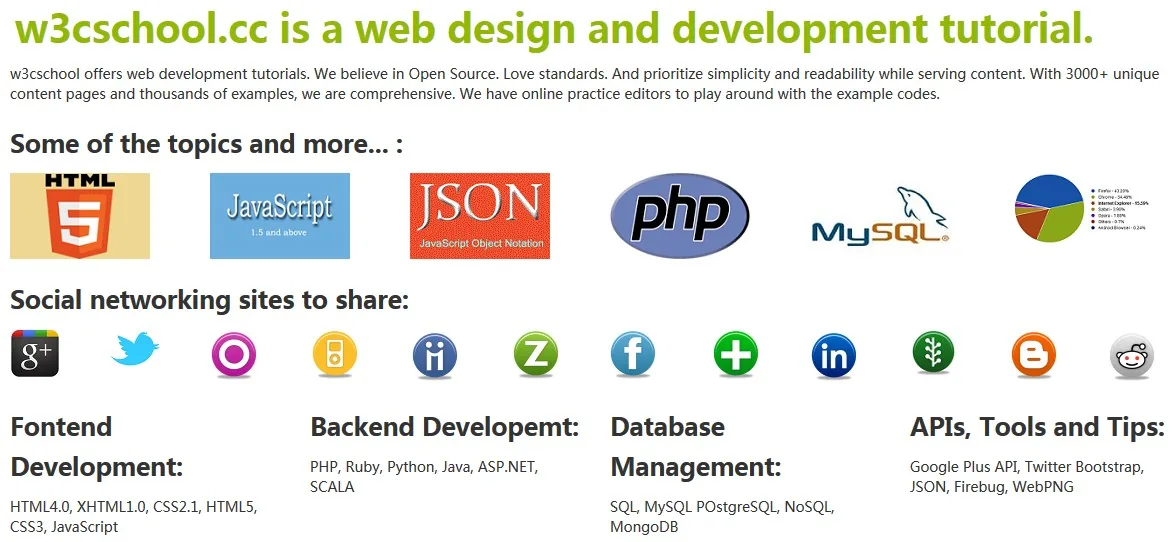
この例では、1列、2列、6列、12列、4列(この順序で)を作成する方法を示しています。
また、作成されたすべての列は"container"クラスで囲まれることに注意してください。"container"はBootstrapを使用して固定レイアウトを作成するためのものです。
实例
<html lang="en">
<head>
<meta charset="utf-8">
<title>Bootstrap网格系统例子 - w3cschool Bootstrap 教程</title>
<meta name="description" content="Creating a 16 columns Grid with Bootstrap. Learn with examples to create a Grid System in Bootstrap.">
<link href="bootstrap/css/bootstrap.min.css.html" rel="stylesheet" media="screen">
<script src="http://code.jquery.com/jquery.js"></script>
<script src="bootstrap/js/bootstrap.min.js.html"></script>
<style>
.span12 h1{color:#FE6E4C; font-weight: bold; padding: 5px;}
h3 {margin: 10px 0 10px 0;}
</style>
</head>
<body>
<div class="container">
<div class="row">
<div class="span12">
<h1>w3cschool.cc is a web design and development tutorial.</h1>
</div>
</div>
<div class="row">
<div class="span12">
<p>w3cschool offers web development tutorials. We believe in Open Source. Love standards. And prioritize simplicity and readability while serving content. With 3000+ unique content pages and thousands of examples, we are comprehensive. We have online practice editors to play around with the example codes.</p>
</div>
</div>
<div class="row">
<div class="span12">
<h3>Some of the topics and more... :</h3>
</div>
<div class="span2">
<p><img src="images/html5_logo.png.html" width="140" height="86" alt="html5 logo" /></p>
</div>
<div class="span2">
<p><img src="images/javascript-logo.png.html" width="140" height="86" alt="javascript logo" /></p>
</div>
<div class="span2">
<p><img src="images/json.gif.html" width="140" height="86" alt="JSON logo" /></p>
</div>
<div class="span2">
<p><img src="images/php.png.html" width="140" height="86" alt="PHP logo" /></p>
</div>
<div class="span2">
<p><img src="images/mysql-logo.png.html" width="140" height="86" alt="MySQL logo" /></p>
</div>
<div class="span2">
<p><img src="images/browser-statistics.png.html" width="140" height="86" alt="Browser Statistics logo" /></p>
</div>
</div>
<div class="row">
<div class="span12">
<h3>Social networking sites to share:</h3>
</div>
</div>
<div class="row">
<div class="span1">
<p><img src="images/gplus.png.html" width="50" height="49" alt="GPlus logo" /></p>
</div>
<div class="span1">
<p><img src="images/twitter.png.html" width="50" height="38" alt="Twitter logo" /></p>
</div>
<div class="span1">
<p><img src="images/orkut.png.html" width="50" height="55" alt="Orkut logo" /></p>
</div>
<div class="span1">
<p><img src="images/ipad.png.html" width="50" height="53" alt="iPad logo" /></p>
</div>
<div class="span1">
<p><img src="images/digo.png.html" width="50" height="54" alt="Digo logo" /></p>
</div>
<div class="span1">
<p><img src="images/zapface.png.html" width="51" height="53" alt="Zapface logo" /></p>
</div>
<div class="span1">
<p><img src="images/facebook.png.html" width="48" height="53" alt="facebook logo" /></p>
</div>
<div class="span1">
<p><img src="images/netvibes.png.html" width="51" height="53" alt="Netvibes logo" /></p>
</div>
<div class="span1">
<p><img src="images/linkedin.png.html" width="49" height="54" alt="LinkedIn logo" /></p>
</div>
<div class="span1">
<p><img src="images/newsvine.png.html" width="48" height="53" alt="Newsvine logo" /></p>
</div>
<div class="span1">
<p><img src="images/blogger.png.html" width="51" height="53" alt="Blogger logo" /></p>
</div>
<div class="span1">
<p><img src="images/reditt.png.html" width="48" height="57" alt="Reddit logo" /></p>
</div>
</div>
<div class="row">
<div class="span3">
<h3>Fontend Development:</h3>
<p>HTML4.0, XHTML1.0, CSS2.1, HTML5, CSS3, JavaScript</p>
</div>
<div class="span3">
<h3>Backend Developemt:</h3>
<p>PHP, Ruby, Python, Java, ASP.NET, SCALA</p>
</div>
<div class="span3">
<h3>Database Management:</h3>
<p>SQL, MySQL POstgreSQL, NoSQL, MongoDB</p>
</div>
<div class="span3">
<h3>APIs, Tools and Tips:</h3>
<p>Google Plus API, Twitter Bootstrap, JSON, Firebug, WebPNG</p>
</div>
</div>
</div>
</body>
</html>
以下が作成するものです。
オンラインで表示
ここをクリックして、上記の例のすべての HTML、CSS、JS、および画像ファイルをダウンロードしてください。
デフォルトのグリッドにレスポンシブ性を追加する
Bootstrapのデフォルトグリッドにレスポンシブ機能を追加したい場合は、HTMLファイルのネイティブCSSの後に追加するだけです。
<meta name="viewport" content="width=device-width, initial-scale=1.0"><link href="bootstrap/css/bootstrap-responsive.min.css.html" rel="stylesheet">
レスポンシブ対応のデフォルトグリッドを確認するには、ここをクリックして、オンラインデモを表示。ここをクリックして、関連コードをダウンロード。
デフォルトのグリッドシステムがレスポンシブに機能するには2つの条件があります。ビューポート(グリッドレンダリングに利用可能なスペース)が1200pxより大きい場合[@media (min-width: 1200px) で取得]、ビューポートが768pxより大きく979px未満の場合[@media (min-width: 768px) および (max-width: 979px) で設定]。
オフセット列:デフォルトグリッド
オフセットを使用すると、列を元の位置の右側に移動できます。これは、列に左マージンを追加することで実現されます。Bootstrap では、"offsetx"(x の値は正の整数)クラスと "spany"(y の値は正の整数)クラスを使用できます。'offsetx' の 'x' の値に応じて、関連する列は 'x' 個の列幅分右に移動します。
オフセットの幅は Bootstrap CSS で定義されています。offset12 の最大左マージンは980px、offset1 の最小左マージンは100pxです。
デフォルトのグリッドシステムはピクセルベースであるため、オフセットを適用する際には、オフセットに使用するピクセルと列に使用するピクセルを知っておく必要があります。これら2つを合わせたピクセル数は、水平ビューポートのピクセル数を超えてはなりません。
以下の例では、2 列のグリッドを作成します。ここでは、左の列を右に 4 列分移動させます。HTML コードは次のとおりです。
实例
<div class="row">
<div class="span4 offset4">
<p>Lorem ipsum dolor sit amet, consectetuer adipiscing elit. Nam cursus. Morbi ut mi. Nullam enim leo, egestas id, condimentum at, laoreet mattis, massa. Sed eleifend nonummy diam. Praesent mauris ante, elementum et, bibendum at, posuere sit amet, nibh. Duis tincidunt lectus quis dui viverra vestibulum. Suspendisse vulputate aliquam dui. Nulla elementum dui ut augue. Aliquam vehicula mi at mauris. Maecenas placerat, nisl at consequat rhoncus, sem nunc gravida justo, quis eleifend arcu velit quis lacus. Morbi magna magna, tincidunt a, mattis non, imperdiet vitae, tellus. Sed odio est, auctor ac, sollicitudin in, consequat vitae, orci. Fusce id felis. Vivamus sollicitudin metus eget eros.</p>
</div>
<div class="span3">
<p>Lorem ipsum dolor sit amet, consectetuer adipiscing elit. Nam cursus. Morbi ut mi. Nullam enim leo, egestas id, condimentum at, laoreet mattis, massa. Sed eleifend nonummy diam. Praesent mauris ante, elementum et, bibendum at, posuere sit amet, nibh. Duis tincidunt lectus quis dui viverra vestibulum. Suspendisse vulputate aliquam dui. Nulla elementum dui ut augue. Aliquam vehicula mi at mauris. Maecenas placerat, nisl at consequat rhoncus, sem nunc gravida justo, quis eleifend arcu velit quis lacus. Morbi magna magna, tincidunt a, mattis non, imperdiet vitae, tellus. Sed odio est, auctor ac, sollicitudin in, consequat vitae, orci. Fusce id felis. Vivamus sollicitudin metus eget eros.</p>
</div>
</div>
</div>
ここをクリックして、オンラインデモを表示ここをクリックして、関連コードをダウンロード。
デフォルトグリッドにレスポンシブ性を追加するには、ネイティブCSSの後にレスポンシブCSSを追加するか、オフセット列を使用するかのいずれかの方法があります。
ネストされた列:デフォルトグリッド
Bootstrapのデフォルトグリッドでは、列をネストできます。列の中に行を作成し、その行にネストしたい数の列を作成するだけです。その際、他の列をネストするために使用する列の合計列数は、親列を作成したときに指定した列数を超えないように覚えておく必要があります。
以下の例は、Bootstrap のデフォルトのグリッドで列をネストする方法を示しています。
实例
<div class="row">
<div class="span7">
<div class="row">
<div class="span4">
<p>Maecenas aliquet velit vel turpis. Mauris neque metus, malesuada nec, ultricies sit amet, porttitor mattis, enim. In massa libero, interdum nec, interdum vel, blandit sed, nulla. In ullamcorper, est eget tempor cursus, neque mi consectetuer mi, a ultricies massa est sed nisl. Class aptent taciti sociosqu ad litora torquent per conubia nostra, per inceptos hymenaeos. Proin nulla arcu, nonummy luctus, dictum eget, fermentum et, lorem. Nunc porta convallis pede.</p>
</div>
<div class="span3">
<p>Maecenas aliquet velit vel turpis. Mauris neque metus, malesuada nec, ultricies sit amet, porttitor mattis, enim. In massa libero, interdum nec, interdum vel, blandit sed, nulla. In ullamcorper, est eget tempor cursus, neque mi consectetuer mi, a ultricies massa est sed nisl. Class aptent taciti sociosqu ad litora torquent per conubia nostra, per inceptos hymenaeos. Proin nulla arcu, nonummy luctus, dictum eget, fermentum et, lorem. Nunc porta convallis pede.</p>
</div>
</div>
</div>
<div class="span5">
<p>Maecenas aliquet velit vel turpis. Mauris neque metus, malesuada nec, ultricies sit amet, porttitor mattis, enim. In massa libero, interdum nec, interdum vel, blandit sed, nulla. In ullamcorper, est eget tempor cursus, neque mi consectetuer mi, a ultricies massa est sed nisl. Class aptent taciti sociosqu ad litora torquent per conubia nostra, per inceptos hymenaeos. Proin nulla arcu, nonummy luctus, dictum eget, fermentum et, lorem. Nunc porta convallis pede.</p>
</div>
</div>
</div>
ここをクリックして、オンラインデモを表示ここをクリックして、関連コードをダウンロード。
上記の例では、コンテナ内の行には 'class="span7"' と 'class="span5"' で定義された 2 つの列があり、列の合計は 12 になります。次に、左の列に行を追加し、'class="span4"' と 'class="span3"' で定義された 2 つの列を作成します。したがって、親列で規定された列の合計数(7=4+3)を守っています。
ここにレスポンシブ機能を追加することもできます。
结论
このチュートリアルでは、Bootstrap のデフォルトのグリッドシステムについて説明しました。このチュートリアルは Bootstrap V2.3.2 に基づいています。以下は、このチュートリアルでの関連ポイントのまとめです。
- Bootstrapのデフォルトのグリッドシステムは幅940pxで、12列あります。
- グリッドでは、行は'class="row"'で作成され、列は'class="spanx"'で作成されます。ここでxは正の整数です。すべての列のxの合計は12を超えてはなりません。
- BootstrapのレスポンシブCSSを追加することで、デフォルトグリッドにレスポンシブ性を追加できます。
- オフセットを使用して、列に追加のスペースを作成します。'class="offsetx"'を使用します。ここでxは正の整数です。オフセットを使用する場合、オフセットで使用する数を含めた列の合計数は11を超えることはできません。
- 列はネストできます。ネストした列を使用する場合、グリッド(コンテナ内の1行)内の列の合計数を計算するとき、ネストした列もその計算に含める必要があります。
- ネストされた列でもオフセットを使用できます。