Android-Dienste
Ein Dienst ist eine Komponente, die im Hintergrund ausgeführt wird, um lang laufende Aufgaben auszuführen, die keine Benutzerinteraktion erfordern. Er kann weiterarbeiten, selbst wenn die Anwendung zerstört wird. Ein Dienst hat im Wesentlichen zwei Zustände -
| State | Beschreibung |
|---|---|
| Gestartet | Wenn eine Android-Anwendungskomponente, z. B. eine Activity, einen Dienst mit startService() startet, befindet sich der Dienst im Zustand „Gestartet“. Nach dem Start kann der Dienst unbegrenzt im Hintergrund weiterlaufen, selbst wenn die Komponente, die ihn gestartet hat, zerstört wird. |
| Gebunden | Wenn eine Android-Anwendungskomponente mithilfe von bindService() an einen Dienst bindet, befindet sich der Dienst im gebundenen Zustand. Ein Dienst im gebundenen Zustand stellt eine Client-Server-Schnittstelle bereit, die es Komponenten ermöglicht, mit dem Dienst zu interagieren, z. B. Anforderungen zu senden, Ergebnisse abzurufen und sogar eine prozessübergreifende Kommunikation über IPC durchzuführen. |
Dienste verfügen über Lebenszyklusmethoden, mit denen Sie Änderungen des Dienststatus überwachen und in geeigneten Phasen Arbeit ausführen können. Das linke Diagramm unten zeigt den Lebenszyklus eines Dienstes, wenn er über startService() erstellt wird, während das rechte Diagramm den Lebenszyklus zeigt, wenn der Dienst über bindService() erstellt wird:

Um einen Dienst zu erstellen, müssen Sie eine Java-Klasse erstellen, die von der Service-Basisklasse oder einer ihrer bekannten Unterklassen erbt. Die Service-Basisklasse definiert verschiedene Callback-Methoden und die meisten wichtigen Methoden. Sie müssen nicht alle Callback-Methoden implementieren. Es ist jedoch dennoch sehr wichtig, sie alle zu verstehen. Die Implementierung dieser Callbacks stellt sicher, dass sich Ihre Anwendung so verhält, wie Benutzer es erwarten.
| Callback | Beschreibung |
|---|---|
| onStartCommand() | Wenn andere Komponenten (z. B. Activities) durch Aufrufen von startService() anfordern, einen Dienst zu starten, ruft das System diese Methode auf. Wenn Sie diese Methode implementieren, sind Sie dafür verantwortlich, den Dienst zu stoppen, wenn seine Arbeit erledigt ist, indem Sie stopSelf() oder stopService() verwenden. |
| onBind | Wenn andere Komponenten mithilfe von bindService() an einen Dienst binden möchten, ruft das System diese Methode auf. Wenn Sie diese Methode implementieren, müssen Sie ein IBinder-Objekt zurückgeben, um eine Schnittstelle bereitzustellen, die Clients für die Kommunikation mit dem Dienst verwenden können. Sie müssen diese Methode implementieren; wenn Sie keine Bindung zulassen möchten, geben Sie einfach null zurück. |
| onUnbind() | Wenn ein Client die Verbindung zu allen vom Dienst veröffentlichten Schnittstellen trennt, ruft das System diese Methode auf. |
| onRebind() | Wenn ein neuer Client eine Verbindung zum Dienst herstellt, nachdem er zuvor über onUnbind(Intent) über die Trennung benachrichtigt wurde, ruft das System diese Methode auf. |
| onCreate() | Wenn der Dienst zum ersten Mal über onStartCommand() und onBind() erstellt wird, ruft das System diese Methode auf. Dieser Aufruf wird verwendet, um eine einmalige Einrichtung durchzuführen. |
| onDestroy() | Wenn der Dienst nicht mehr verwendet wird oder zerstört wird, ruft das System diese Methode auf. Ihr Dienst sollte diese Methode implementieren, um alle Ressourcen zu bereinigen, z. B. Threads, registrierte Listener, Receiver usw. |
Der folgende Hauptdienst demonstriert den Lebenszyklus jeder Methode -
package com.example.androidservices;

import android.app.Service;
import android.os.IBinder;
import android.content.Intent;
import android.os.Bundle;

public class HelloService extends Service {

    /** 标识服务如果被杀死之后的行为 */
    int mStartMode;

    /** 绑定的客户端接口 */
    IBinder mBinder;

    /** 标识是否可以使用onRebind */
    boolean mAllowRebind;

    /** 当服务被创建时调用. */
    @Override
    public void onCreate() {

    }

    /** 调用startService()启动服务时回调 */
    @Override
    public int onStartCommand(Intent intent, int flags, int startId) {
        return mStartMode;
    }

    /** 通过bindService()绑定到服务的客户端 */
    @Override
    public IBinder onBind(Intent intent) {
        return mBinder;
    }

    /** 通过unbindService()解除所有客户端绑定时调用 */
    @Override
    public boolean onUnbind(Intent intent) {
        return mAllowRebind;
    }

    /** 通过bindService()将客户端绑定到服务时调用*/
    @Override
    public void onRebind(Intent intent) {

    }

    /** 服务不再有用且将要被销毁时调用 */
    @Override
    public void onDestroy() {

    }
}
Beispiel
Dieses Beispiel zeigt Ihnen, wie Sie Ihren eigenen Android-Dienst in einfachen Schritten erstellen. Befolgen Sie die folgenden Schritte, um die Android-Anwendung zu ändern, die zuvor im Kapitel zum Hello-World-Beispiel erstellt wurde:
| Schritt | Beschreibung |
|---|---|
| 1 | Verwenden Sie die Android Studio-IDE, um eine Android-Anwendung namens androidservices unter dem Paket com.example.androidservices zu erstellen. Ähnlich wie im Kapitel zum Hello-World-Beispiel. |
| 2 | Ändern Sie die Hauptaktivitätsdatei MainActivity.java, um die Methoden startService() und stopService() hinzuzufügen. |
| 3 | Erstellen Sie eine neue Java-Datei MyService.java unter dem Paket com.example.androidservices. Diese Datei implementiert Methoden im Zusammenhang mit dem Android-Dienst. |
| 4 | Verwenden Sie das <service.../>-Tag in der Datei AndroidManifest.xml, um den Dienst zu definieren. Eine Anwendung kann ohne Einschränkungen einen oder mehrere Dienste haben. |
| 5 | Ändern Sie das Standardlayout in der Datei res/layout/activity_main.xml, um zwei Schaltflächen in einem linearen Layout einzufügen. |
| 6 | Ändern Sie keine Konstanten in der Datei res/values/strings.xml. Android Studio übernimmt die String-Werte. |
| 7 | Starten Sie den Android-Emulator, um die Anwendung auszuführen und die Ergebnisse der an der Anwendung vorgenommenen Änderungen zu überprüfen. |
Das Folgende ist der geänderte Inhalt der Haupt-Activity-Datei src/com.example.androidservices/MainActivity.java. Diese Datei enthält alle grundlegenden Lebenszyklusmethoden. Wir haben die Methoden startService() und stopService() hinzugefügt, um den Dienst zu starten und zu stoppen.
package com.example.androidservices;

import android.app.Activity;
import android.os.Bundle;
import android.view.Menu;


import android.content.Intent;
import android.view.View;

public class MainActivity extends Activity {

    @Override
    public void onCreate(Bundle savedInstanceState) {
        super.onCreate(savedInstanceState);
        setContentView(R.layout.activity_main);
    }

    @Override
    public boolean onCreateOptionsMenu(Menu menu) {
        getMenuInflater().inflate(R.menu.menu_main, menu);
        return true;
    }

    // Method to start the service
    public void startService(View view) {
        startService(new Intent(getBaseContext(), MyService.class));
    }

    // Method to stop the service
    public void stopService(View view) {
        stopService(new Intent(getBaseContext(), MyService.class));
    }
}
Nachfolgend ist der Inhalt von src/com.example.androidservices/MyService.java. Diese Datei kann je nach Anforderungen eine oder mehrere dienstbezogene Methoden implementieren. Für Anfänger implementieren wir nur onStartCommand() und onDestroy() -
package com.example.androidservices;

import android.app.Service;
import android.content.Intent;
import android.os.IBinder;
import android.widget.Toast;

public class MyService extends Service {

    @Override
    public IBinder onBind(Intent arg0) {
        return null;
    }

    @Override
    public int onStartCommand(Intent intent, int flags, int startId) {
        // Let it continue running until it is stopped.
        Toast.makeText(this, "服务已经启动", Toast.LENGTH_LONG).show();
        return START_STICKY;
    }

    @Override
    public void onDestroy() {
        super.onDestroy();
        Toast.makeText(this, "服务已经停止", Toast.LENGTH_LONG).show();
    }
}
Als Nächstes ändern wir die Datei AndroidManifest.xml. Hier fügen wir das <service.../>-Tag hinzu, um unseren Service einzubinden:
<?xml version="1.0" encoding="utf-8"?>
<manifest xmlns:android="http://schemas.android.com/apk/res/android"
    package="com.example.androidservices"
    android:versionCode="1"
    android:versionName="1.0">

    <uses-sdk
        android:minSdkVersion="13"
        android:targetSdkVersion="22" />

    <application
        android:icon="@drawable/ic_launcher"
        android:label="@string/app_name"
        android:theme="@style/AppTheme" >

        <activity
            android:name=".MainActivity"
            android:label="@string/title_activity_main" >

            <intent-filter>
                <action android:name="android.intent.action.MAIN" />
                <category android:name="android.intent.category.LAUNCHER"/>
            </intent-filter>

        </activity>

        <service android:name=".MyService" />

    </application>

</manifest>
Das Folgende ist der Inhalt der Datei res/layout/activity_main.xml, die zwei Buttons enthält:
<RelativeLayout xmlns:android="http://schemas.android.com/apk/res/android"
    xmlns:tools="http://schemas.android.com/tools" android:layout_width="match_parent"
    android:layout_height="match_parent" android:paddingLeft="@dimen/activity_horizontal_margin"
    android:paddingRight="@dimen/activity_horizontal_margin"
    android:paddingTop="@dimen/activity_vertical_margin"
    android:paddingBottom="@dimen/activity_vertical_margin" tools:context=".MainActivity">

    <TextView
        android:id="@+id/textView1"
        android:layout_width="wrap_content"
        android:layout_height="wrap_content"
        android:text="Android 服务实例"
        android:layout_alignParentTop="true"
        android:layout_centerHorizontal="true"
        android:textSize="30dp" />

    <TextView
        android:id="@+id/textView2"
        android:layout_width="wrap_content"
        android:layout_height="wrap_content"
        android:text="www.example.com"
        android:textColor="#ff87ff09"
        android:textSize="30dp"
        android:layout_above="@+id/imageButton"
        android:layout_centerHorizontal="true"
        android:layout_marginBottom="40dp" />

    <ImageButton
        android:layout_width="wrap_content"
        android:layout_height="wrap_content"
        android:id="@+id/imageButton"
        android:src="@drawable/ic_launcher.html"
        android:layout_centerVertical="true"
        android:layout_centerHorizontal="true" />

    <Button
        android:layout_width="wrap_content"
        android:layout_height="wrap_content"
        android:id="@+id/button2"
        android:text="启动服务"
        android:onClick="startService"
        android:layout_below="@+id/imageButton"
        android:layout_centerHorizontal="true" />

    <Button
        android:layout_width="wrap_content"
        android:layout_height="wrap_content"
        android:text="停止服务"
        android:id="@+id/button"
        android:onClick="stopService"
        android:layout_below="@+id/button2"
        android:layout_alignLeft="@+id/button2"
        android:layout_alignStart="@+id/button2"
        android:layout_alignRight="@+id/button2"
        android:layout_alignEnd="@+id/button2" />

</RelativeLayout>
Unten ist der Inhalt von res/values/strings.xml, der zwei neue Konstanten definiert:
<?xml version="1.0" encoding="utf-8"?>
<resources>

    <string name="app_name">Android Services</string>
    <string name="title_activity_main">MainActivity</string>
    <string name="menu_settings">Settings</string>
    <string name="action_settings">Settings</string>

</resources>
Lassen Sie uns die gerade geänderte App „My Application“ ausführen. Ich gehe davon aus, dass Sie beim Einrichten der Umgebung bereits ein AVD erstellt haben. Öffnen Sie die Activity-Datei in Ihrem Projekt und klicken Sie auf die Symbol, um die Anwendung in Android Studio auszuführen. Android Studio installiert die Anwendung auf dem AVD und startet sie. Wenn alles gut geht, wird Folgendes im Emulatorfenster angezeigt:
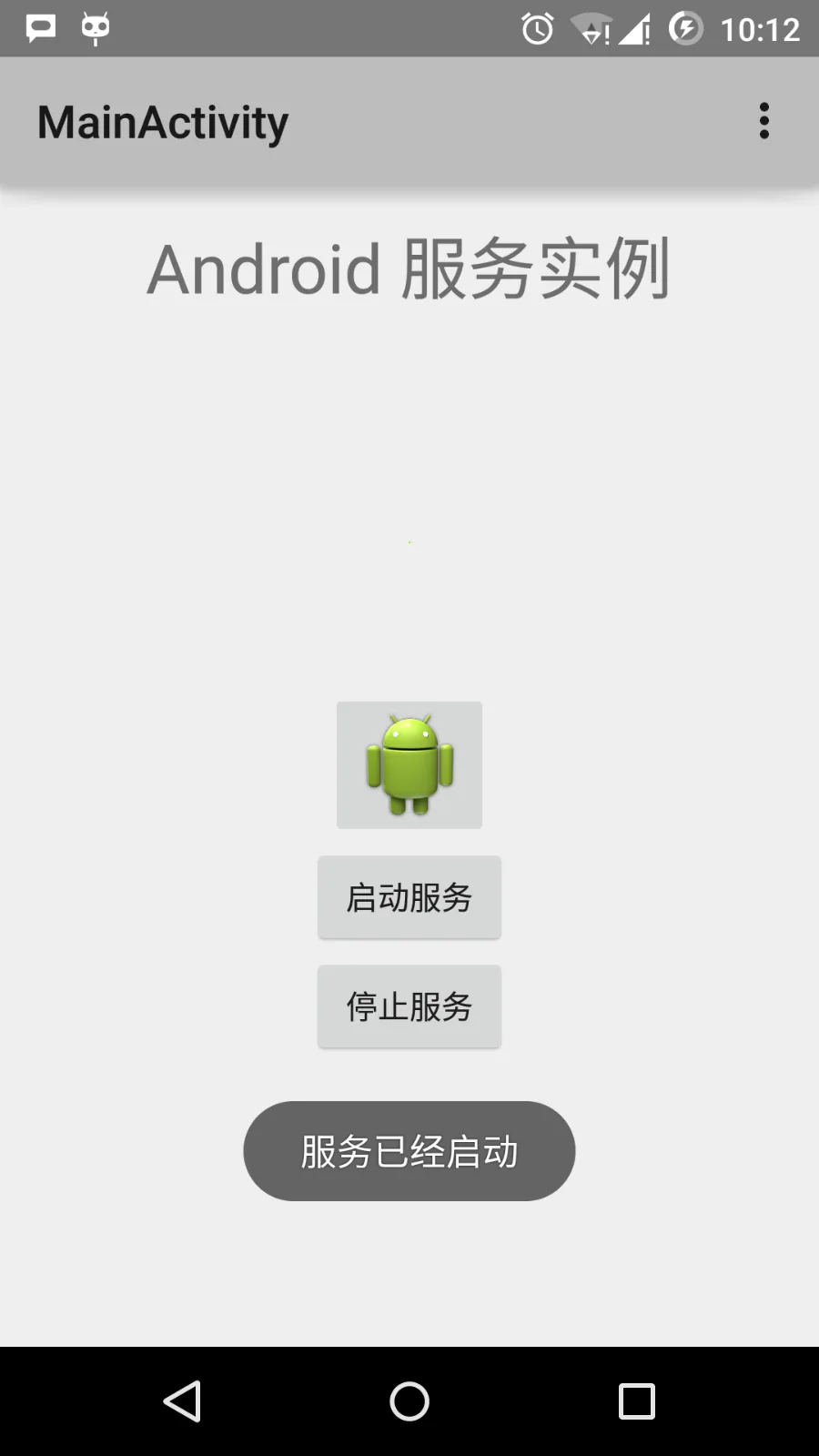
Klicken Sie jetzt auf die Schaltfläche „Start Service“, um den Service zu starten. Dadurch wird die von uns geschriebene Methode onStartCommand() ausgeführt, und unten im Emulator erscheint eine Meldung „Service started“, wie folgt:
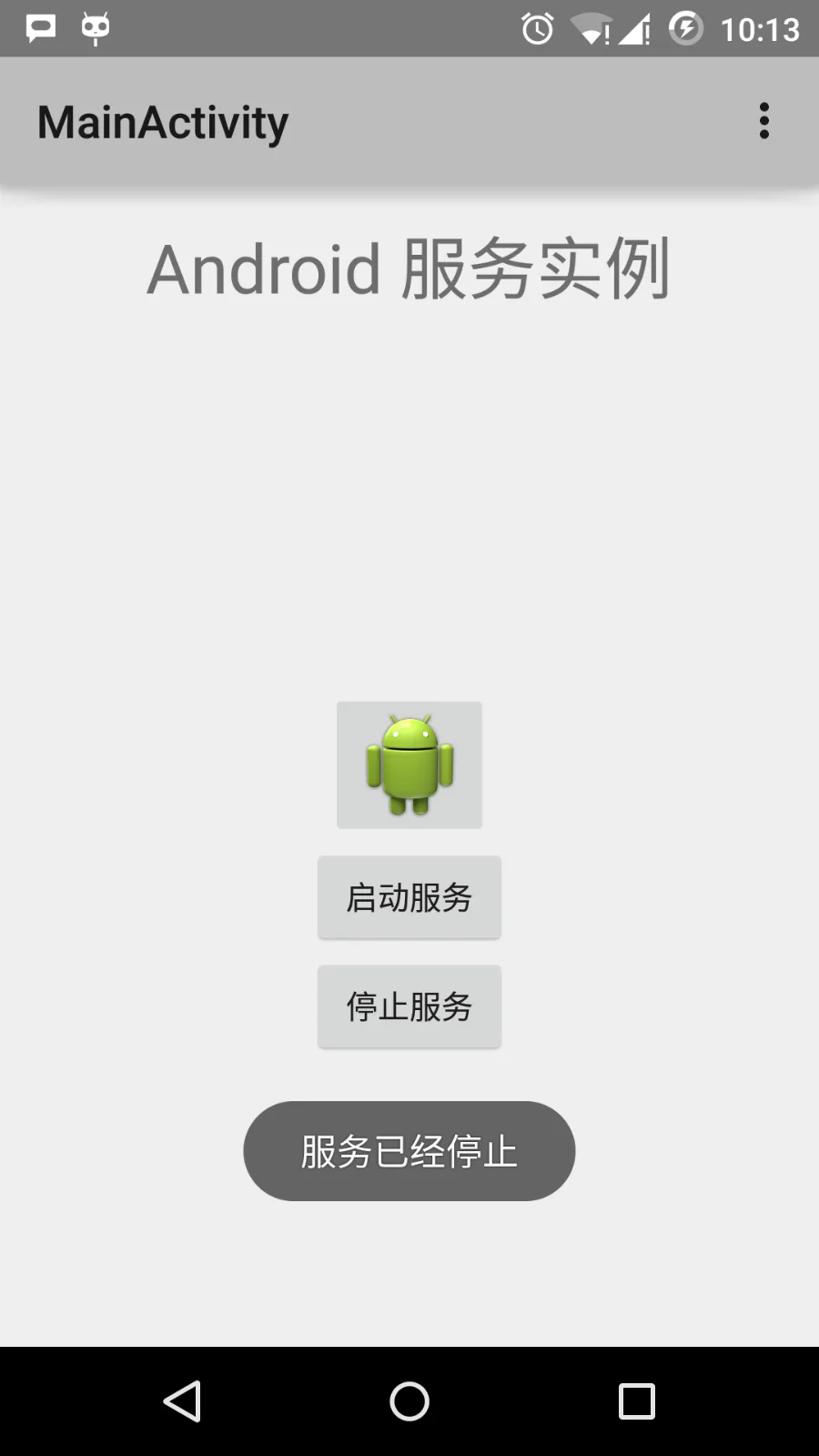
Klicken Sie unten auf die Schaltfläche „Stop Service“, um den Service zu stoppen.
Weitere Erweiterungen